
Integração: Slack
Tipo de usuário Usuário necessário: Administrador
Tempo para fazer: de 2 a 3 minutos
Para poder usar nossas funcionalidades você primeiro precisa conectar ao nosso sistema a partir de uma conta de Administrador.
IMPORTANTE: caso tenha alguma licença disponível, recomendamos que seja criado um usuário só para nossa conta, para não ter risco desse usuário ser deletado. Caso ele seja deletado, não vamos mais conseguir atualizar o nosso sistema. Ou se não tiver nenhuma licença disponível, recomendamos que conecte ao Slack com um usuário que nunca será deletado.
Para você verificar se sua conta é do tipo Administrador, ou adicionar uma usuário administrador siga as instruções abaixo.
VERIFICAR SE SUA CONTA É DO TIPO ADMINISTRADOR
1. Entre na área de
Acessar Administrativa do seu Workspace
O link para entrar nele é esse: https://[nome_do_workspace].slack.com/admin
Substitua [nome_do_workspace] pelo nome do seu workspace.
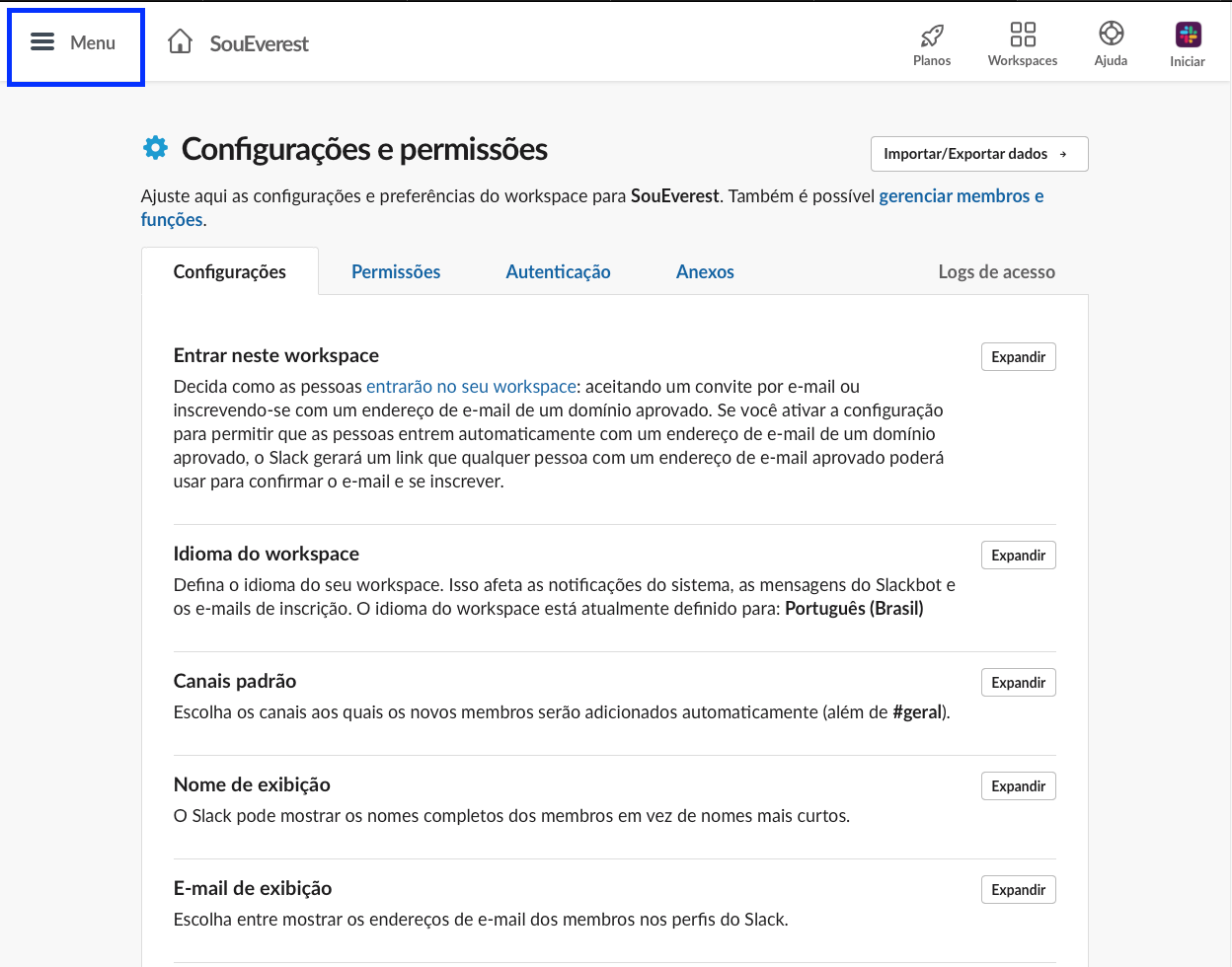
CLIQUE no MENU no canto superior esquerdo
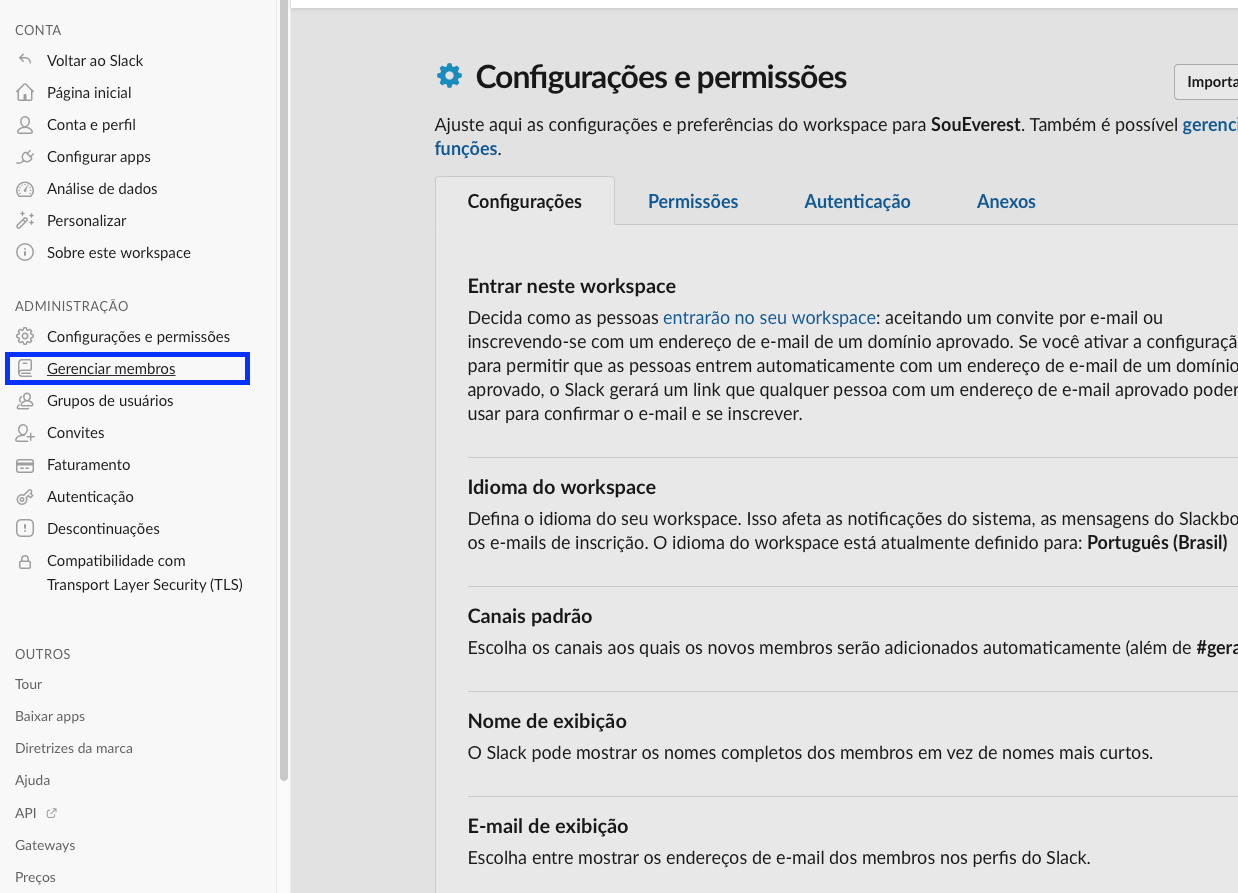
2. Vá até Gerenciar Membros
3. Verifique que você é um usuário Administrador
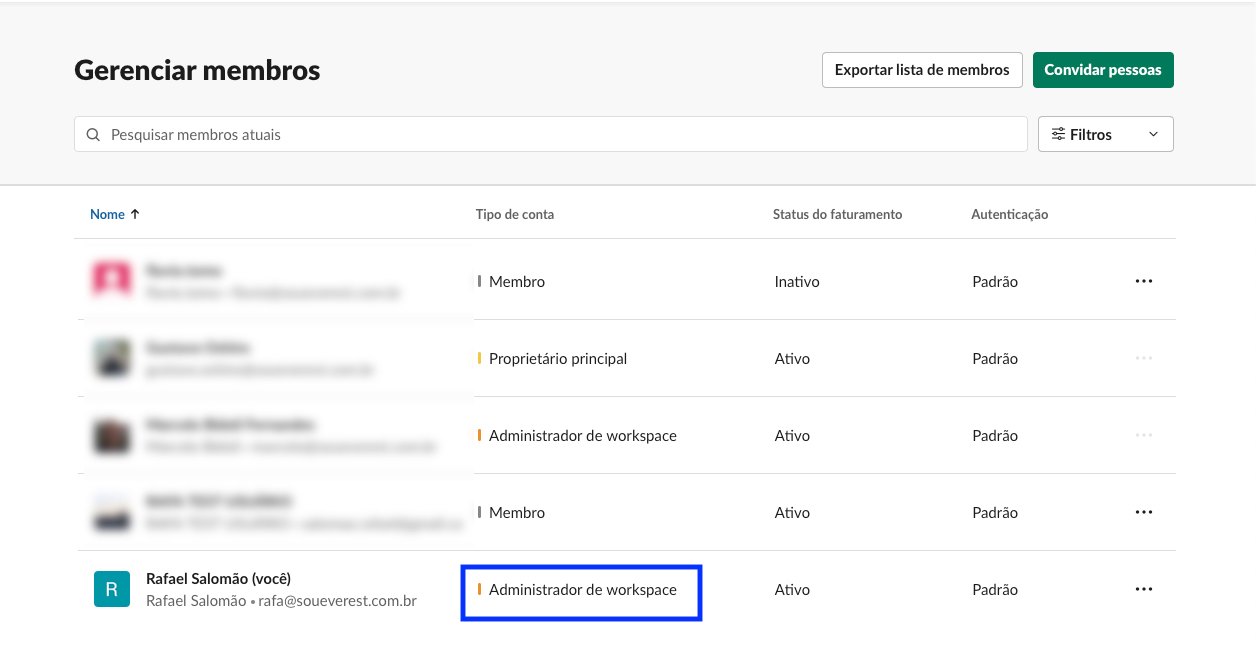
Se sua conta é do tipo Administrador. Você poderá seguir tranquilamente e cadastrar o SaaS ao nosso sistema usando a sua conta pessoal. É só voltar ao nosso sistema e continuar o cadastro do SaaS.
Caso você não seja ou deseje adicionar um usuário para nós, você terá que pedir para o responsável da conta te adicionar como Administrador, ou ele que terá que continuar a fazer esse tutorial.
CRIANDO UM USUÁRIO DO TIPO ADMINISTRADOR
4. Convide um usuário Administrador
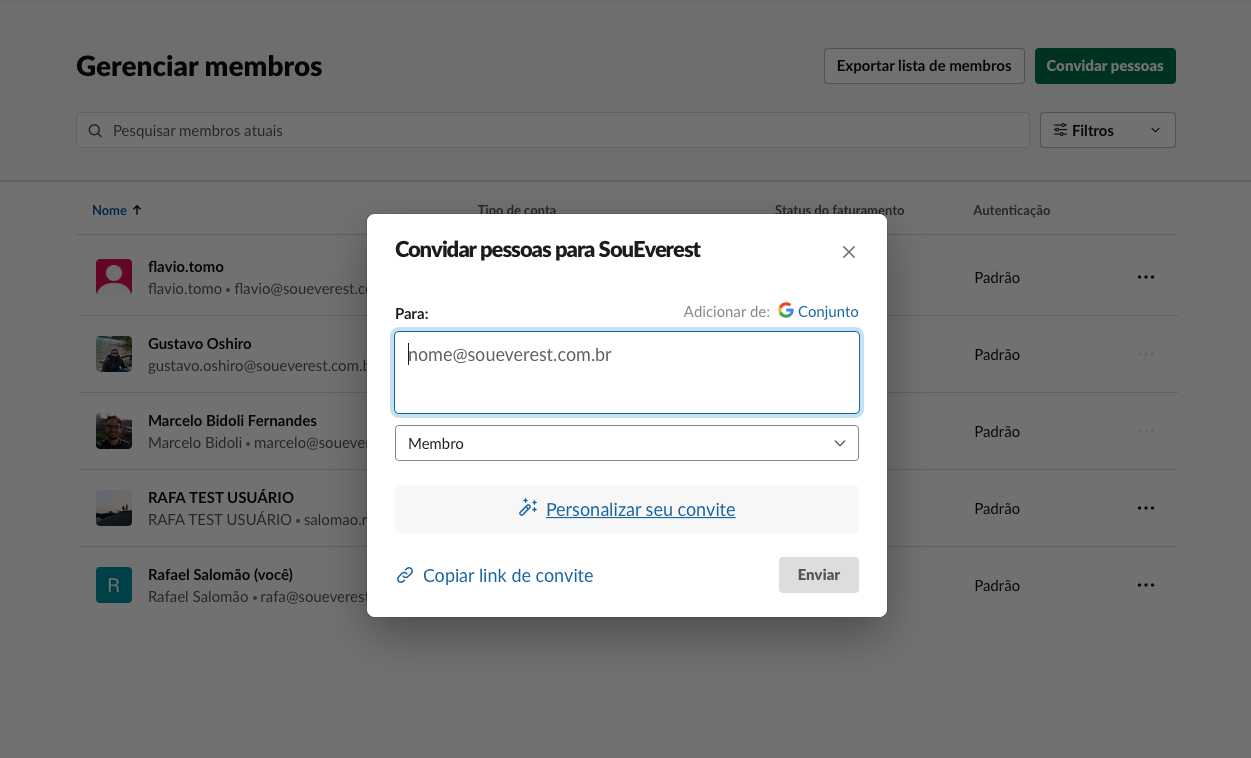
No canto direito clique em "Convidar pessoas"
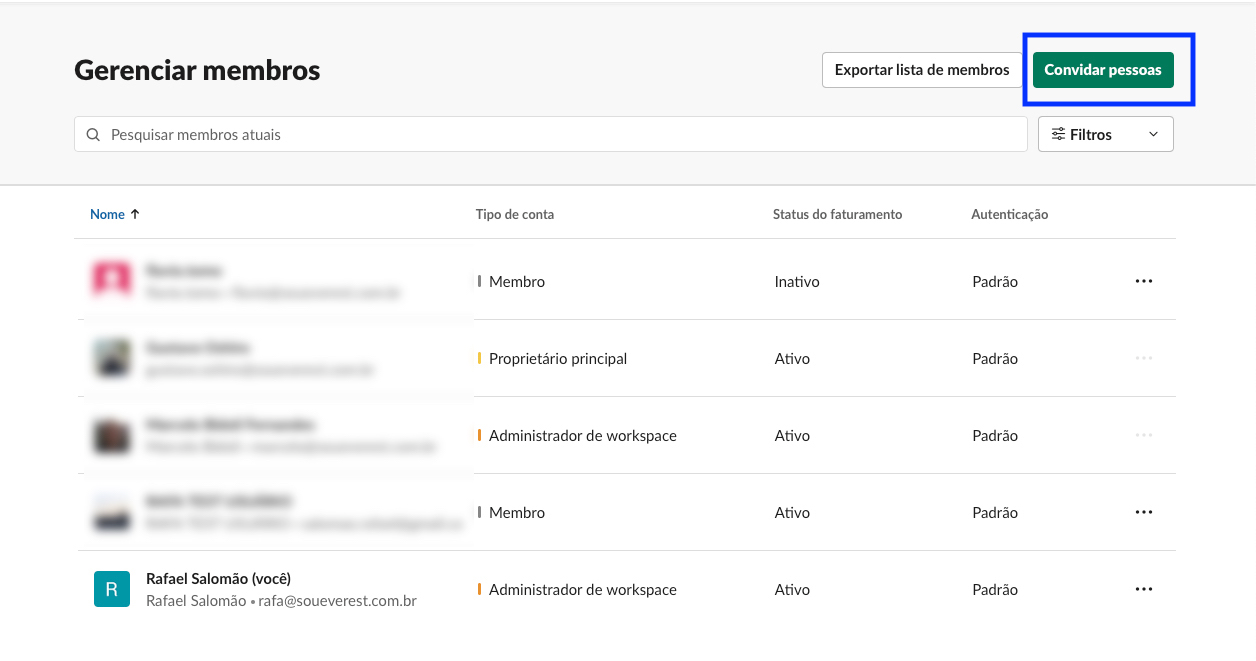
Digite o email da pessoa e a adicione como Membro.
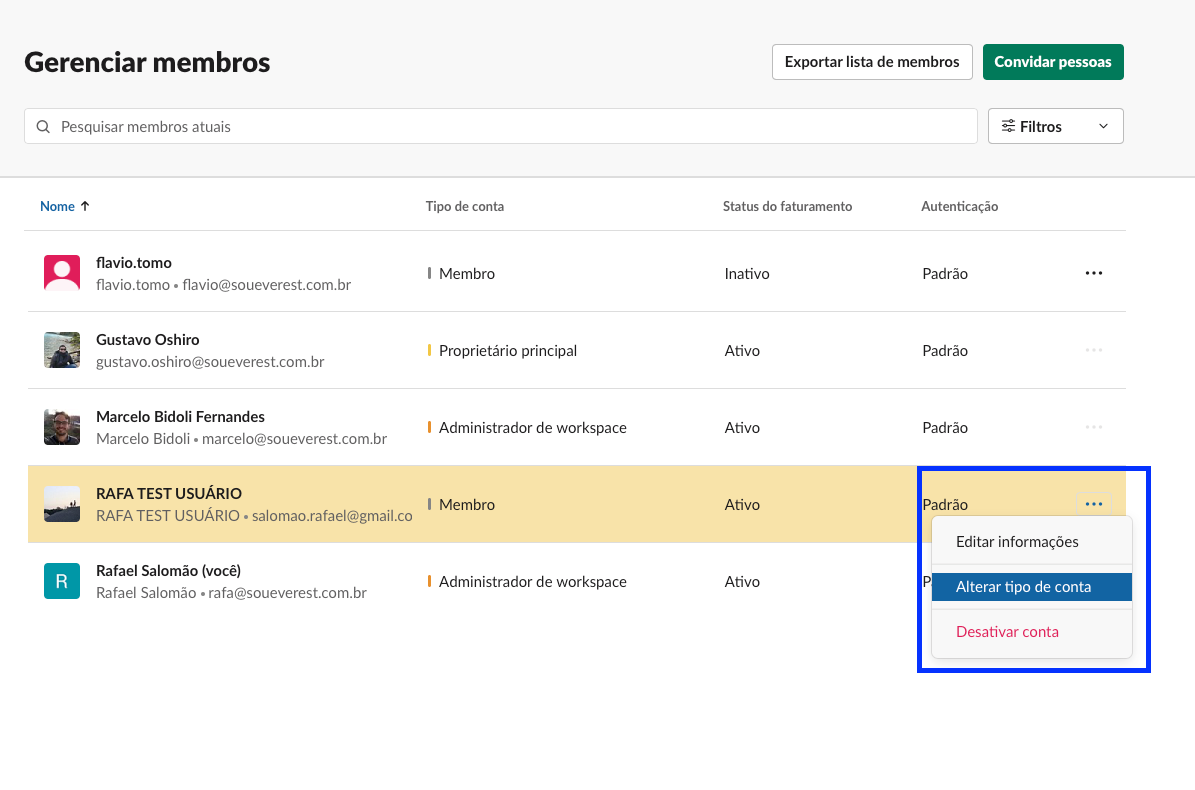
5. Altere o tipo de conta do usuário para Administrador
Clique nos 3 PONTOS no margem direita do usuário que adicionou e clique em "Alterar tipo de conta"
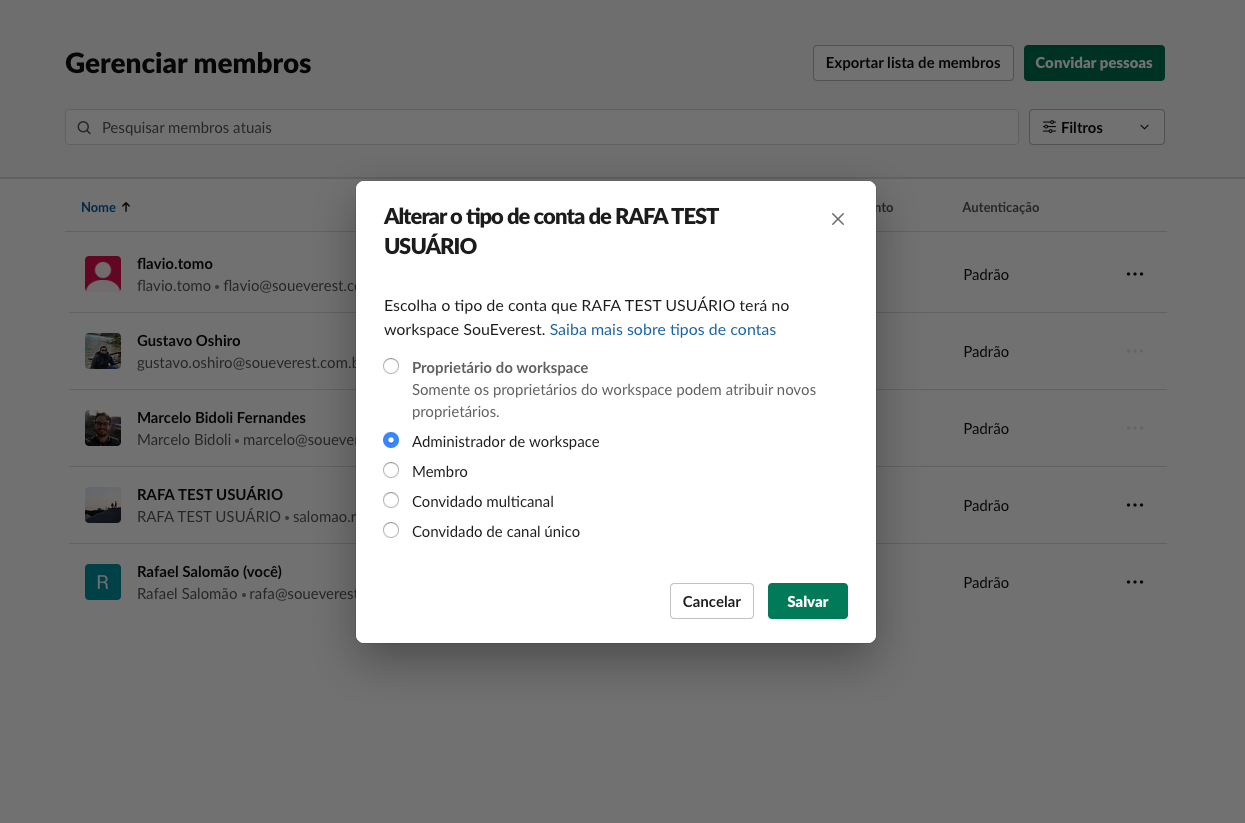
Selecione "Administrador de workspace" e clique em SALVAR.
Pronto, basta agora você se logar com esse novo usuário criado, acessar nossa ferramenta e ao cadastrar o SLACK na nossa ferramenta usar esse usuário para nos dar autorização.
Conexão com escopo de leitura
Recomendamos a seleção deste escopo se você quiser observar na Niuco quais usuários estão no Slack, quais usam ou não usam, obter informações de potencial de economia e desperdícios.
Na Niuco, vá em "Adicionar" > "Fornecedores" > Clique em "Slack"
Para conectar com escopo de leitura, é necessário conectar somente ao Workspace do Slack. Avance para o passo 2 da conexão e clique em "Conectar".
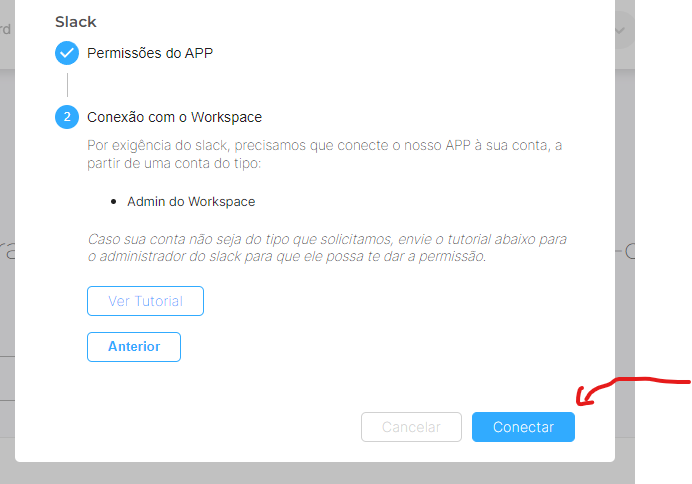
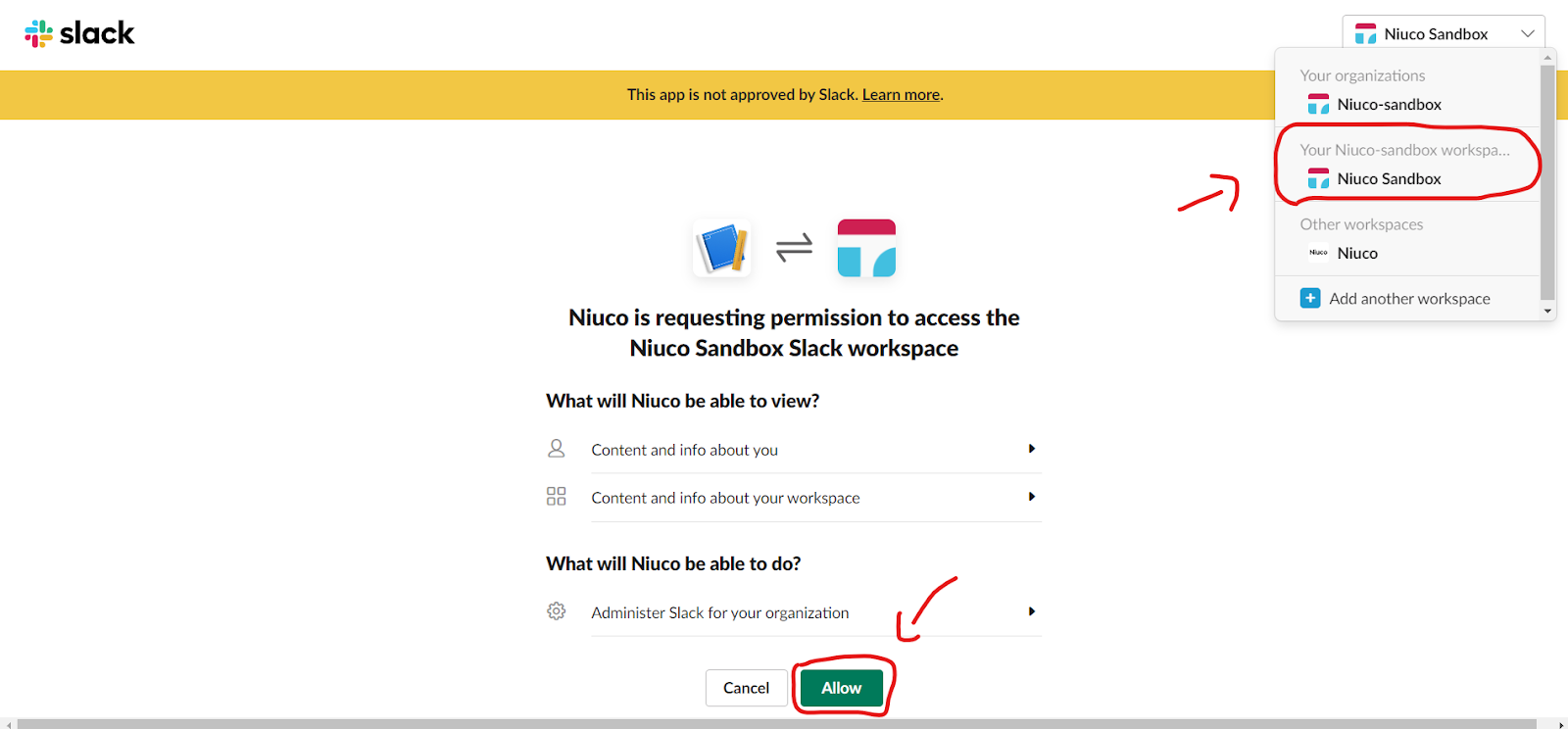
Você será redirecionado para a tela do Slack. Selecione o nome do Workspace que deseja conectar
Após clicar em conectar, você será direcionado a uma outra tela. Nesta outra dela você deverá selecionar no canto superior direito a opção “Your [nome] workspace” e então clicar em “Allow”:
Após isso, você será redirecionado novamente para Niuco.
Pronto, a conexão foi realizada com sucesso e basta esperar os dados processarem :D
Conexão com escopo de leitura/escrita
Este escopo além de obtermos dados de leitura (conforme item acima) também você poderá desativar usuários através da Niuco, e posteriormente utilizar isso em automações.
Na Niuco, vá em "Adicionar" > "Fornecedores" > Clique em "Slack"
Para conectar com escopo de leitura/escrita, é necessário conectar primeiro ao Workspace e depois da Organization do Slack.
Para conectar ao Workspace, avance para o passo 2 da conexão e clique em "Conectar".
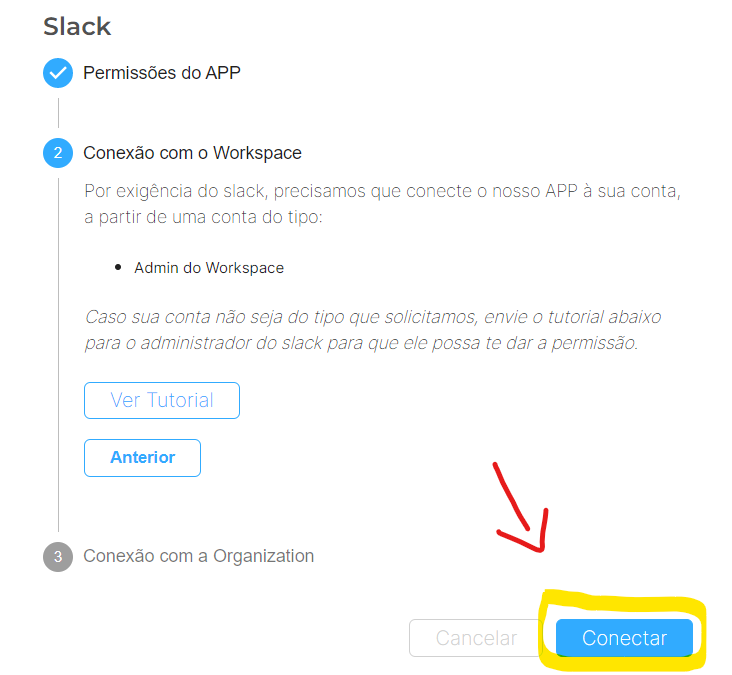
Você será redirecionado para a tela do Slack. Selecione o nome do Workspace que deseja conectar
Após clicar em conectar, você será direcionado a uma outra tela. Nesta outra dela você deverá selecionar no canto superior direito a opção “Your [nome] workspace” e então clicar em “Allow”:
Após ser redirecionado a tela de “regras de conexão” você realizará a terceira etapa, onde fará a conexão com a Organization:
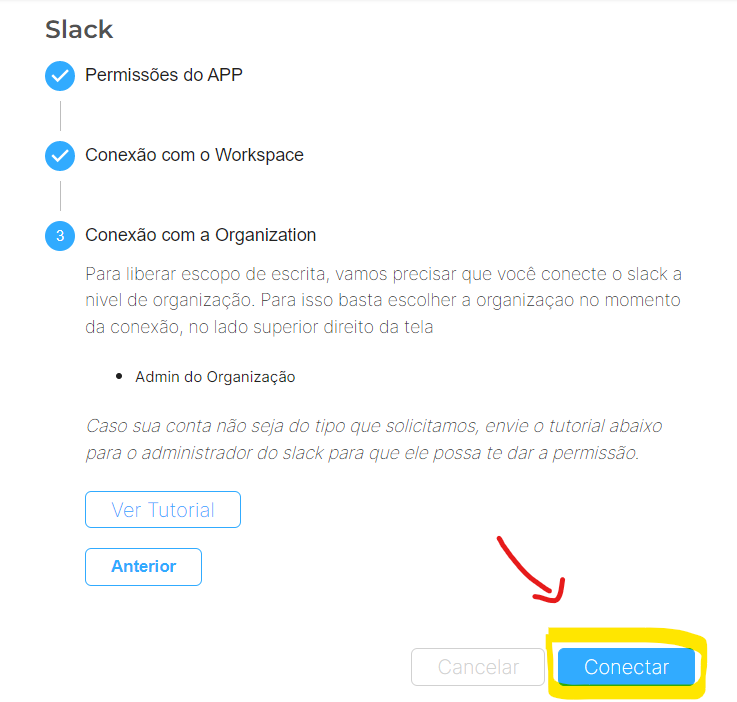
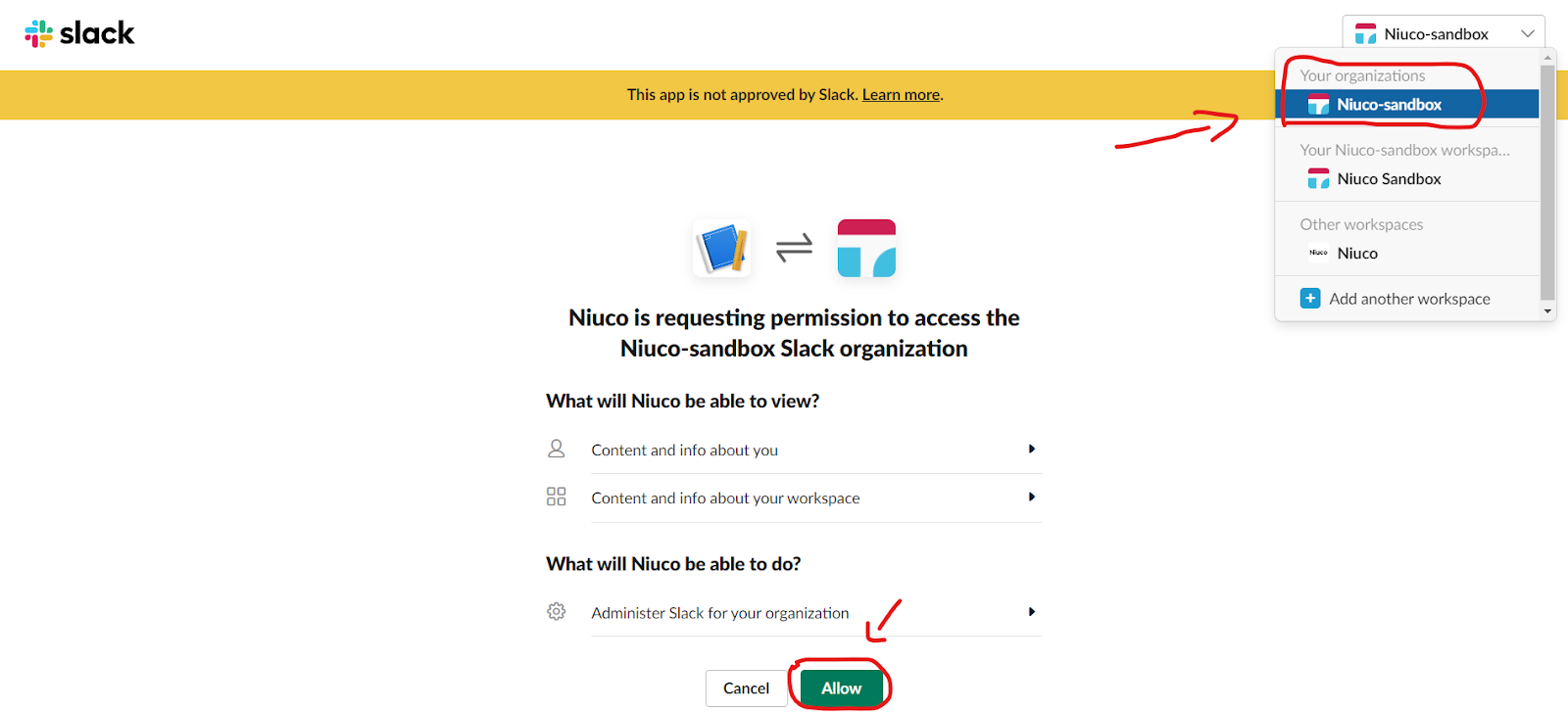
Após clicar em “conectar”, você será direcionado a outra tela, onde no canto superior direito deverá selecionar a opção “your organizations” e depois clicar em “allow”:
Pronto, a conexão foi realizada com sucesso e basta esperar os dados processarem :D
Para permissão de escrita acesse este tutorial: https://niuco.freshdesk.com/a/solutions/articles/66000510514
Caso não consiga instalar o APP confira este tutorial: https://niuco.freshdesk.com/a/solutions/articles/66000489897