
Integração: G Suite, Google Workspace, Google Analytics
Tipo de Usuário necessário para fazer esse tutorial: Super Admin, ou Admin com permissão de leitura de Reports
Tempo para fazer: de 60 a 120 segundos
Para poder usar nossas funcionalidades, você primeiro precisa conectar ao nosso sistema a partir de uma conta que tenha a permissão de LEITURA dos Reports. Para ter essa permissão, ou você é um Super Admin, ou precisará que seu usuário tenha privilégios de Admin para ler os Reports.
IMPORTANTE: caso tenha alguma licença disponível, recomendamos que seja criado um usuário só para nossa conta, para não ter risco desse usuário ser deletado. Caso ele seja deletado, não vamos mais conseguir atualizar o nosso sistema. Ou se não tiver nenhuma licença disponível, recomendamos que conecte ao GSuite com um usuário que nunca será deletado.
Siga as instruções abaixo para:
A. Verificar se sua conta é do tipo Super Admin
B. Dar permissão para seu usuário ler os Reports
Obs: Caso a conexão for com o Google-Analytics, execute tambéḿ o procedimento do item C - Obter o ID da conta do Google Analytics, caso seja essa a conexão que queira estabelecer com a Niuco.
A. VERIFICAR SE SUA CONTA É DO TIPO SUPER ADMIN
A1. Entre na área de Administrativa do seu Workspace e clique na opção “funções de administrador”
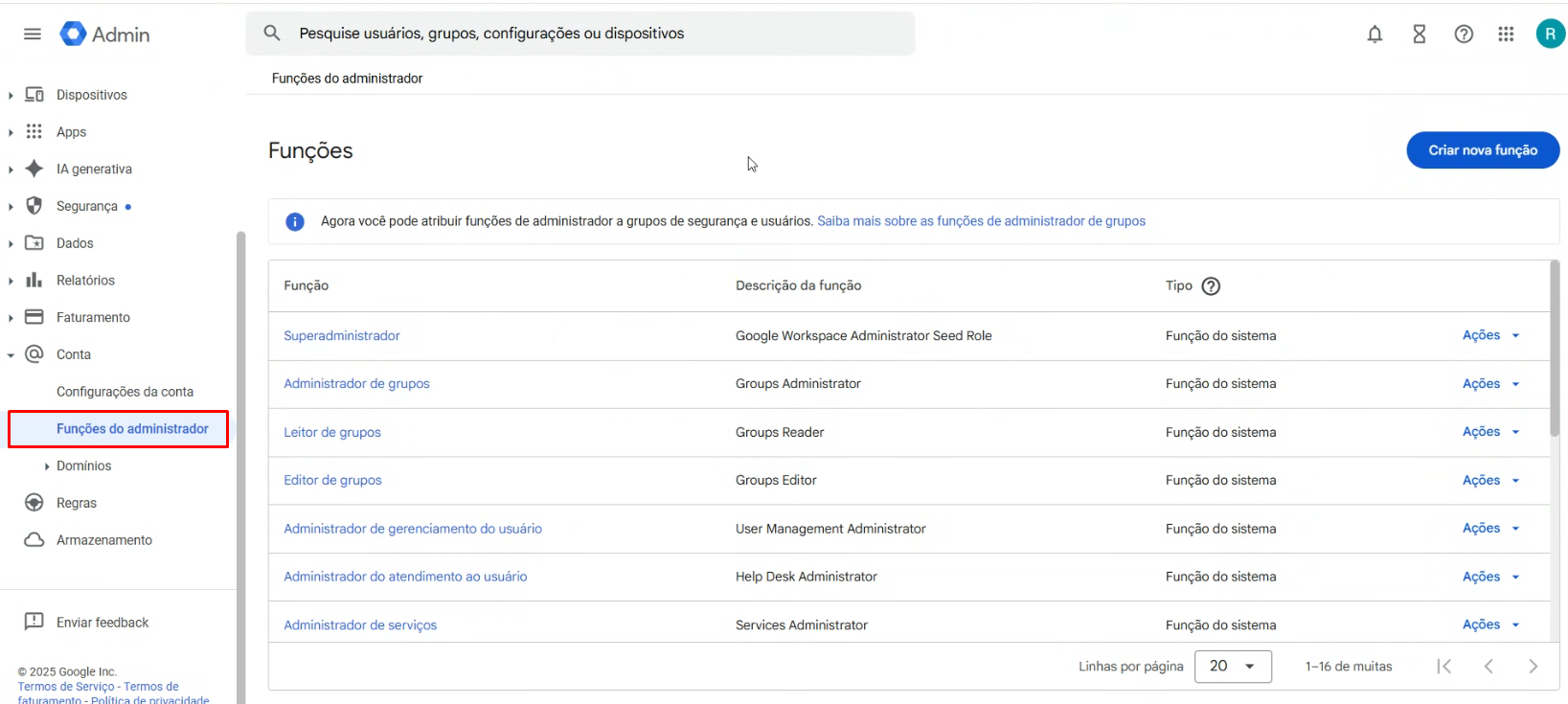
CLIQUE no item ADMIN ROLES
* caso você não conseguir nem acessar essa interface, você terá que solicitar para o responsável da conta te adicionar como SuperAdmin, ou ele que terá que fazer o tutorial B (abaixo).
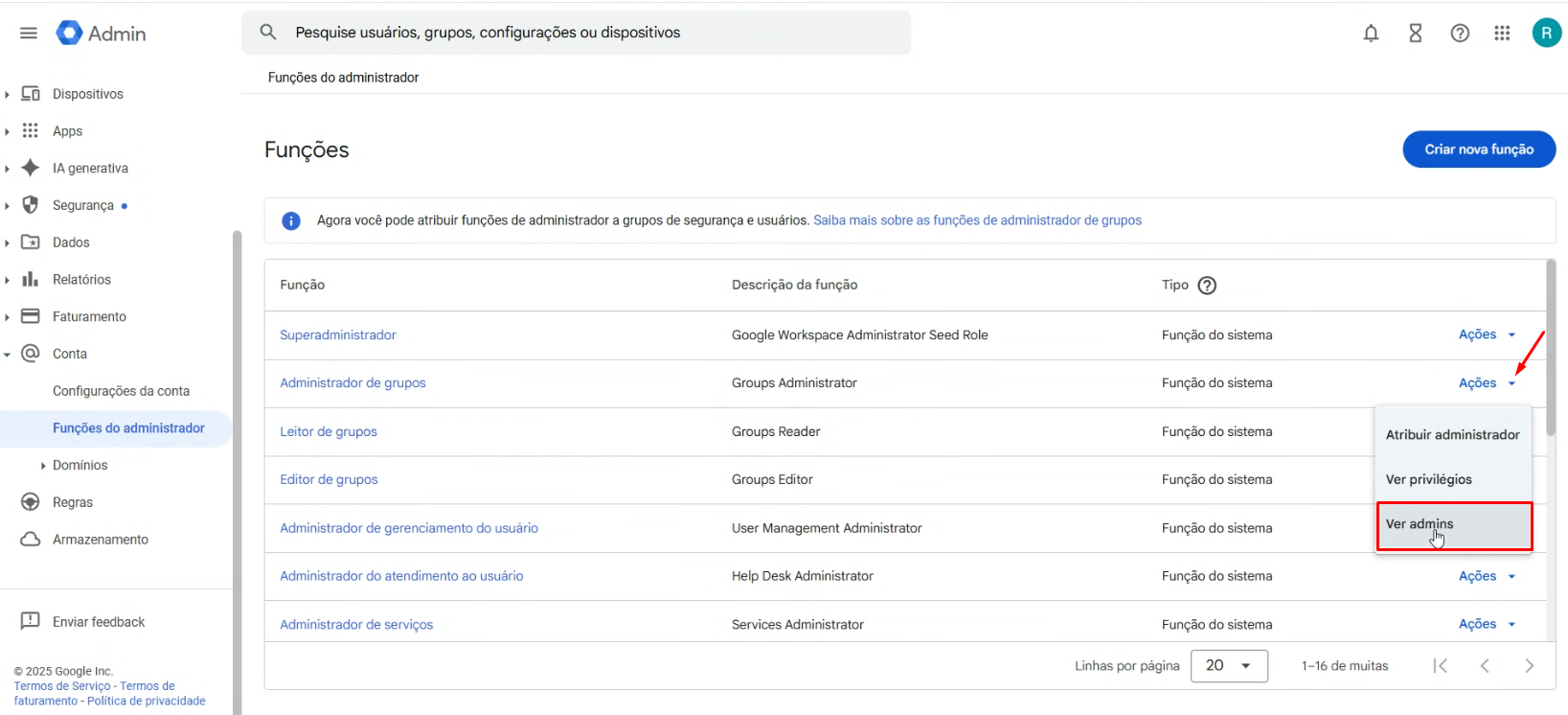
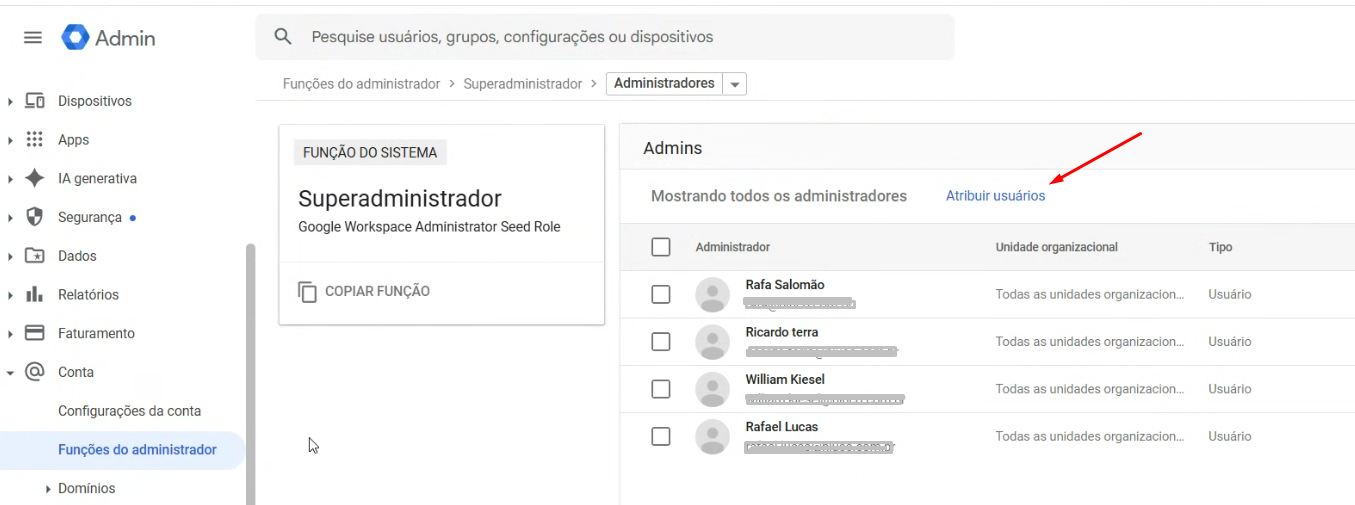
A2. Clique em 'Ver Admins' na linha do Super Admin
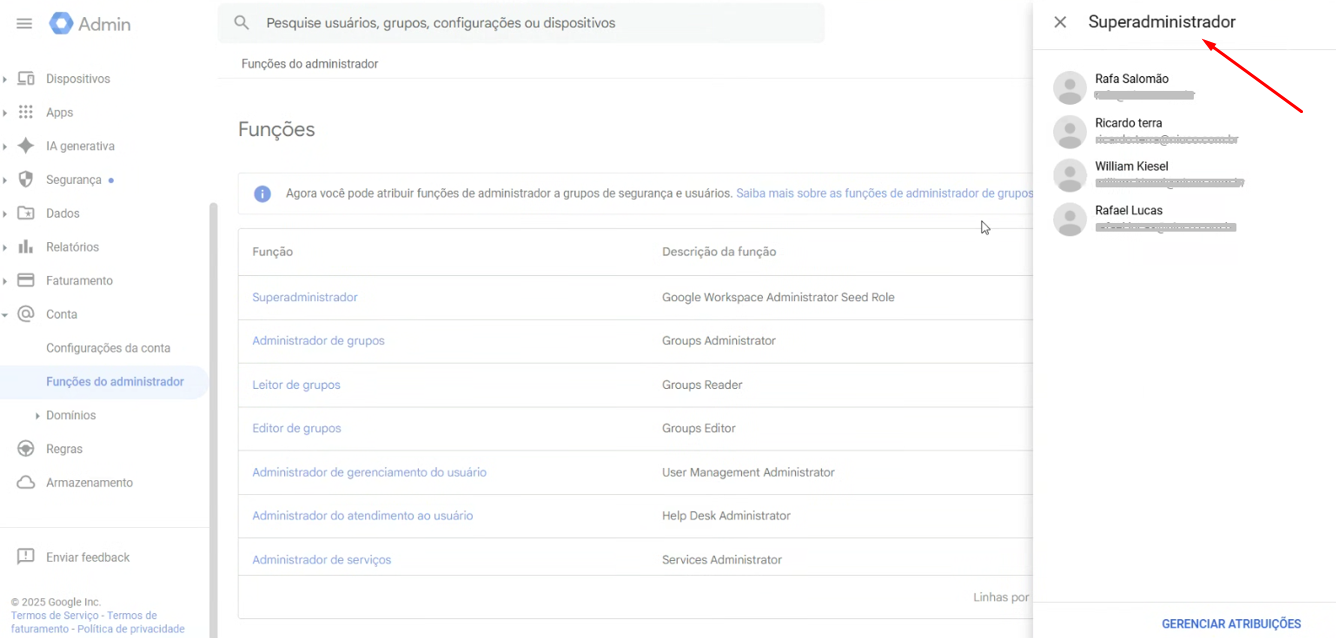
A3. Verifique se você é um usuário Super Admin
Se seu e-mail, ou da pessoa que vai conectar a conta à nos, aparece na lista, a conta é do tipo Super Admin. Você poderá seguir tranquilamente e cadastrar o SaaS ao nosso sistema usando a sua conta pessoal.
B. DAR PERMISSÃO PARA UM USUÁRIO LER REPORTS
* Esse tutorial só pode ser feito por quem é Super Admin da conta.
Para um usuário ter permissão de leitura de Reports, é possível seguir dois caminhos"
B1. Adicionar o usuário como Super Admin
B2. Criar um novo ROLE que possua a permissão de leitura de Reports.
B1. Adicione um usuário como Super Admin
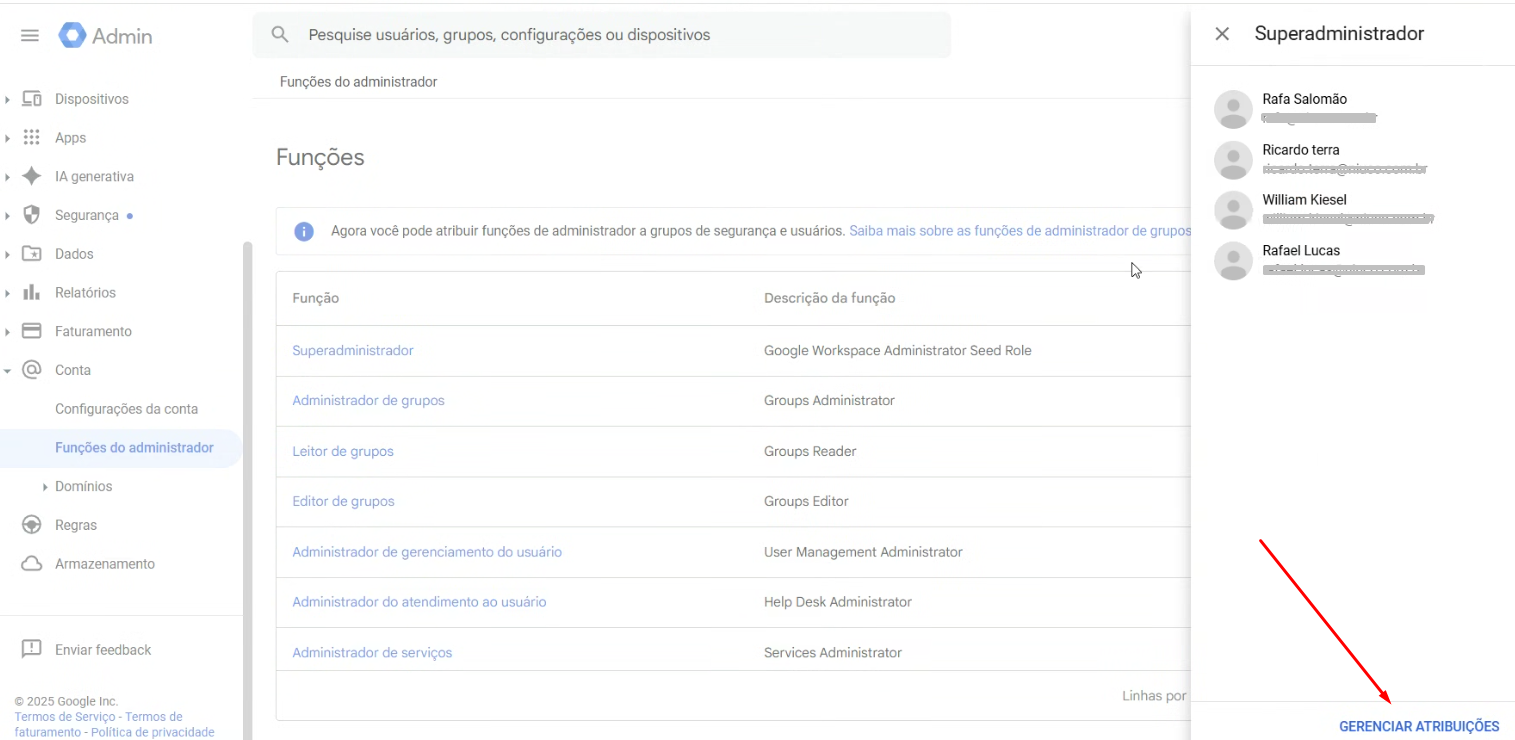
No canto direito inferior clique em "Gerenciar Atribuições”
Clique em "Atribuir usuário"
Digite o nome do usuário que irá adicionar como Super Admin e clique em "Atribuir função"
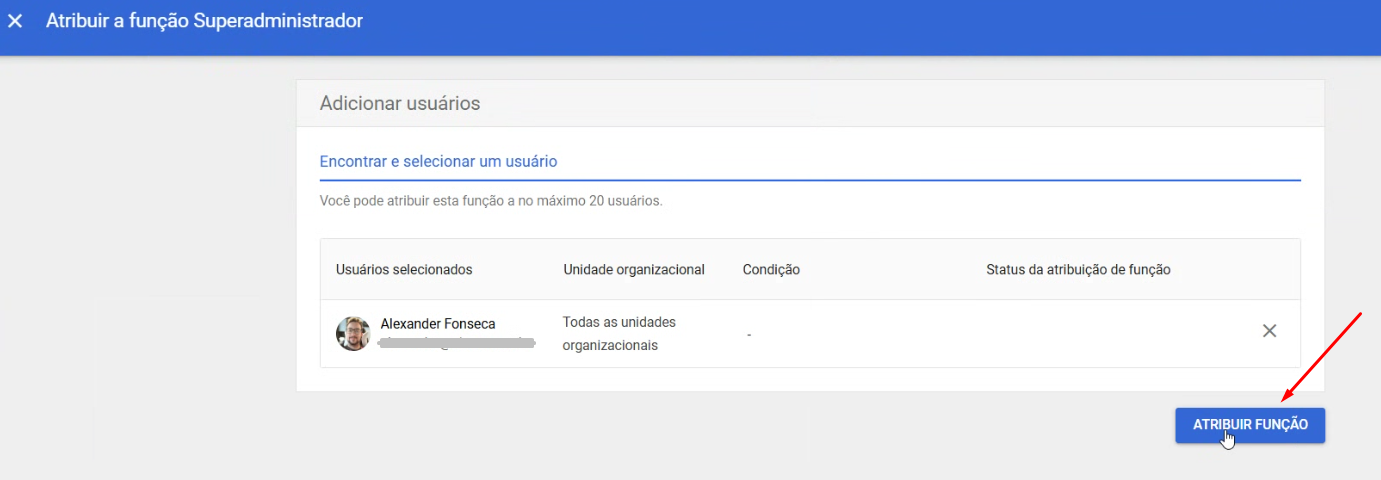
Pronto! O seu usuário já é Super Admin e você poderá seguir tranquilamente e cadastrar o SaaS ao nosso sistema usando a sua conta pessoal.
B2. Criar um novo ROLE que possua a permissão de LEITURA
Nessa segunda opção, você irá primeiro criar um ROLE e depois atrelar um usuário a ele.
Em Funções de administrador clique em Criar nova função
Dê um nome e descrição para esse ROLE e aperte Continuar
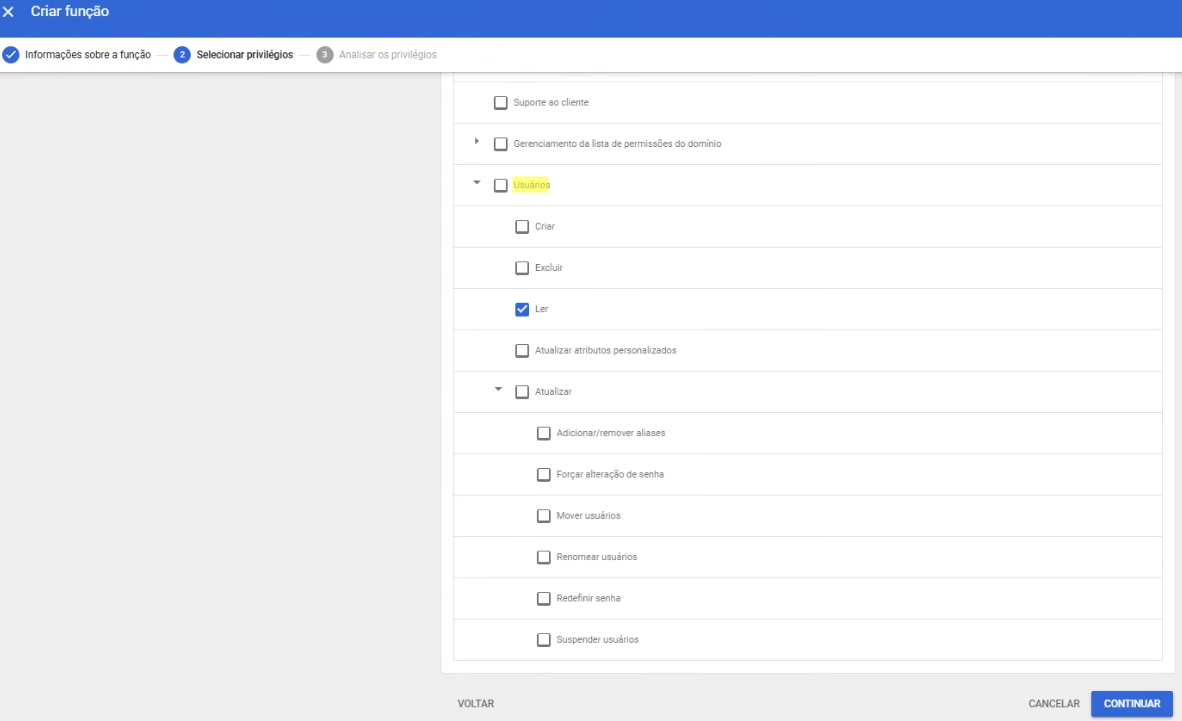
Dentro de "Selecionar privilégios" dê as seguintes permissões:
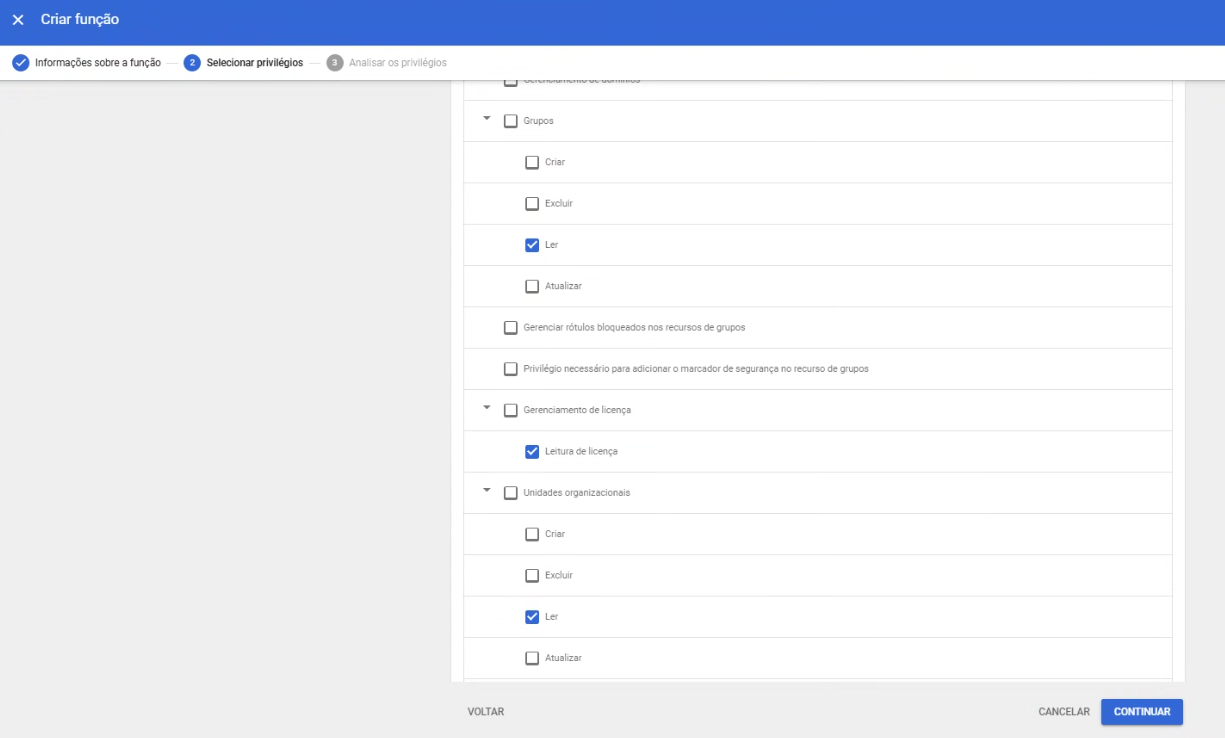
Ler
Dentro de "Gerenciamento de Licença"
Leitura de licença
Dentro de "Unidades Organizacionais"
Ler
Dentro de "Usuários"
Ler
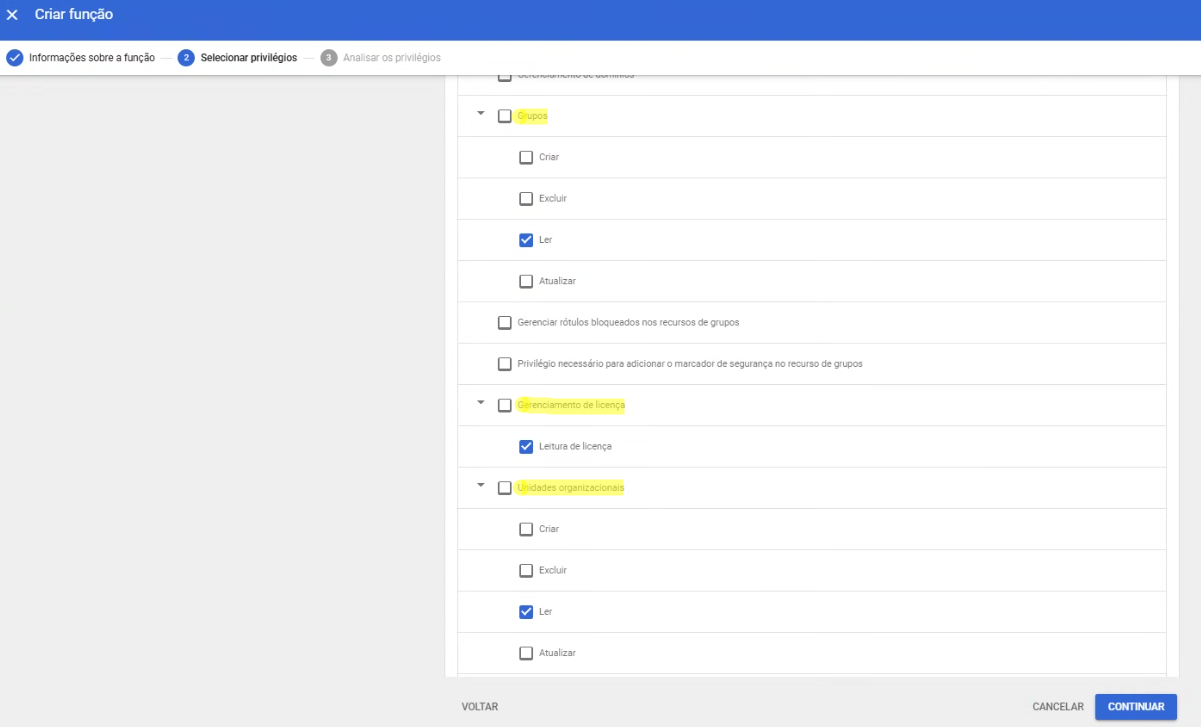
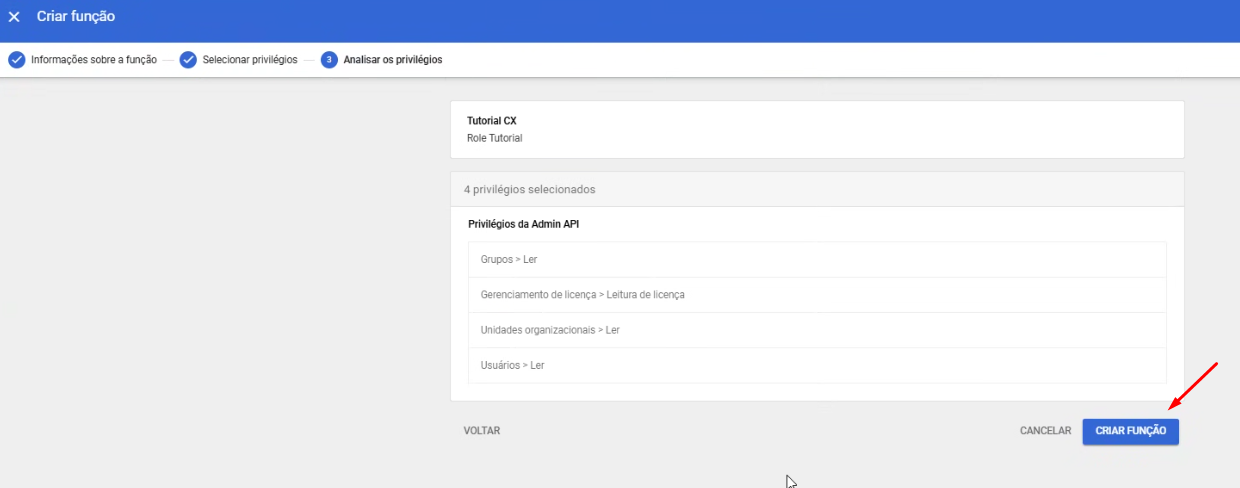
Na última tela, revise o que definiu e clique em Criar Função.
Pronto, agora é só adicionar um usuário a esse Role.
Digite o nome do usuário que irá adicionar como Super Admin e clique em "Atribuir Função"
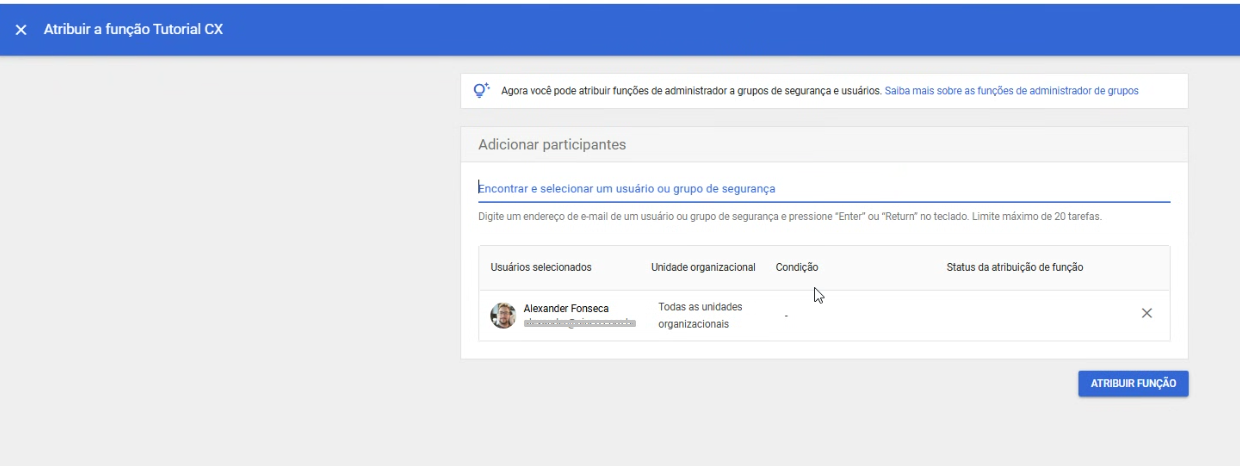
Pronto! O seu usuário já é Super Admin e você poderá seguir tranquilamente e cadastrar o SaaS ao nosso sistema usando a sua conta pessoal.
Agora basta logar com esse novo usuário criado, acessar nossa ferramenta e ao cadastrar o GSuite na nossa ferramenta usar o e-mail do usuário para nos dar autorização.
B3. Criar um novo ROLE que possua a permissão de ESCRITA
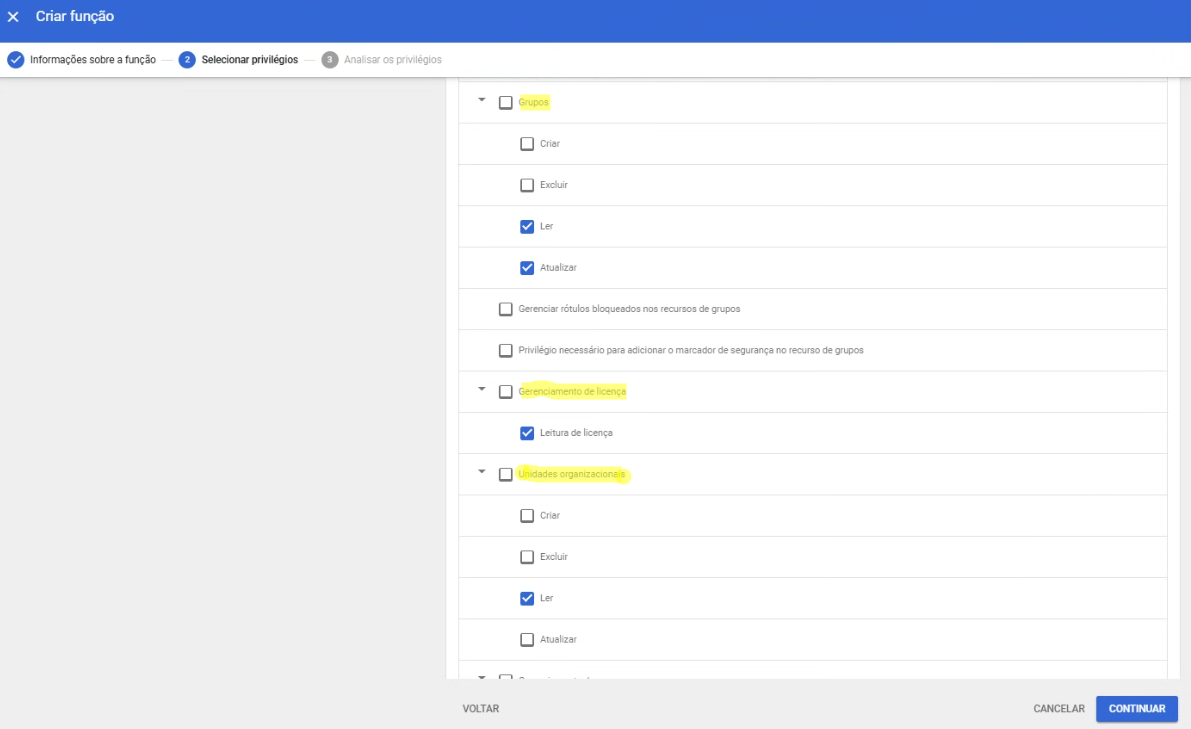
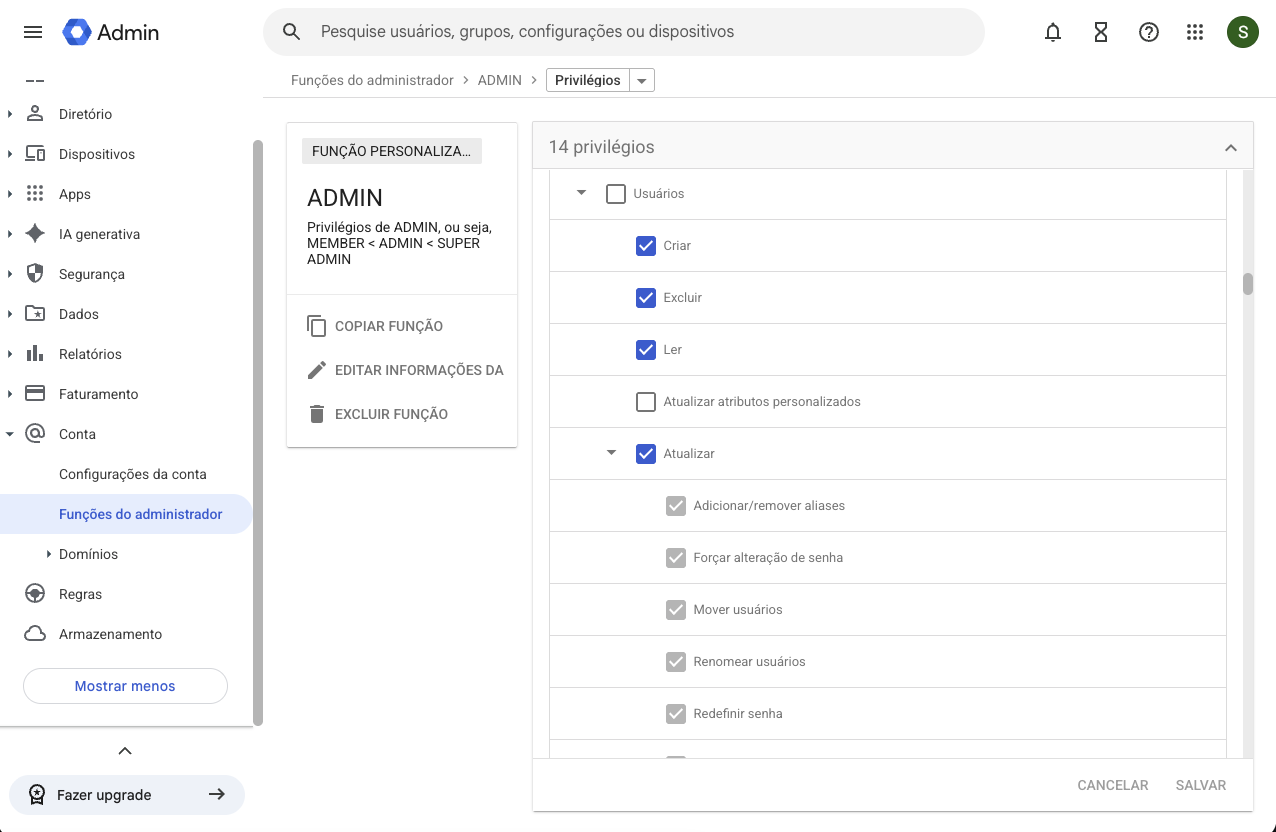
Caso deseje criar um ROLE com permissão ESCRITA para fazer PROVISIONAMENTO ou REMOÇÃO, adicione as seguintes permissões
Dentro de "Grupos"
Ler
Atualizar
Dentro de "Gerenciamento de Licença"
Leitura de licença
Dentro de "Unidades Organizacionais"
Ler
Dentro de "Usuários"
Criar
Excluir
Ler
Atualizar
C. Obtendo o ID da conta do Google Analytics
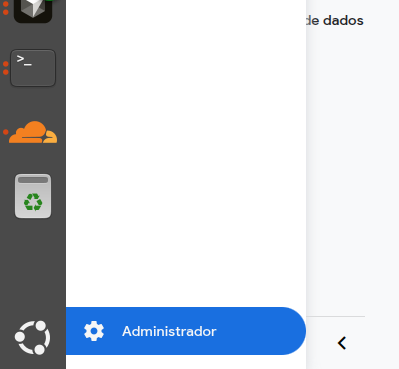
Para conectar o Google Analytics você também precisará do ID da conta. Obtê-lo é bem simples. Basta acessar a sua conta e ir para área de administrador através do botão no canto inferior esquerdo.
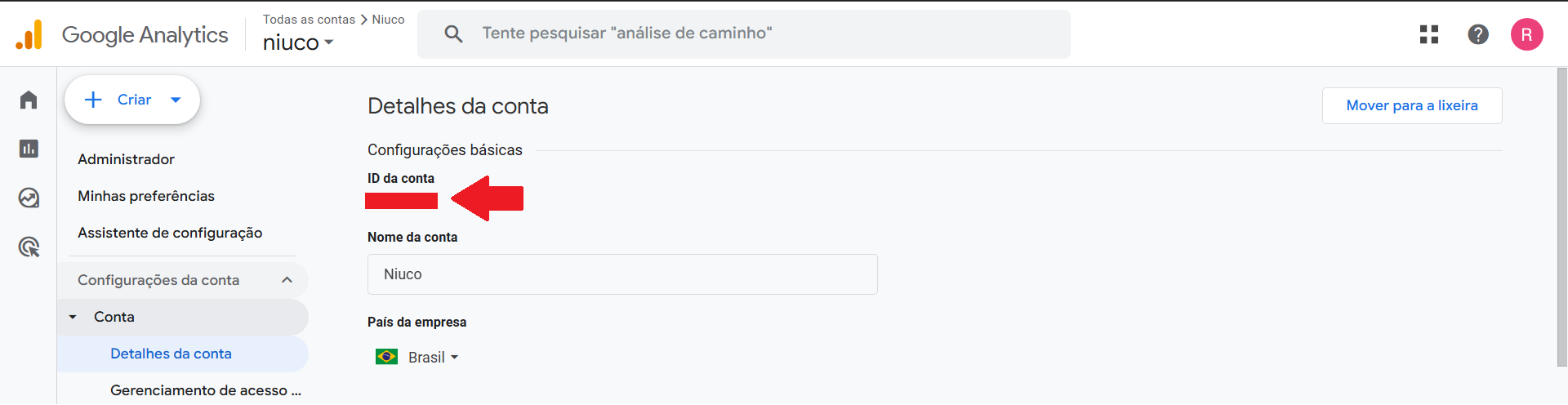
Depois, clique em Conta > Detalhes da Conta no menu lateral esquerdo. Aí é só copiar o valor do ID da Conta e inserir o mesmo na tela de regras de conexão com o Google Analytics.
Qualquer dúvida, entre em contato com o nosso suporte via care@niuco.com.br