
Integração: JumpCloud
Tipo de usuário Usuário necessário para fazer esse tutorial: Administrador
Tempo para realizar liberação: de 30 a 90 segundos
Para poder visualizar as informações do JumpCloud na nossa ferramenta, recomendamos que você crie uma nova conta com acesso ao portal administrativo com a permissão Read Only. Veja aqui como funciona a integração.
IMPORTANTE: Recomendamos que seja criado um usuário só para nossa conta, para não ter risco de ser deletado. Caso ele seja deletado, não vamos mais conseguir atualizar o nosso sistema. Além disso, com a permissão que solicitamos garantimos mais segurança à sua operação, já que não teremos permissões para alterar nenhuma informação contida na sua conta do JumpCloud.
Siga as instruções abaixo para:
- Adicionar novo usuário com permissões de leitura.
- Recuperar o API Token do usuário criado.
A. Adicionar novo usuário com permissões de leitura
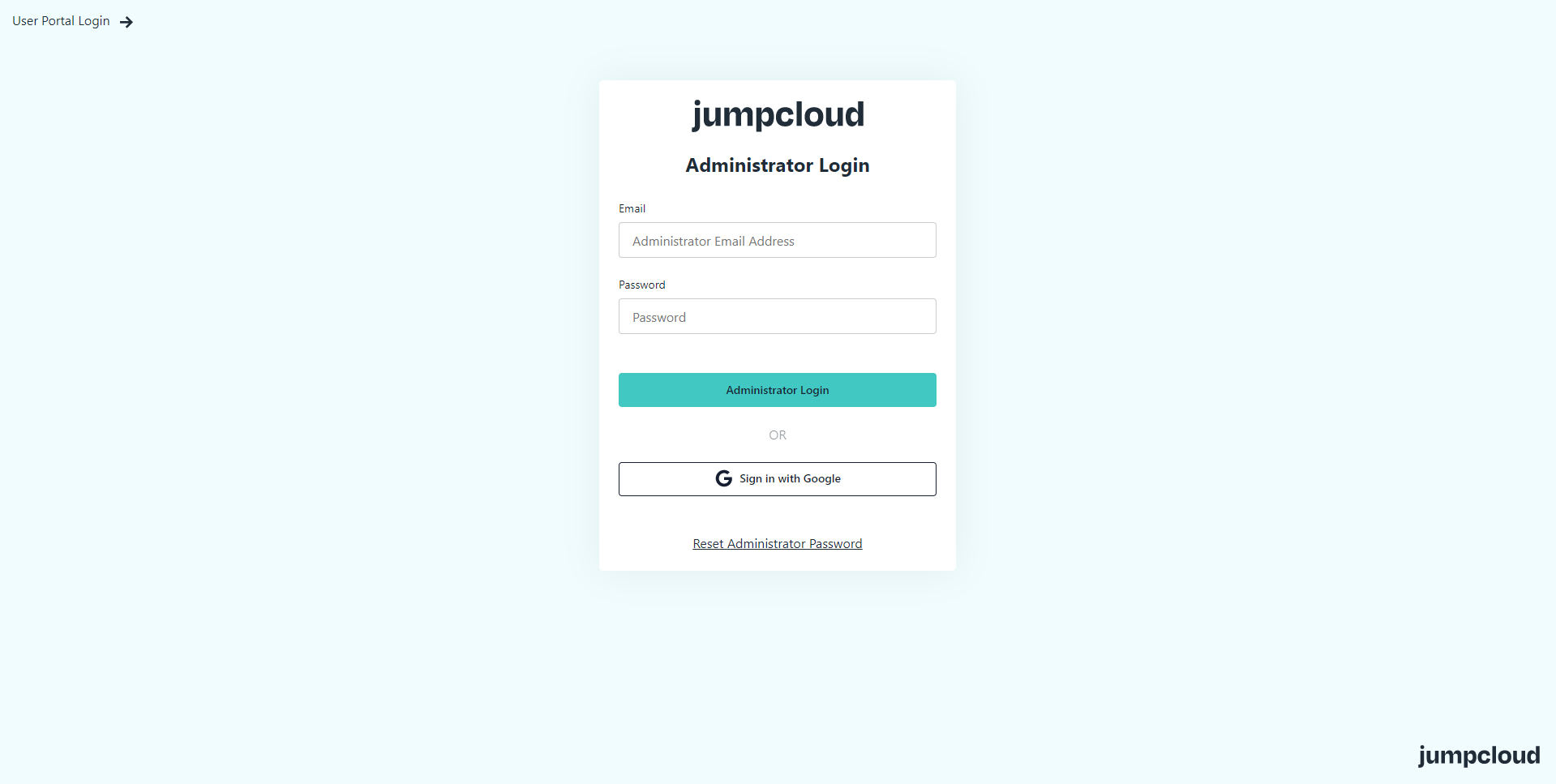
A1. Entre na área Administrativa do JumpCloud
Pode acessar por meio desse link: https://console.jumpcloud.com/login e certifique-se de que está na página de login administrativo como na imagem abaixo, caso não esteja utilize o link (Administrator Login ->) no canto superior esquerdo para ser redirecionado
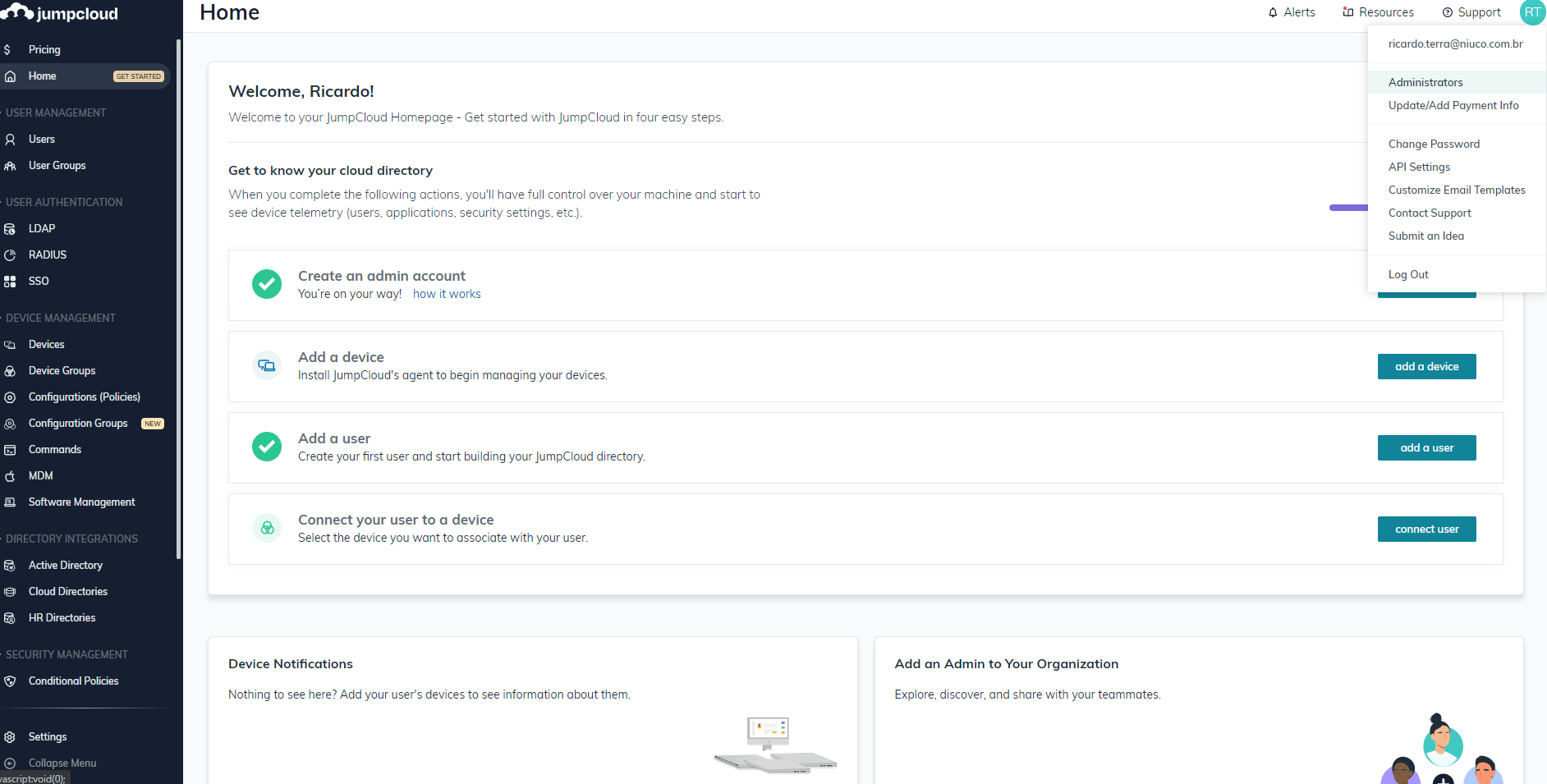
A2. Selecione o menu suspenso no canto superior direito e clique na opção Administrators
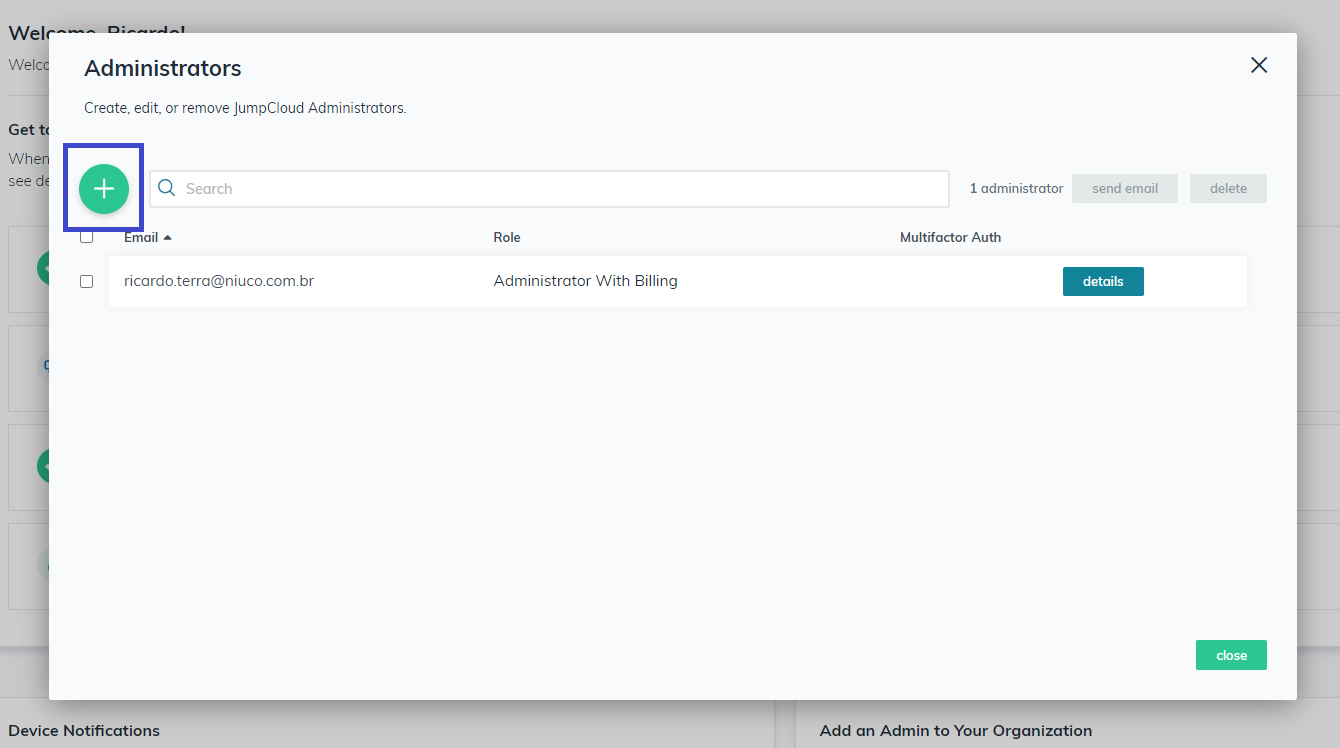
A3. A tela suspensa que irá aparecer possui a lista de usuários administrativos
Para criar um novo usuário clique no simbolo de + no canto superior esquerdo como na imagem abaixo:
A4. Informe o nome, um email válido, defina o campo Role como Read Only e marque a opção Enable API access
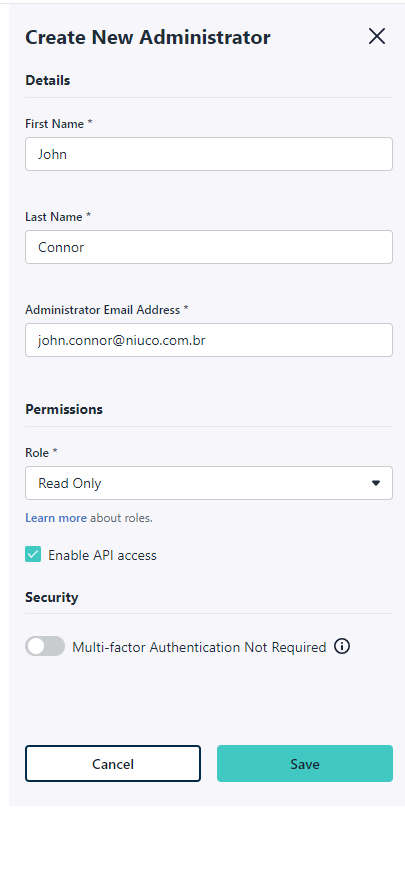
Confirme a criação do usuário clicando no botão Save.
A5. Caso opte por utilizar o provisionamento de usuários na Niuco, defina o campo Role como Help Desk, dessa forma o usuário terá apenas permissão para realizar a gestão de usuários.
B. Recuperar o API Token do usuário criado
B1. Realize o login com o usuário que criamos no passo anterior
Acesse o menu suspenso do canto superior direito e clique na opção API Settings.
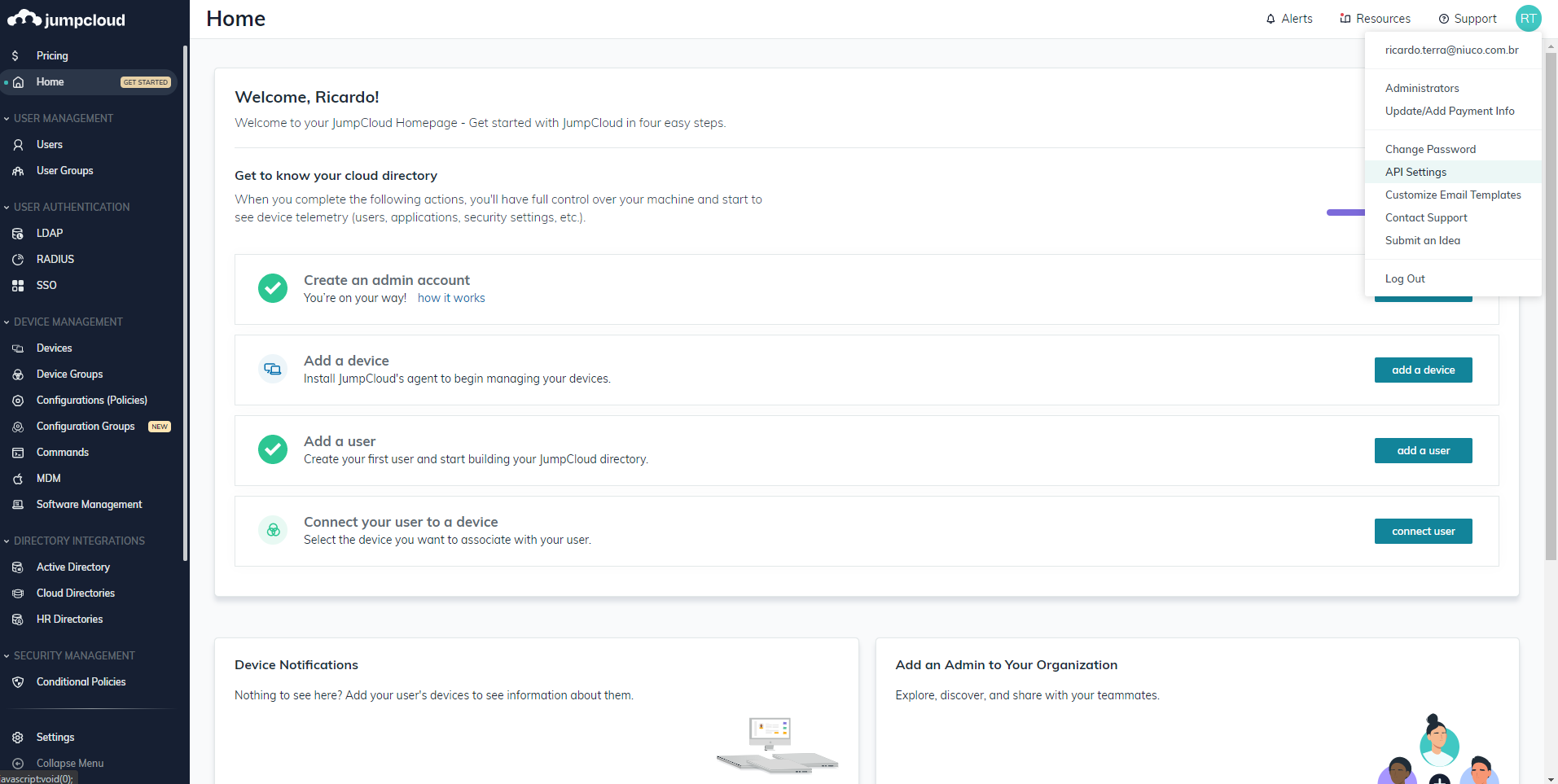
B1. Na tela que aparecer suspensa, clique no Token para copia-lo
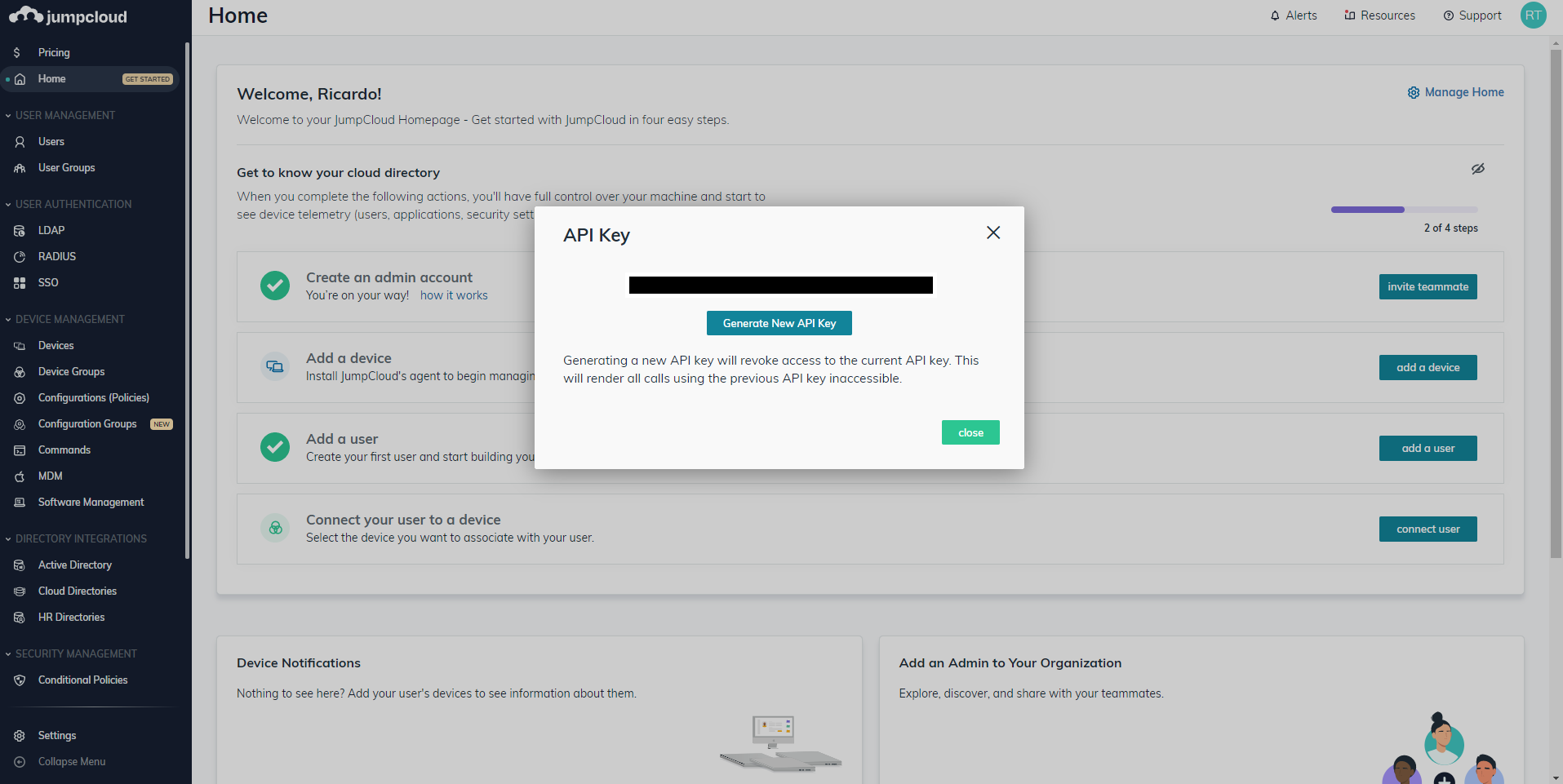
Pronto! Agora você só precisa acessar nossa ferramenta e, ao cadastrar o JumpCloud na nossa ferramenta, e colar a API Token para nos dar autorização.
:D