
Guia rápido do que tem nessa página:
- Adicione ou atualize gastos a partir de um CSV (link)
- Diretrizes de formatação (link)
- Erros mais comuns (link)
Para você usufruir do melhor que a Niuco tem, você precisa manter os gastos dos seus fornecedores atualizados. Se você tem muitos gastos, você pode adicionar eles de uma só vez a partir de um arquivo csv.
Você também pode atualizar múltiplos gastos existentes a partir de um único csv.
Leia antes de você começar
- Verifique que possui um editor de CSV - Diversos softwares possibilitam a exportação para CSV, entre eles: Microsoft Excel, Numbers e Google SpreadSheet. Para saber como, clique aqui [PT/EN].
- Ao salvar o CSV, se preocupe com a formatação - Arquivos CSVs requerem muita atenção na formatação(veja mais detalhes na seção de formatação). A Niuco recomenda:
- sempre usar vírgulas (",") como separadores;
- precisamos que tudo que é número venha com 2 casas decimais (0.00) e ponto ("."), como separador numérico - vimos casos como o Google Spreadsheet remover as casas decimais. Fique atento.
- e que o ano tenha sempre 4 dígitos ("YYYY").
- Impacto de atualizar um gasto - Sempre que decidir atualizar um gasto, a Niuco irá atualizar o gasto que está ativo dentro do Detalhes do fornecedor. Desta forma, todo os cálculos de gasto por usuário e desperdício serão impactados.
- Impacto de adicionar um gasto - Sempre que decidir adicionar um gasto, a Niuco irá adicionar um novo gasto ao Fornecedor, que poderá ser visualizado na página de Detalhes do fornecedor. Desta forma, todo os cálculos de gasto por usuário e desperdício serão impactados.
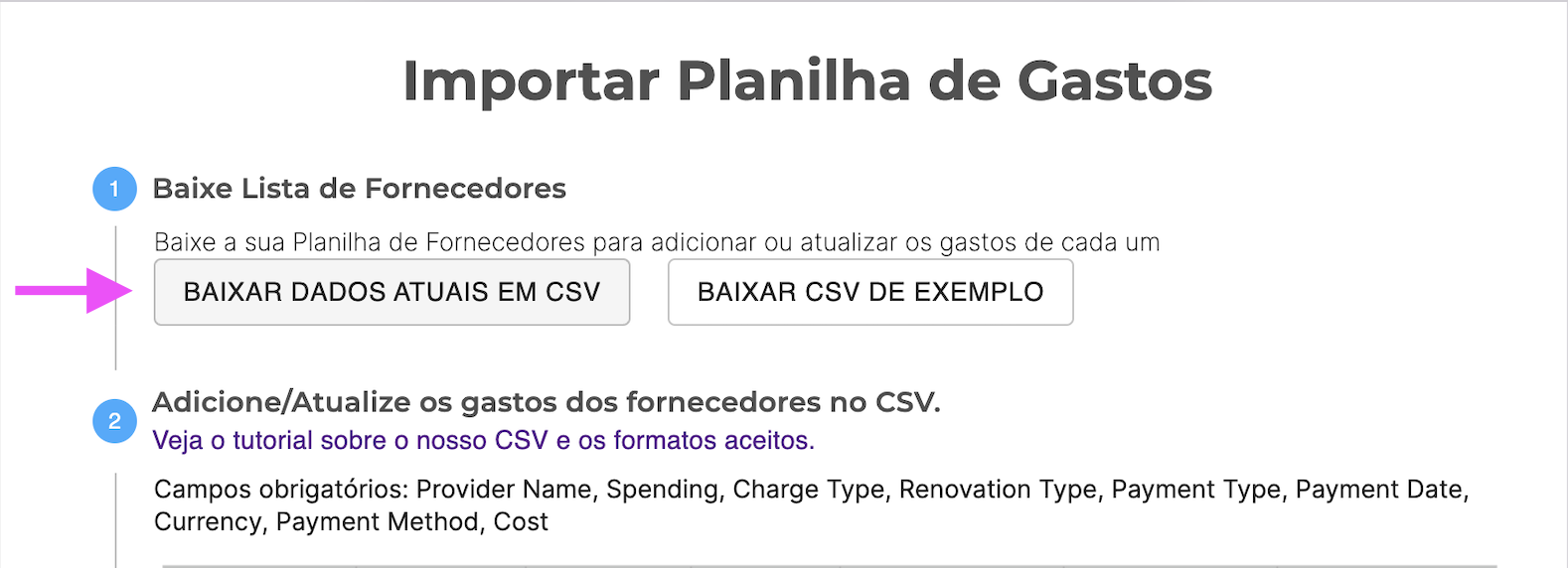
- Limpeza do CSV "Dados atuais" - Ao clicar no botão "BAIXAR DADOS ATUAIS EM CSV", você fará o download de um csv com todos os seus fornecedores e os respectivos dados de gastos. Caso ainda não tenha preenchido os gastos de algum fornecedor, terá algumas linhas com os dados vazios da coluna C até a P (veja um exemplo na imagem abaixo). Caso não vá atualizar ou adicionar gastos para esse fornecedor, por favor, remova essas colunas. No exemplo abaixo, você tem que remover a coluna em amarelo.

Adicione ou atualize gastos a partir de um CSV
PASSO 1: BAIXAR O TEMPLATE
PASSO 2: PREENCHER OS DADOS

PASSO 3: SALVE O ARQUIVO
Após você ter preenchido toda planilha, salve como um arquivo CSV (.csv)
IMPORTANTE:
- Se tiver a opção salve como UTF-8
- Verifique se todas as colunas com números estão com 2 casas decimais e o separador utilizado é ponto (".")
- Verifique se nas colunas que possuem datas o ano está com 4 dígitos (o correto é estar "2022" e não "22")
- Verifique se na Coluna 2 as opções são FALSE ou TRUE. Não pode ser usado FALSO ou VERDADEIRO.
PASSO 4: FAÇA O UPLOAD DO ARQUIVO
Siga as diretrizes de formatação
DIRETRIZES GERAIS
| Se você quer... | Siga essas orientações... |
| Atualizar um Gasto existente de um fornecedor | Baixe a planilha com os "Dados atuais em CSV", na respectiva linha do fornecedor, na coluna 2 (Spending), coloque FALSE, e preencha o resto das informações. Importante: o gasto atualizado será aquele que se encontra ATIVO no Detalhes do Fornecedor, na aba Gasto. Caso não exista nenhum, um novo gasto será criado. |
| Adicionar um Gasto para um fornecedor existente. | Baixe alguma das planilhas "Dados atuais em CSV", remova todas as linhas, exceto a Linha 1 e a do fornecedor que quer adicionar o gasto. Na coluna 2 (Spending), coloque TRUE, e preencha o resto das informações. |
REFERÊNCIA DAS COLUNAS
Colunas Obrigatórias
| Coluna | Descrição | Formato/Opções |
Provider Name (Nome do fornecedor) | Nome do Fornecedor. Importante: Use o nome exatamente como está descrito na Niuco ou conforme vem na planilha "Dados atuais em CSV" | Texto |
| Spending (Gasto) | Coluna usada para determinar se as informações inseridas atualizarão (FALSE) um gasto existe ou criarão um novo (TRUE). Importante: o gasto atualizado será aquele que se encontra ATIVO no Detalhes do Fornecedor, na aba Gasto. Caso não exista nenhum, um novo gasto será criado. | TRUE | FALSE |
| Charge Type (Modelo de Cobrança) | Modelo de cobrança daquele gasto. Ele pode ser de 3 tipos:
| ON_DEMAND | CONTRACT | FREE |
| Renovation Type (Renovação) | Renovação daquele gasto. Ele pode ser de 2 tipos:
| AUTOMATIC | MANUAL |
| Payment Type (Tipo de pagamento) | Como que foi pago aquele gasto. Ele pode ser de 2 tipos:
| CREDIT_CARD | INVOICE |
| Payment Date (Data do pagamento) | Como que foi pago aquele gasto. Ele pode ser de 2 tipos:
Importante: Aceitamos datas em dois padrões (EN-US e PT-BR). É muito importante seguir um desses formatos corretamente. | YYYY-MM-DD ou DD/MM/AAAA |
| Currency (Moeda) | Em que moeda foi realizado o pagamento. Ele pode ser de 2 tipos:
| REAL | DOLAR |
| Payment Method (Método de pagamento) | Como que paga aquele fornecedor. Ele pode ser de 2 tipos:
| PER_USER | TOTAL |
| Cost (Custo) | O custo que teve, seja por usuário ou total. Preencha somente com números, 2 casas decimais e use ponto (".") como separador das casas decimais. Importante: O custo tem que ser referente a todo o período. Por exemplo, se colocou que é um gasto com Period anual, ou Contract Intial Date e Contract Final Date com diferença de 12 meses, o custo tem que ser para 12 meses. Logo o custo por usuário tem que ser dos 12 meses e o custo total das licenças também tem que ser de 12 meses. Exemplificando: se custo por usuário de um fornecedor é 10 reais por mês, e o Period é anual, deve colocar nesse campo 120.00. | 0.00 |
Colunas Opcionais
| Coluna | Descrição | Formato/Opções |
Period (Recorrência) | Campo somente para Charge Type "ON_DEMAND". Neste caso, precisamos que informe a Recorrência do contrato. Ele pode ser de 3 tipos:
| MONTHLY | SEMIANNUAL | YEARLY |
| Contract Initial Date (Data inicial do Contrato) | Campo somente para quando preencher Charge Type "CONTRACT" ou "FREE". Neste caso, precisamos que informe a data inicial do contrato deste gasto ou quando ele começou a ser gratuito (Free). Importante: Aceitamos datas em dois padrões (EN-US e PT-BR). É muito importante seguir um desses formatos corretamente. | YYYY-MM-DD ou DD/MM/AAAA |
| Contract Final Date (Data final do Contrato) | Campo somente para quando preencher Charge Type "CONTRACT". Neste caso, precisamos que informe a data final do contrato deste gasto. Importante: Aceitamos datas em dois padrões (EN-US e PT-BR). É muito importante seguir um desses formatos corretamente. | YYYY-MM-DD ou DD/MM/AAAA |
| Spread (Spread bancário) | Campo somente para quando preencher Currency "DOLAR". Neste caso, precisamos qual foi o Spread que o banco lhe cobrou, ou seja, a diferença da cotação entre o Dólar do Banco Central e o cobrado no seu cartão de crédito ou na remessa internacional. Aceitamos o valor Zero (0.00), caso tenha pago diretamente de uma conta no exterior. Importante: esse valor é um percentual, portanto 4% deve ser inserido 4.00. | 0.00 |
| IOF (IOF) | Campo somente para quando preencher Currency "DOLAR". Neste caso, precisamos qual foi o IOF cobrado na operação. Ele pode ser 6.38% para cartão de crédito e 1.1%, para remessa internacional. Ou até Zero (0.00), caso tenha pago diretamente de uma conta no exterior. Importante: esse valor é um percentual, portanto 6,38% deve ser inserido 6.38. | 0.00 |
| IR (Imposto de Renda) | Campo somente para quando preencher Currency "DOLAR" e Payment Type "INVOICE". Neste caso, precisamos saber qual foi o Imposto de Renda cobrado na operação. Via de regra, quando paga uma invoice internacional por remessa, é pago 15% (15.00). Aceitamos o valor Zero (0.00), caso tenha pago diretamente de uma conta no exterior. Importante: esse valor é um percentual, portanto 15% deve ser inserido 15.00. | YYYY-MM-DD ou DD/MM/AAAA |
| License Quantity (Quantidade de Licenças) | Campo somente para quando preencher Payment Method "TOTAL". Neste caso, precisamos saber quantas licenças contratou. Importante: esse valor é um inteiro, portanto aceitamos tanto o número (15), quanto o número com casas decimais (15.00) | 0.00 ou 0 |
Erros mais comuns
| Erro | Causa/Solução |
| Erro dizendo que faltou preencher muitos campos (todos, exceto coluna Spending) | Quando você usa a planilha que baixou no botão "Baixar dados atuais em CSV", ela vem com todos os fornecedores, até aqueles que não possuem nada cadastrado de gasto. Muitas vezes esquecemos de excluir as linhas desses fornecedores que viram vazios e ao subir tomamos esse erro. Para resolver é só excluir as colunas |
| Erro dizendo que faltou preencher a coluna Contract Initial Date | Provavelmente esse é um gasto com o Charge Type "Free". Por questão de consistência de dados, precisamos que preencha somente a data inicial para esse tipo de gasto. Preencher a data inicial. |
Qualquer dúvida ou dificuldade, envie um email para care@niuco.com.br que podemos te ajudar com o que precisar :D