
Integração: Adobe
Tipo de usuário necessário: Administrator ou Developer
Tempo para fazer: de 3 a 5 minutos
Para poder visualizar as informações do Adobe na nossa ferramenta, recomendamos que você tenha uma conta com acesso ao portal administrativo com a permissão Administrador ou Developer. Caso queira checar se você tem ou criar uma conta developer, veja como clicando aqui.
IMPORTANTE: Recomendamos que seja criado um usuário só para nossa conta, para não ter risco de ser deletado. Caso ele seja deletado, não vamos mais conseguir atualizar o nosso sistema. Além disso, com a permissão que solicitamos garantimos mais segurança à sua operação, já que não teremos permissões para alterar nenhuma informação contida na sua conta.
Antes de criar a Private Key:
Não siga sem ler.
Requerimentos:
Antes de começar a integração do Adobre, tenha certeza que:
Você tem uma organização aqui: https://adminconsole.adobe.com/
Você tem uma conta Enterprise
Você é um Administrator, ou Developer, com acesso a api de gerenciamento de usuários. Mais informações aqui.
Para poder usar nossa integração com o Adobe, será necessário criar um novo projeto no Developer Console e recuperar alguns dados de conexão.
CRIANDO NOVO PROJETO NO DEVELOPER CONSOLE
1. Faça login com seu endereço de e-mail e senha no Developer Console pelo link https://developer.adobe.com/console/home.
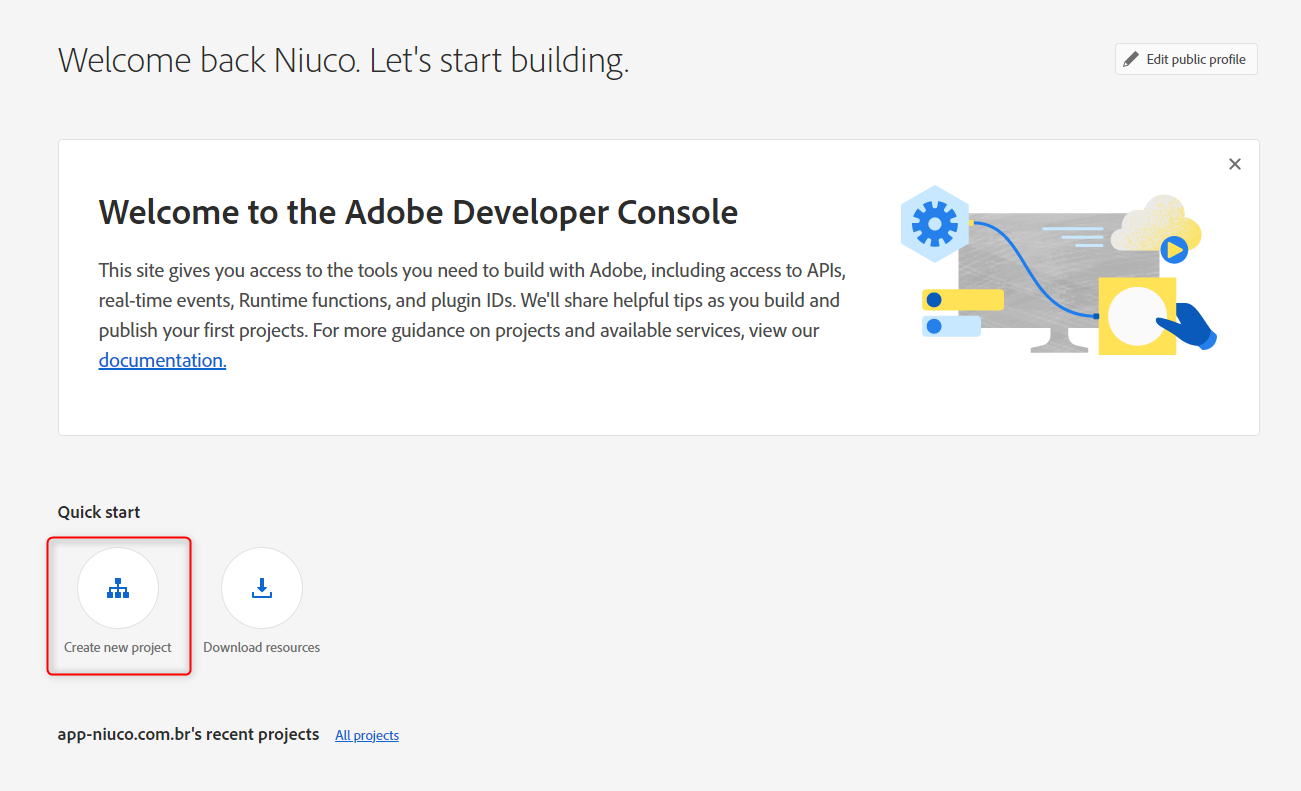
2. Ao acessar a página inicial clique no botão Create new project como exibido na imagem a seguir.
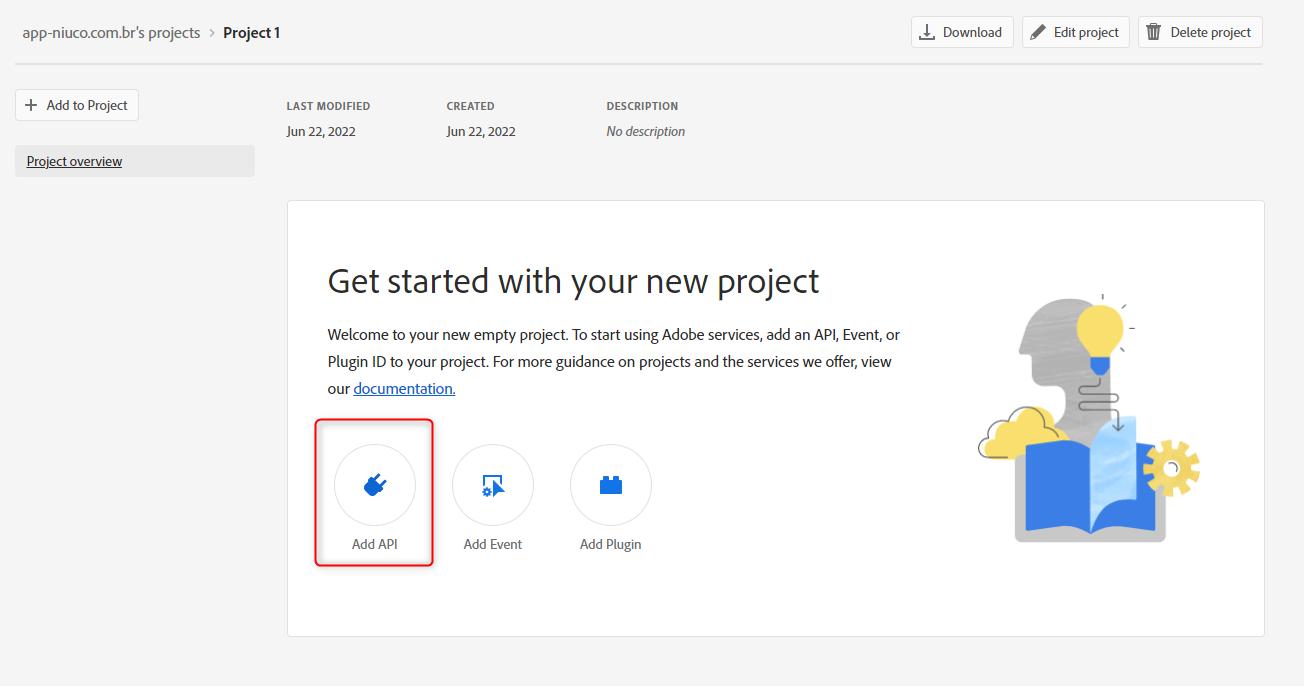
3. Você será redirecionado para a página de administração do projeto, nela clique no botão Add API.
4. Neste momento uma modal contendo as opções de APIs será exibida, procure e selecione a User Management API e clique no botão Next.
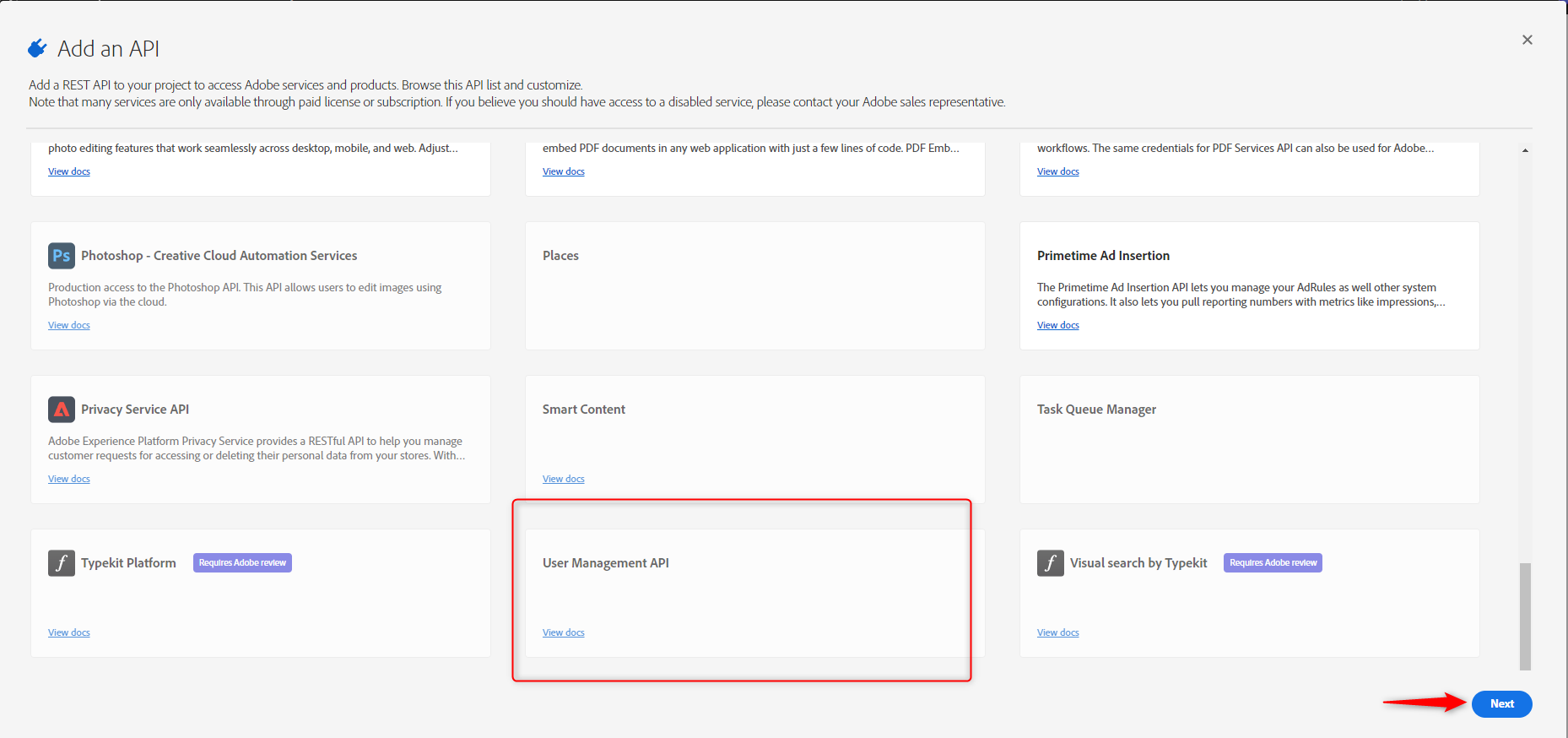
OBS: Caso a User Management API não esteja na lista ou não esteja habilitada, pode ser que sua conta não seja do tipo Enterprise, nesse caso será necessário entrar em contato com seu representante de vendas da Adobe.
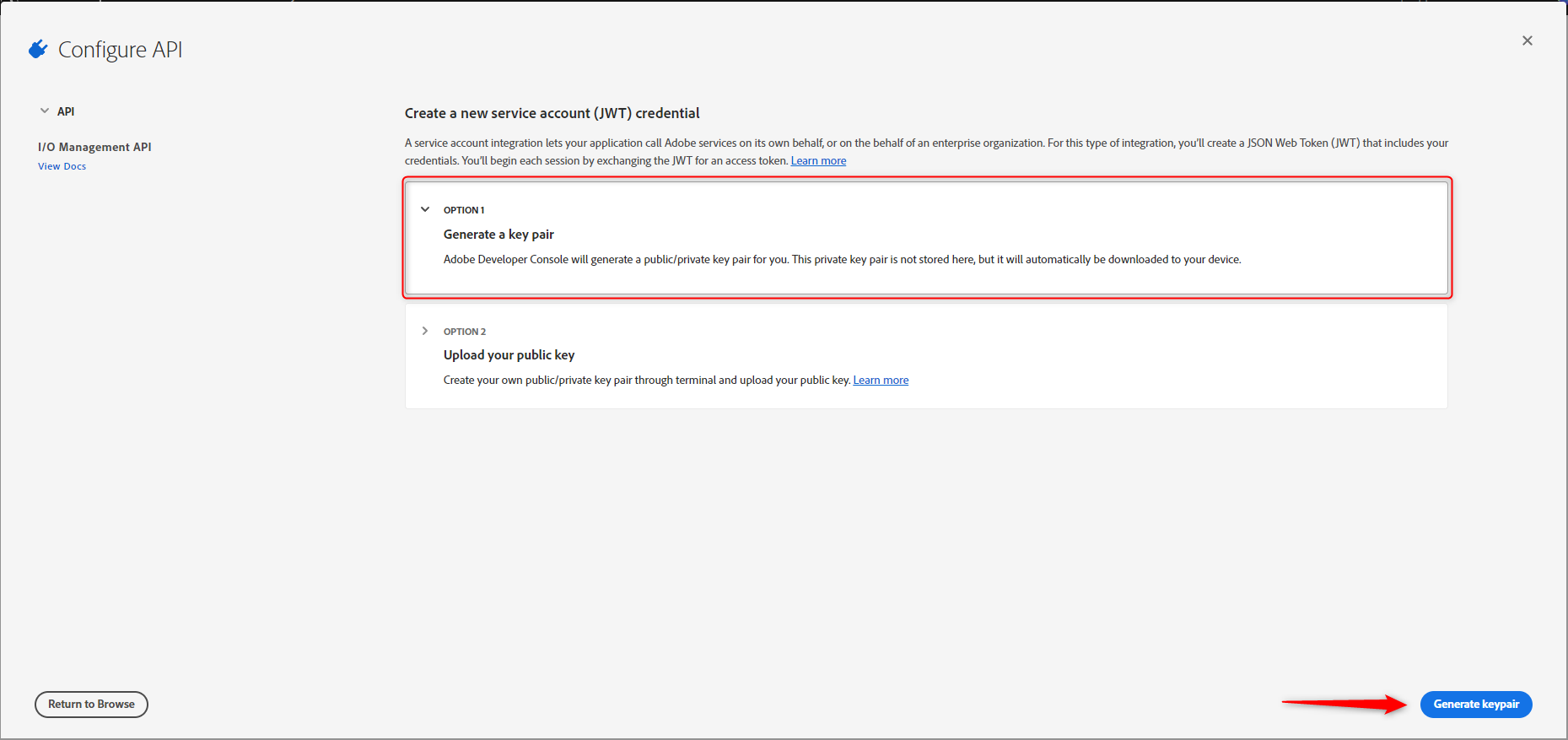
5. Ao avançar para o próximo passo, mantenha a opção 1 selecionada para que o próprio site gere uma nova chave privada para a conexão com a API e em seguida clique no botão Generate keypair.
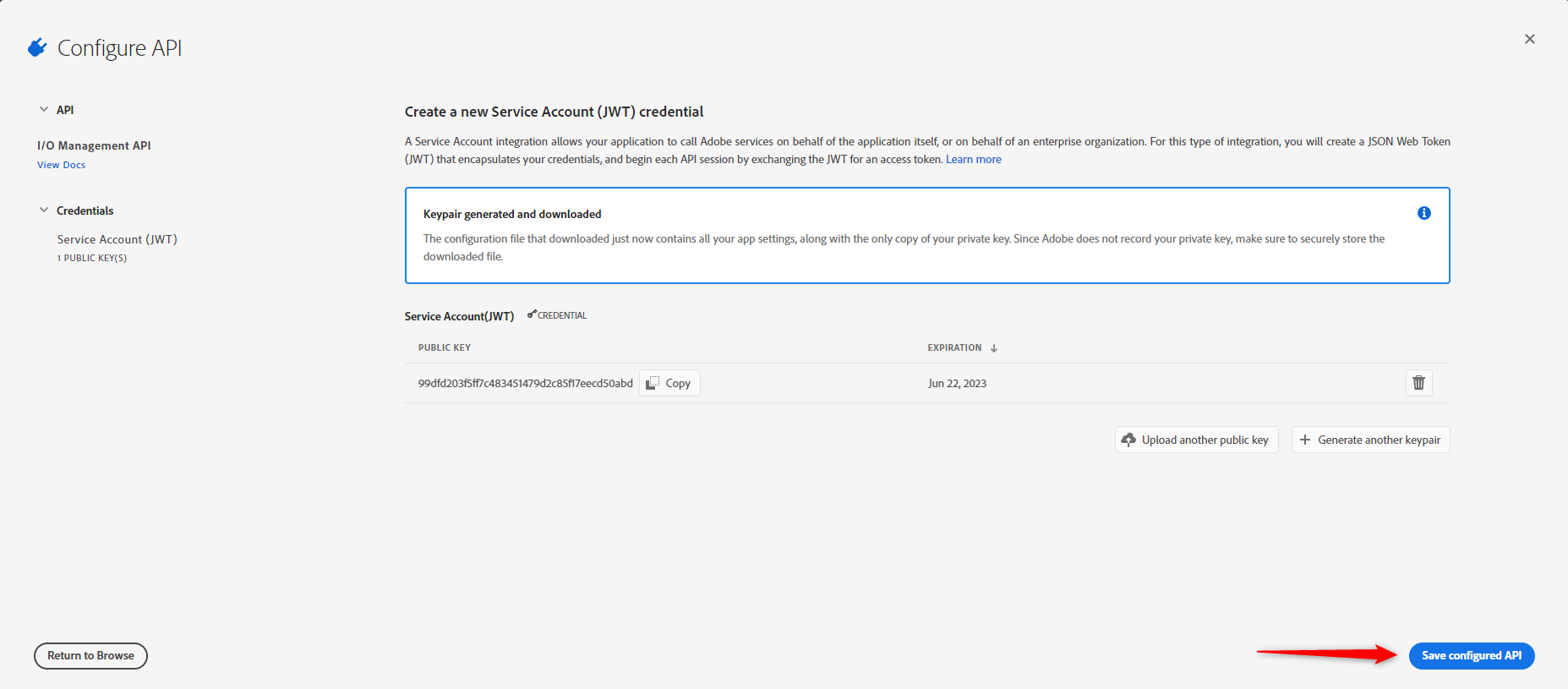
6. Estamos quase finalizando, neste passo o site irá realizar o download do arquivo config.zip, por hora apenas prossiga clicando no botão Save configured API.
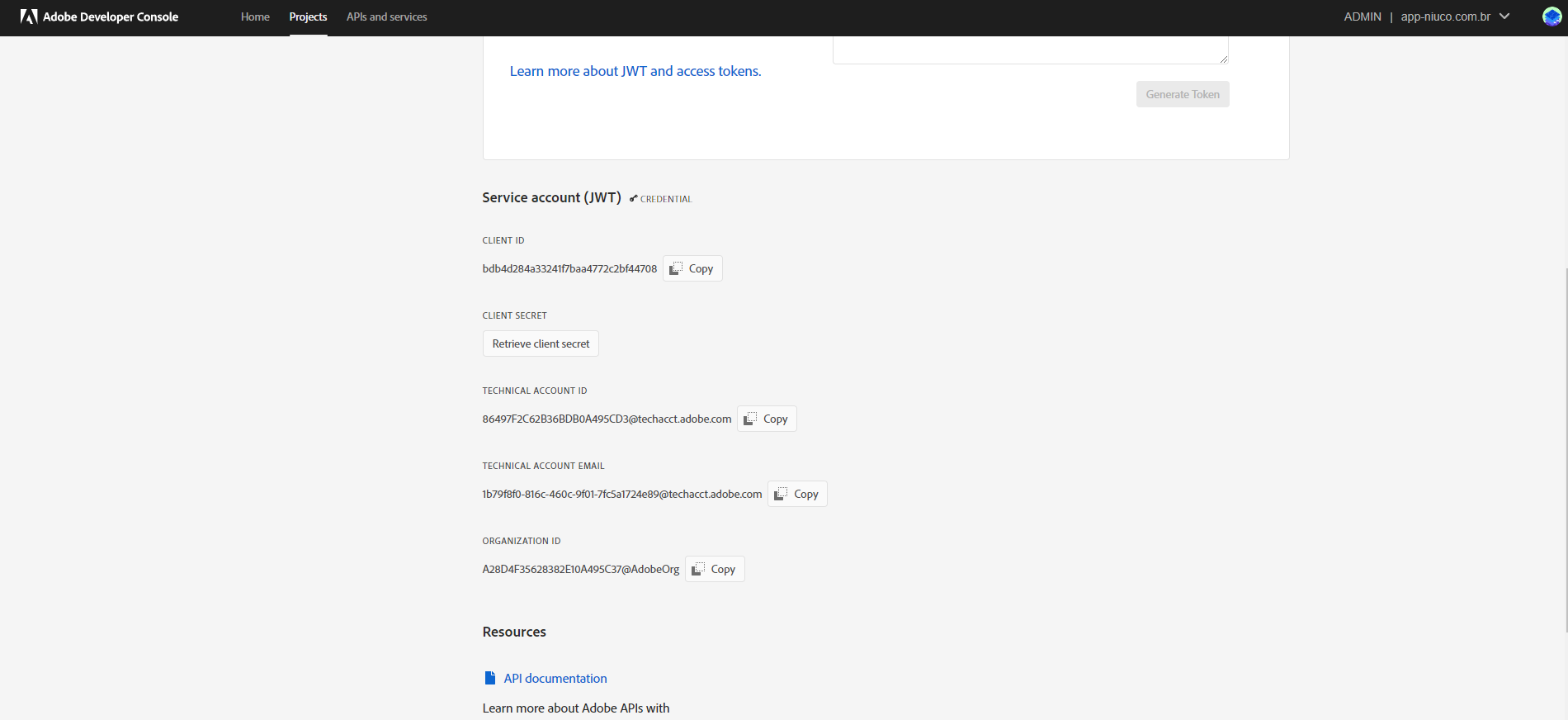
7. Role para baixo na página que será carregada, nela encontraremos os seguintes valores CLIENT ID, CLIENT SECRET (clique no botão Retrieve client secret para visualizar o valor do campo), TECHNICAL ACCOUNT ID e ORGANIZATION ID. Copie e guarde seus valores pois iremos utiliza-los durante a conexão na plataforma da Niuco.
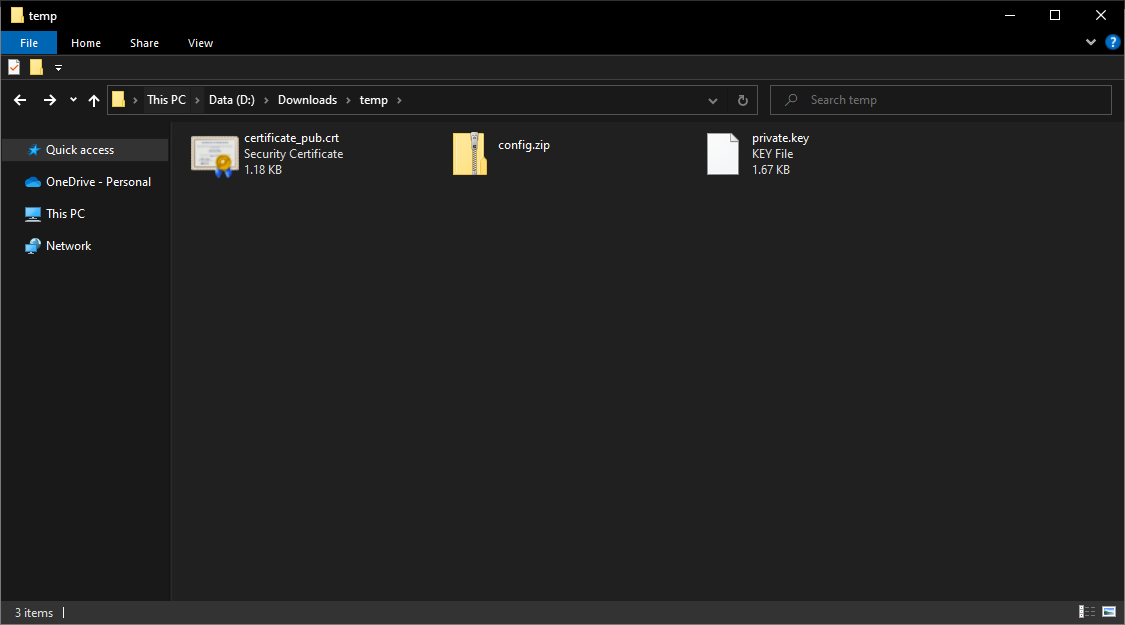
8. Para finalizar agora precisaremos copiar o conteúdo da chave privada que geramos anteriormente. Abra o local em que o arquivo config.zip foi armazenado na sua máquina durante o download no passo 6 e extraia seu conteúdo.
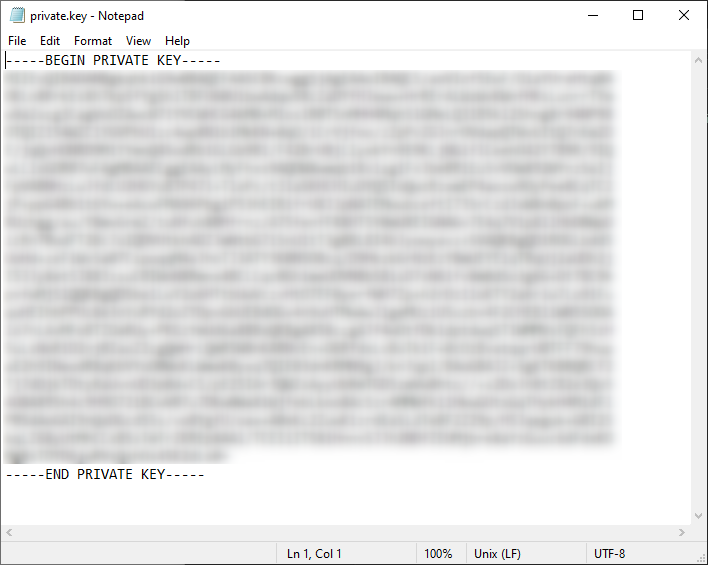
9. Agora abra o arquivo private.key com qualquer editor de texto e copie seu conteúdo por completo incluindo a primeira e última linha (-----BEGIN PRIVATE KEY----- e
-----END PRIVATE KEY-----)
Pronto, agora é só você clicar em Adicionar > Fornecedores na plataforma da Niuco, selecionar a conexão com o Adobe e colar os dados quando for solicitado :D
Qualquer dúvida sobre a integração com o Adobe, entre em contato conosco a partir do nosso e-mail: care@niuco.com.br