
Integração: ServiceNow
Tipo de usuário necessário: Administrador
Tempo para fazer: de 12 a 15 minutos
Para fazer uso das funcionalidades da integração com a ServiceNow na Niuco, montamos uma série de etapas necessárias para serem feitas dentro da sua instância no ServiceNow.
Sumário
- Introdução
- Verificando se o seu usuário é do tipo Administrador
- Ativando autenticação OAuth 2.0
- Criando usuário interno para Niuco
- Criando credenciais de autenticação para API
- Passando os parâmetros de acesso para a Niuco
Introdução
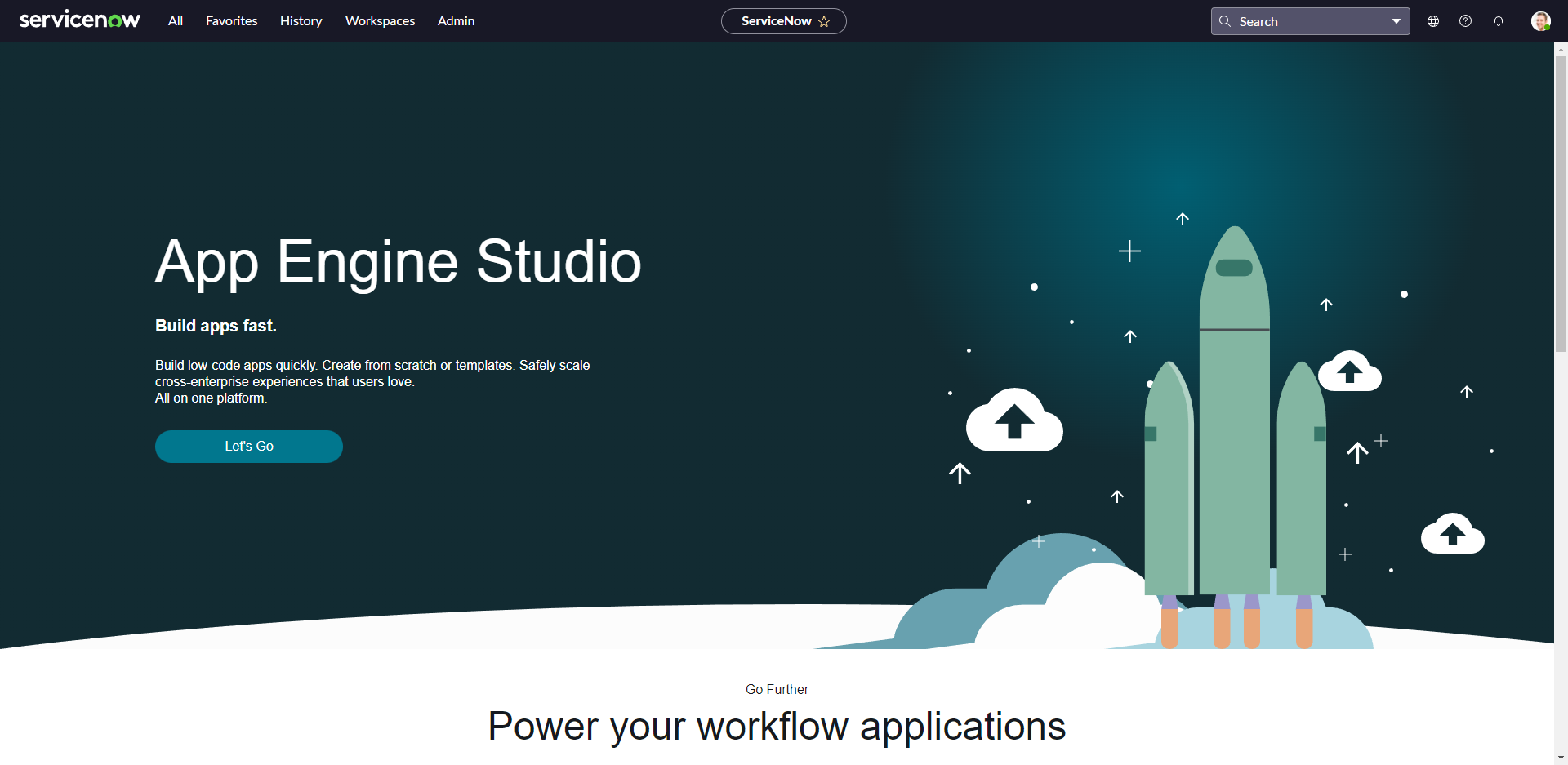
Antes de tudo, é necessário que você possua o acesso devido, conectando-se à sua conta e na sua instância. Estando conectado, a imagem abaixo demonstra a página em que você deve se encontrar e será a partir dela que iremos realizar todas as etapas necessárias para concluir a integração.
Verificando se o seu usuário é do tipo Administrador
Para prosseguirmos para as configurações mais importantes para a integração, é necessário que o seu usuário possua as devidas permissões para realizarmos sem dificuldades os passos abaixo.
Para verificar se o seu usuário é do tipo Administrador:
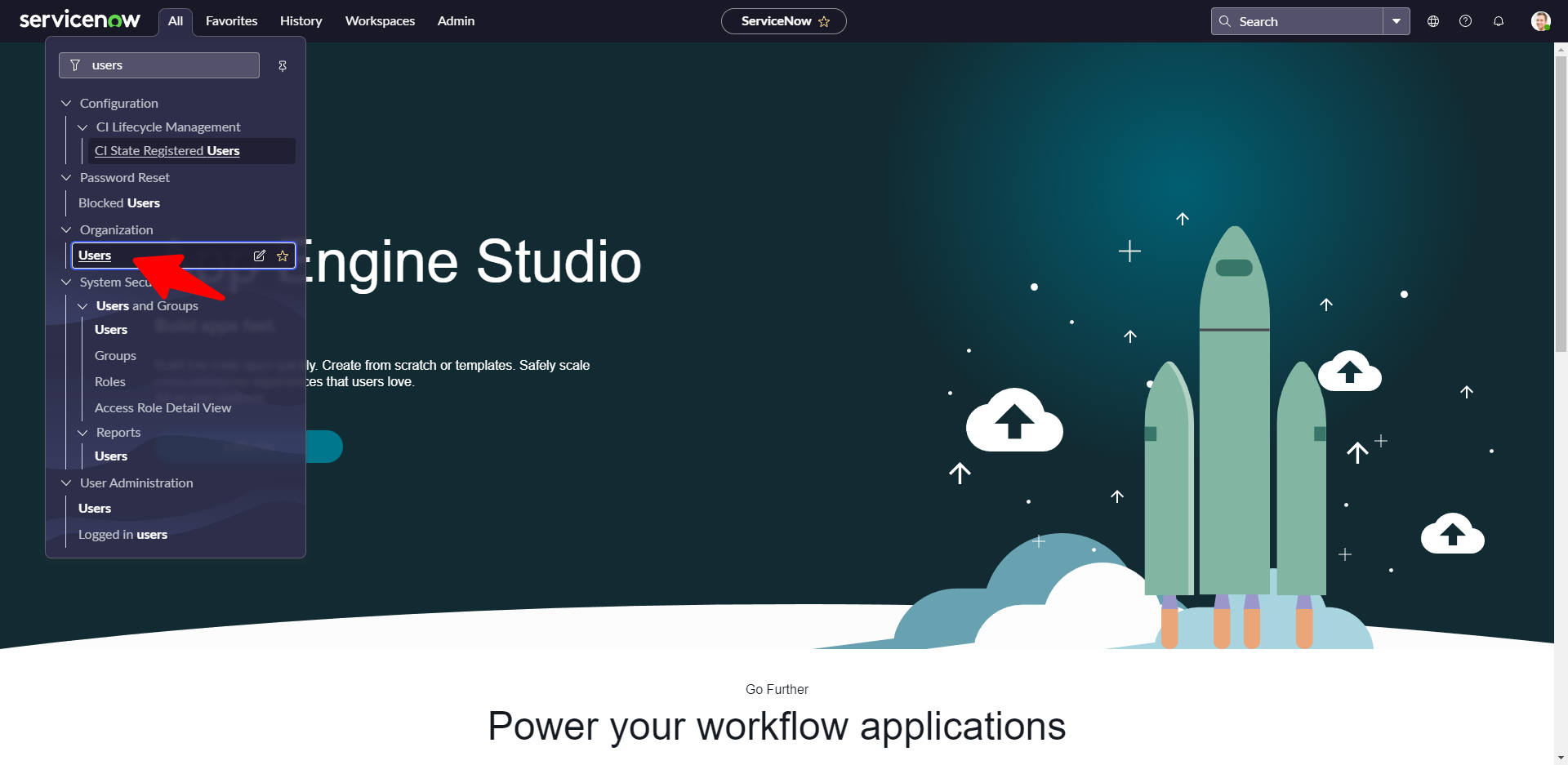
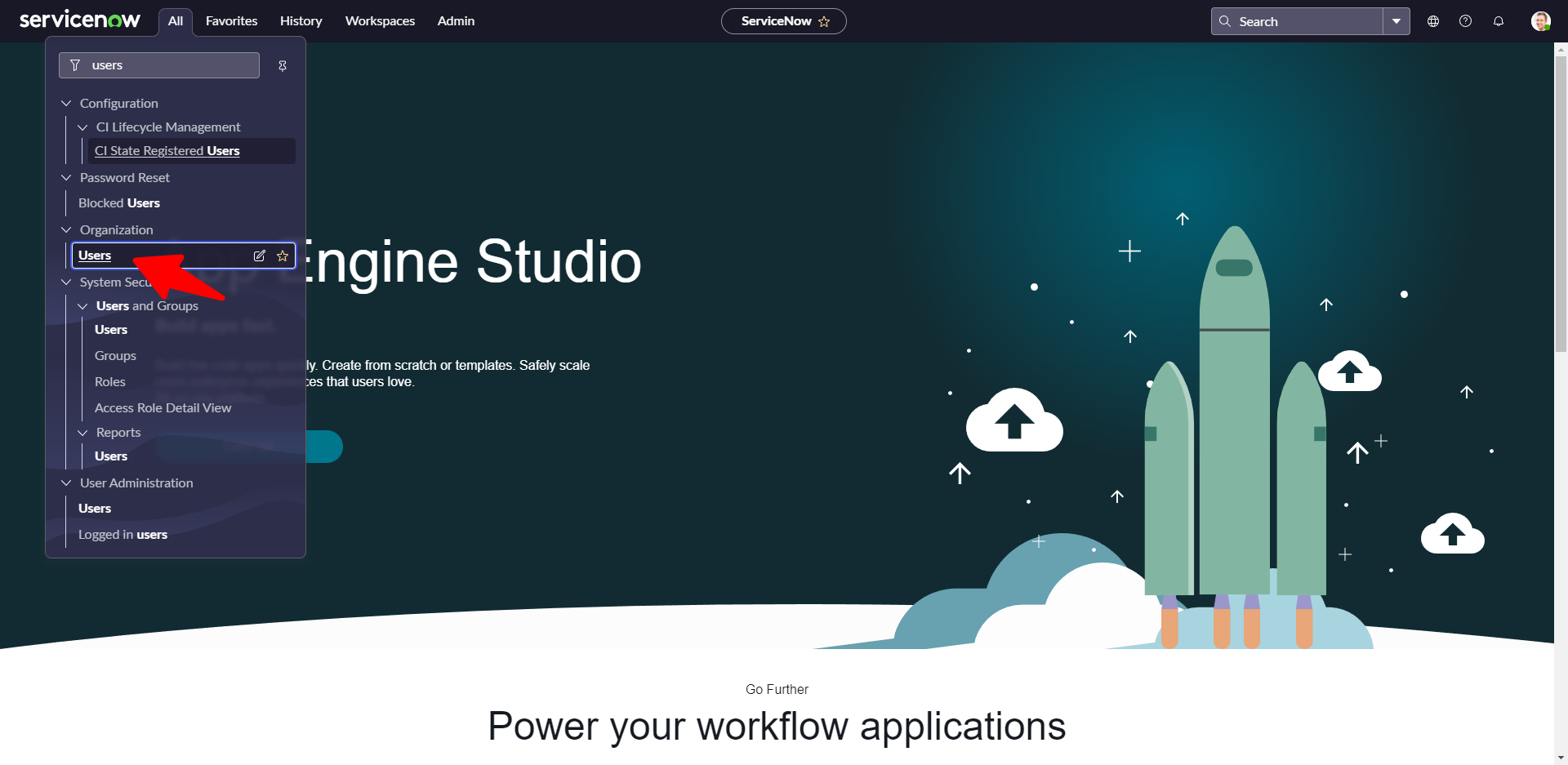
1. Navegue para a página de usuários em All > Organization > Users
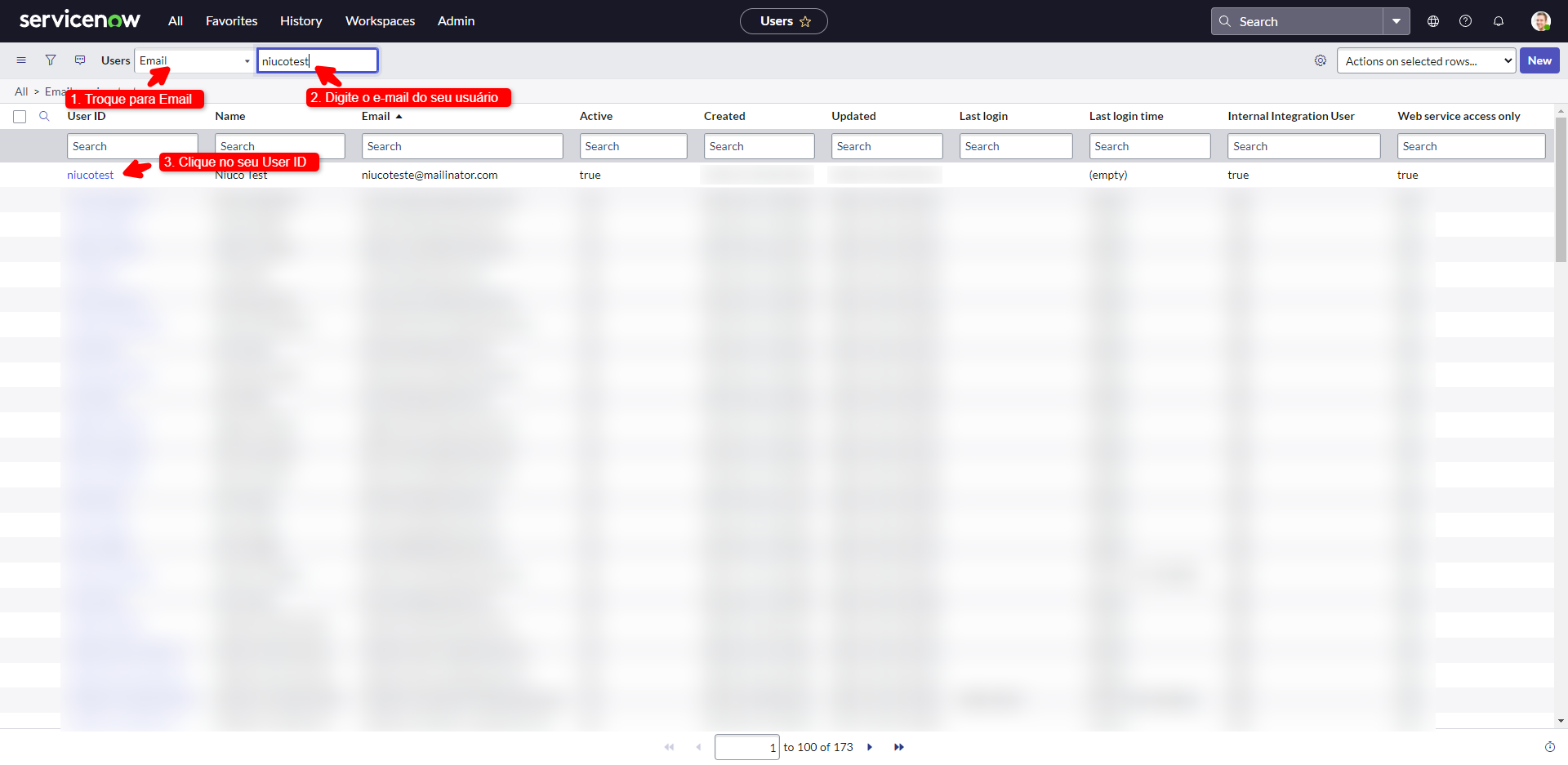
2. Busque pelo seu usuário e entre na página de detalhes, filtrando pelo e-mail
3. Logo abaixo clique na aba Roles, busque pela role admin e verifique se a mesma aparece na lista abaixo
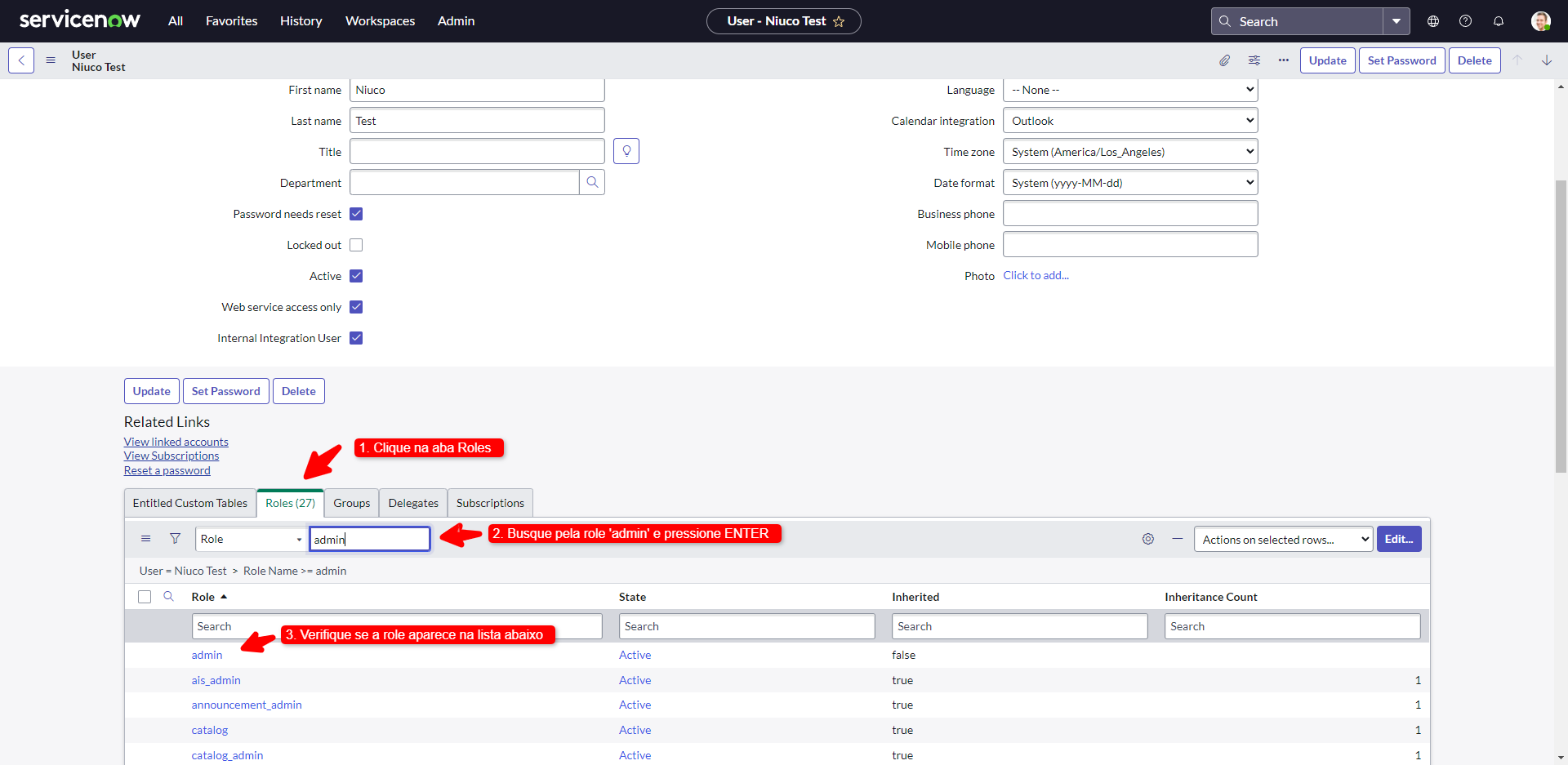
Caso apareça, significa que seu usuário é do tipo Administrador e que este possui as permissões necessárias para realizarmos a integração de forma tranquila!
Ativando autenticação OAuth 2.0
Para realizarmos a integração com sucesso, é necessário que a Niuco autentique-se na sua instância e para tal, precisamos conferir se a autenticação OAuth 2.0 está habilitada.
1. Navegue para System Applications > All Available Applications > All
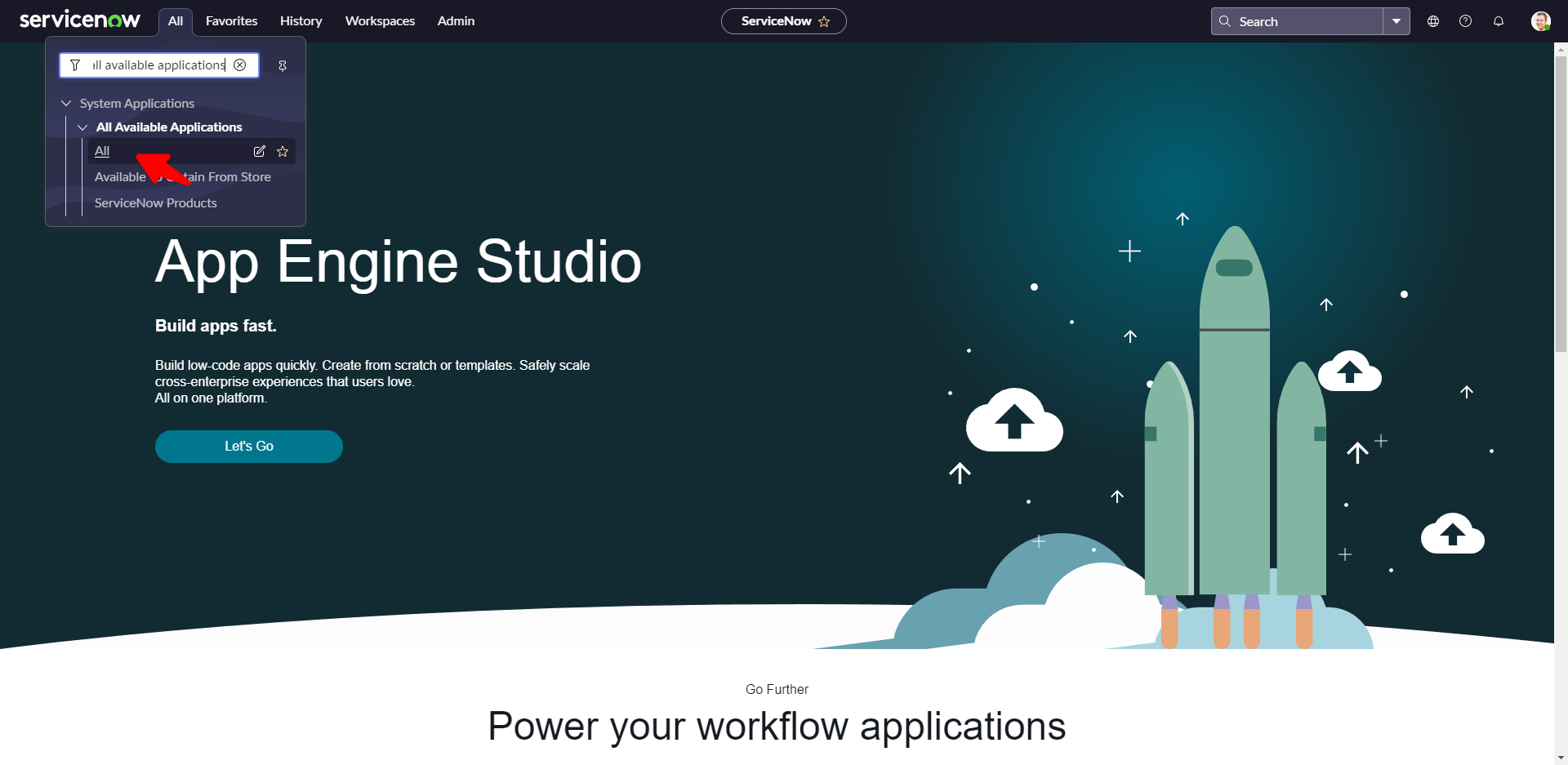
2. Filtre os plugins por OAuth e verifique se o plugin OAuth 2.0 está instalado em sua instância
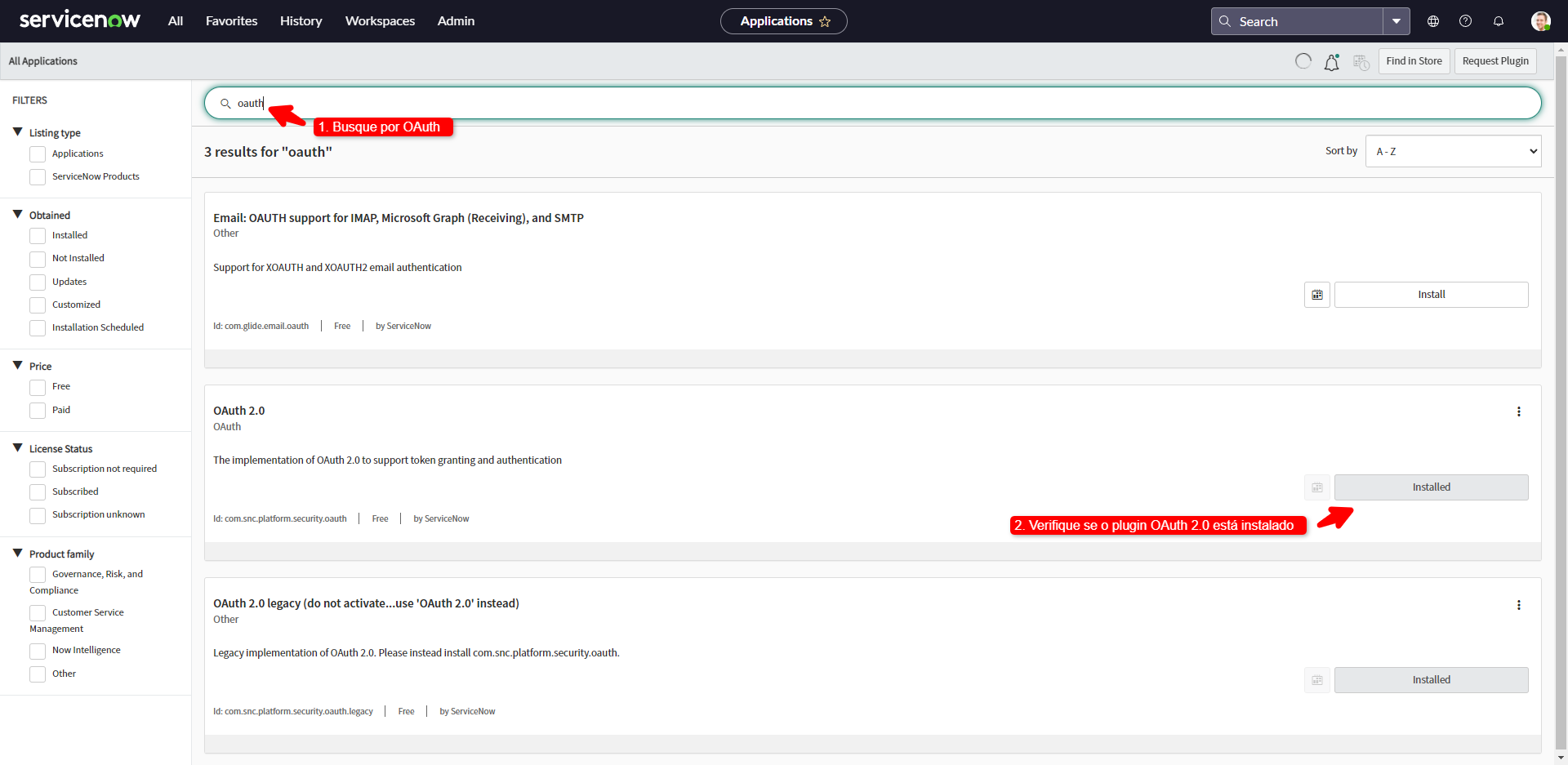
Caso não esteja, basta clicar em Install e aguardar a configuração do plugin.
Criando um usuário interno para Niuco
Para continuarmos com a integração, vamos criar um usuário interno dentro da sua instância para utilizarmos na Niuco, para evitar de usarmos dados de usuários reais.
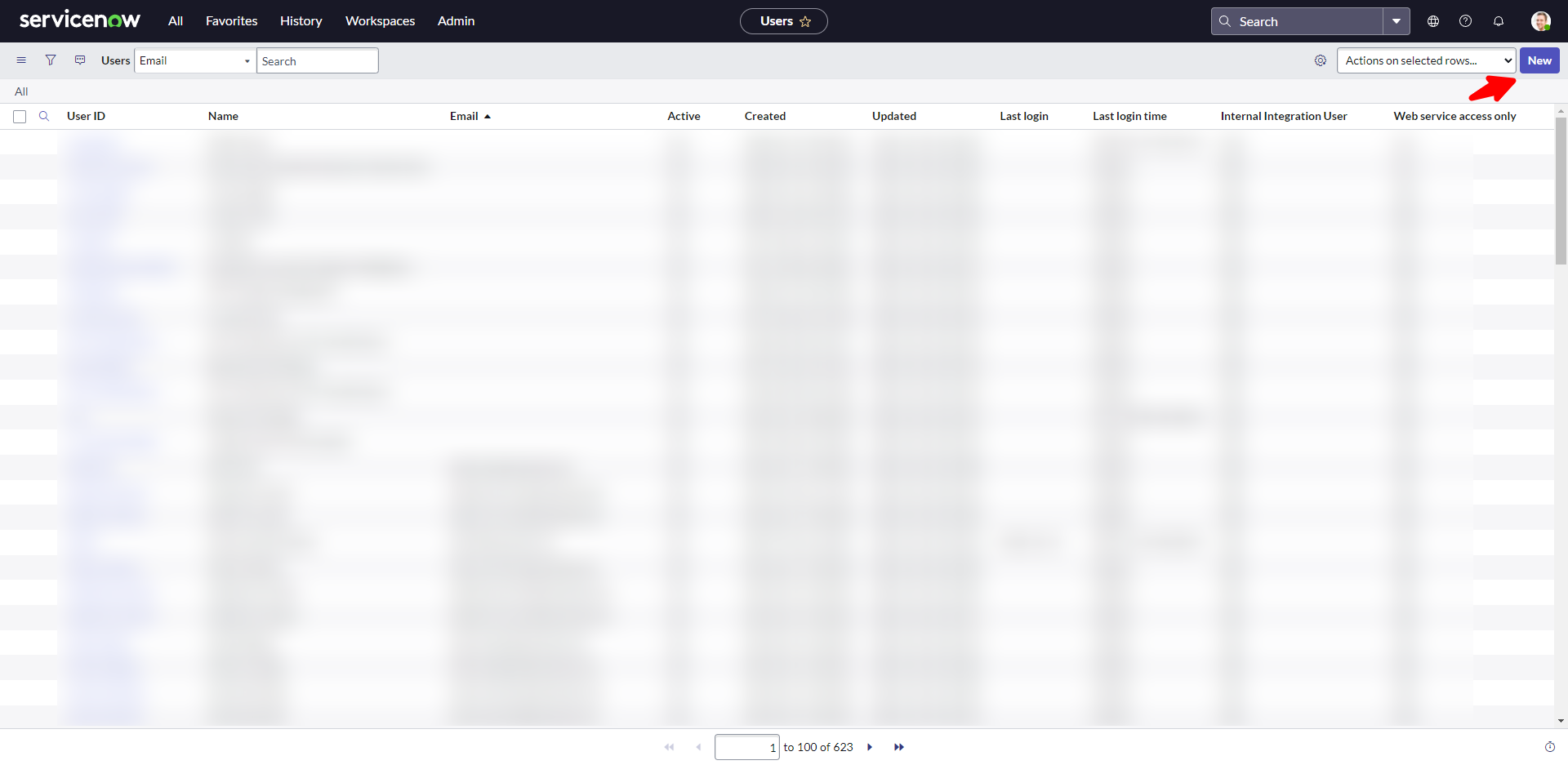
1. Navegue para a página de usuários All > Organization > Users
2. Na página, clique no botão New para criar um novo usuário
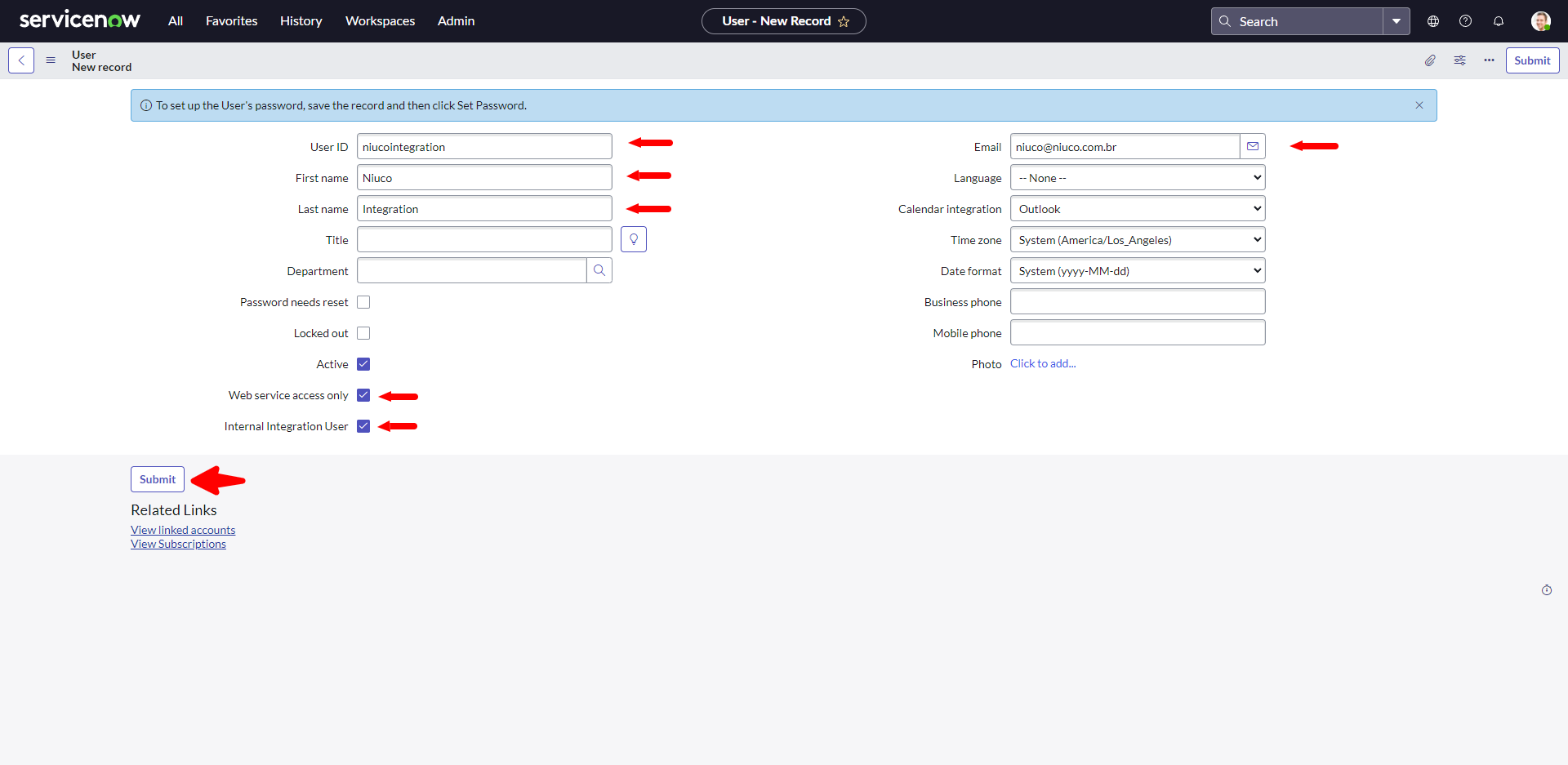
3. Na página de criação, adicione nos campos indicados os dados conforme demonstra a imagem abaixo e clique em Submit
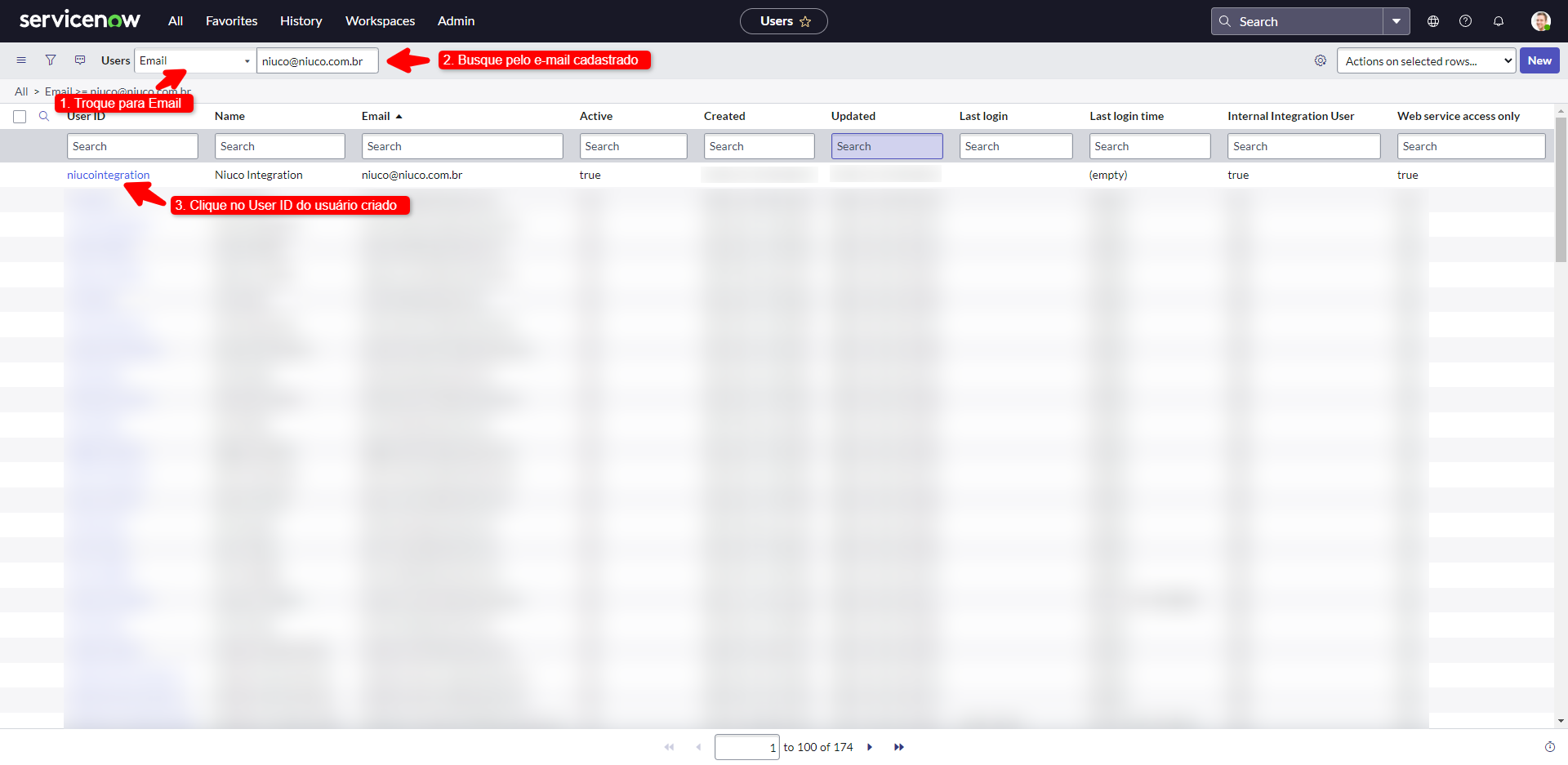
4. Após criar, você deve ser redirecionado de volta para a lista de usuários. Agora busque pelo e-mail do usuário criado anteriormente e navegue para a página de detalhes deste usuário
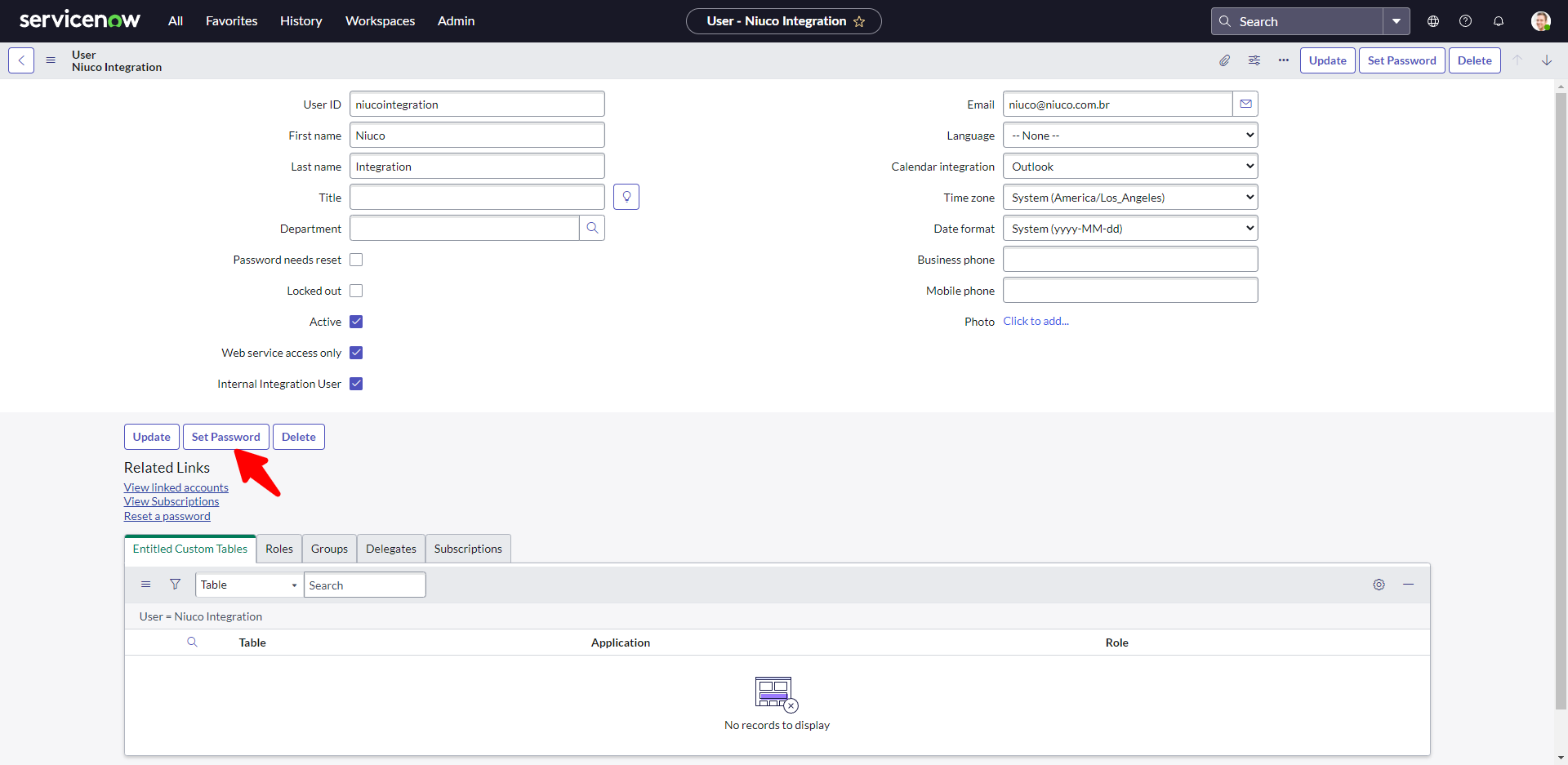
5. Na página de detalhes, clique em Set password para gerar uma senha para este usuário
Adicione também a Role "user_admin".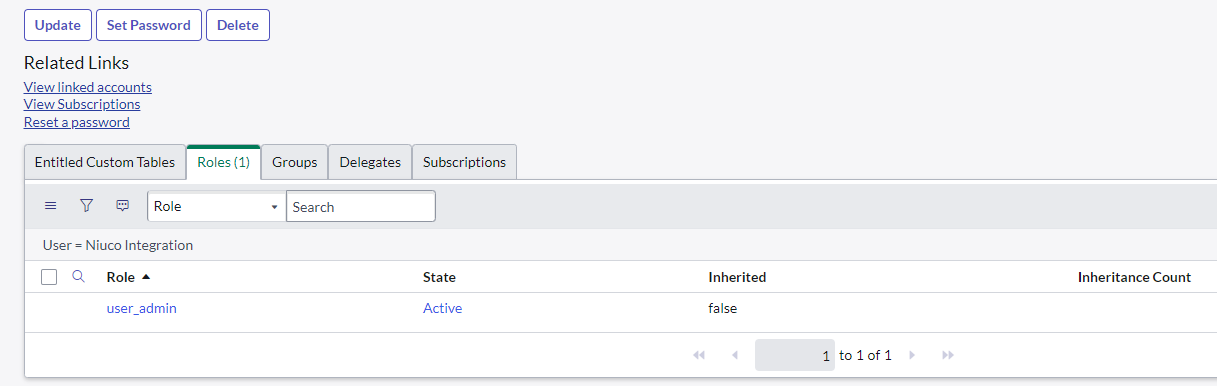
6. Gere uma senha para o usuário clicando em Generate, salve-a em algum documento e clique em Save Password
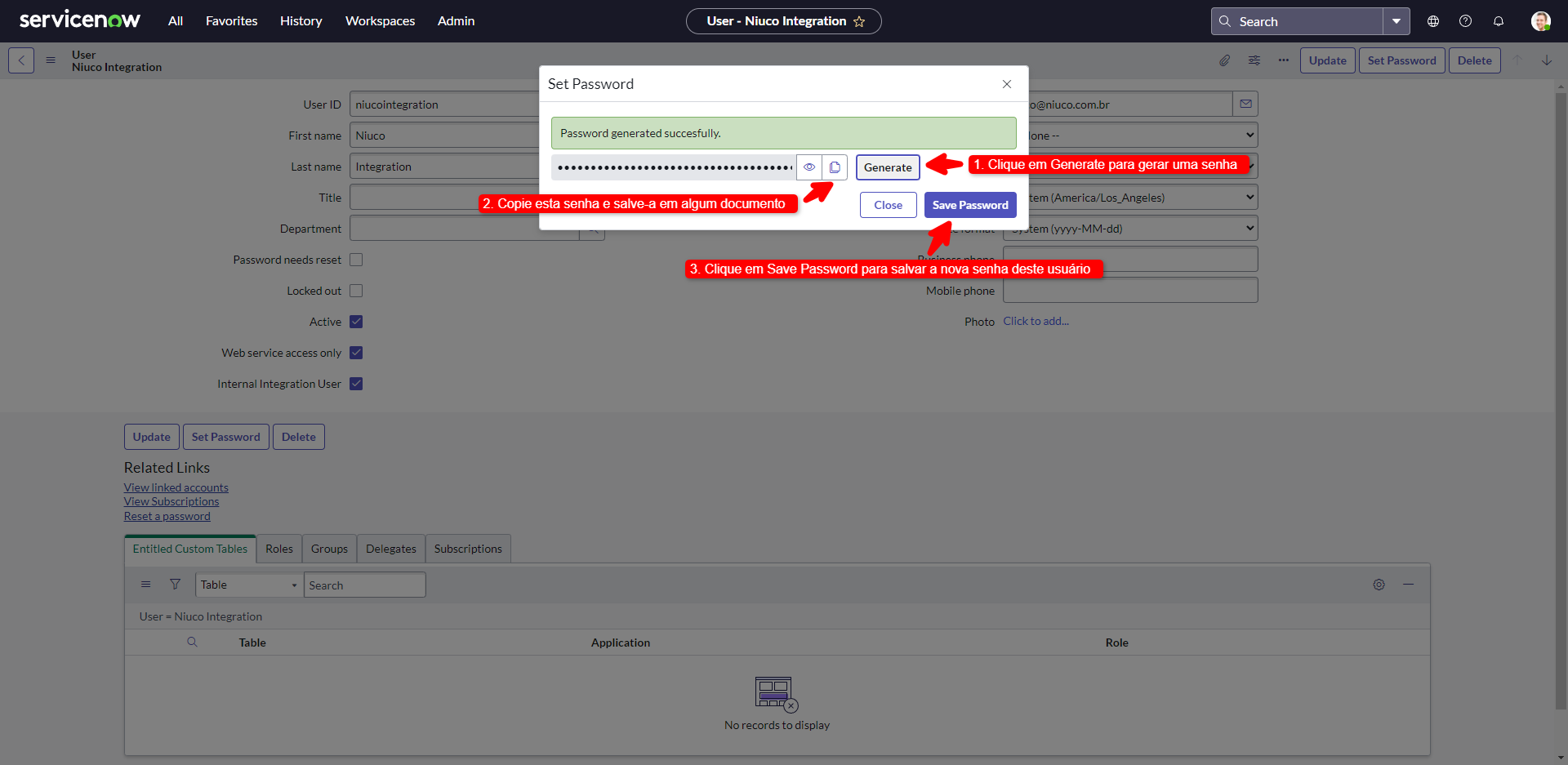
Pronto, agora temos um usuário interno para ser utilizado apenas pela Niuco! Guarde o User ID e a senha deste usuário para serem utilizadas futuramente nesse tutorial.
Criando credenciais para autenticação na API
Por último, precisamos gerar credenciais de acesso para que a Niuco consiga efetivamente realizar a integração.
1. Navegue para All > System OAuth > Application Registry
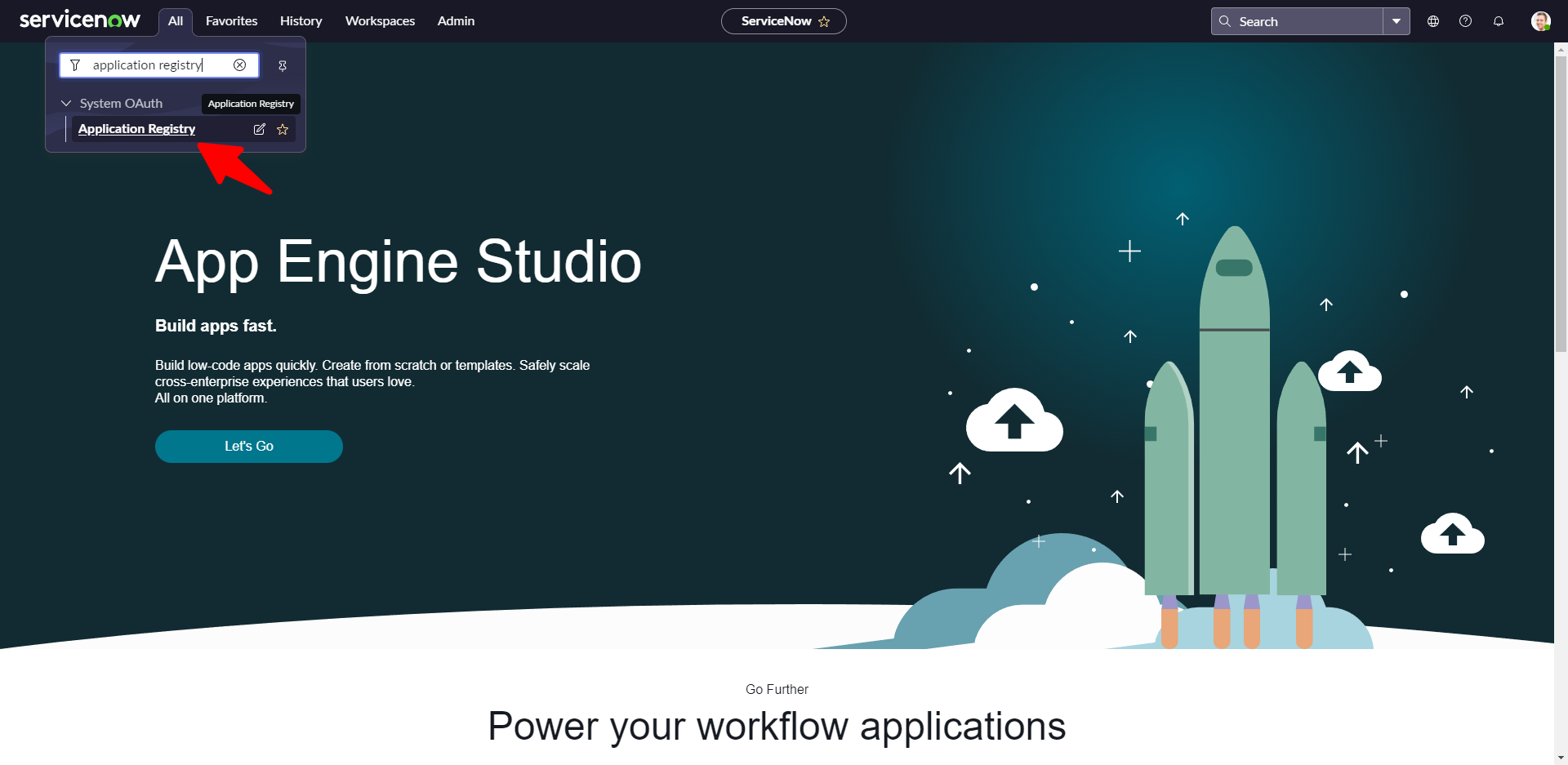
2. Clique em New para adicionar uma nova aplicação
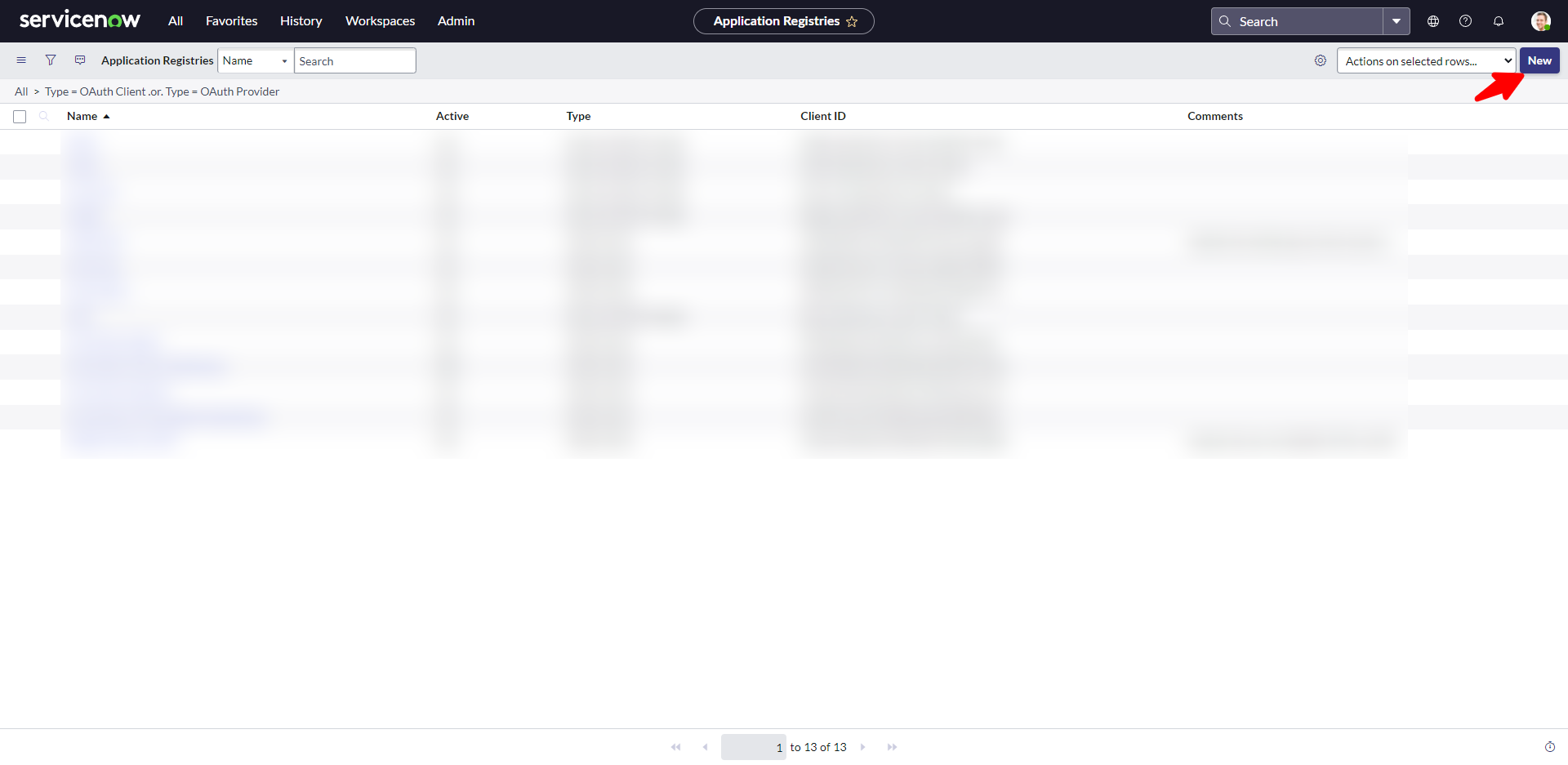
3. Clique em Create an OAuth API endpoint for external clients
4. Na página de criação, coloque o nome Niuco Application e clique em Submit
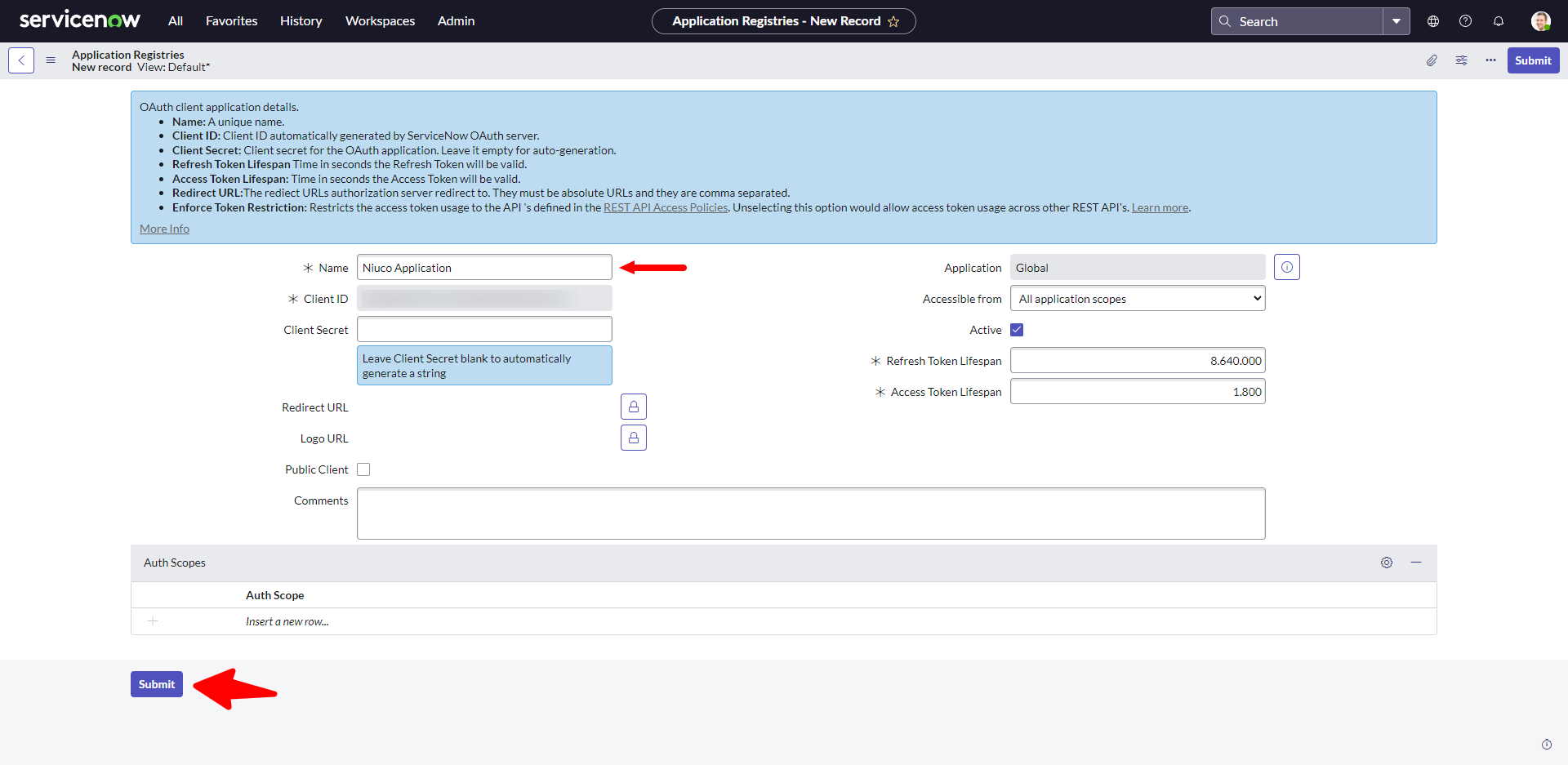
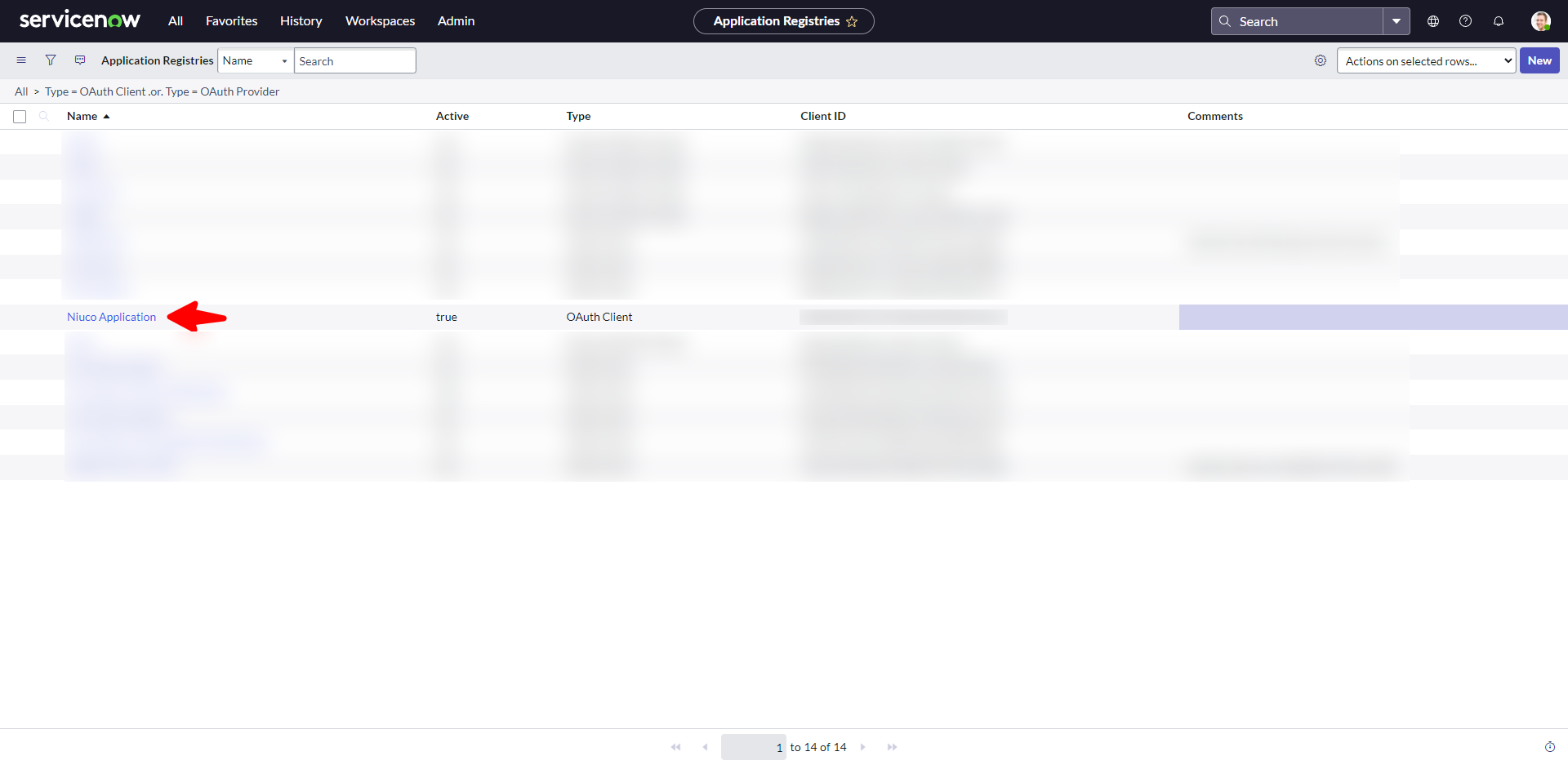
5. Após criar e voltando para a lista de aplicações, clique no nome da nova aplicação
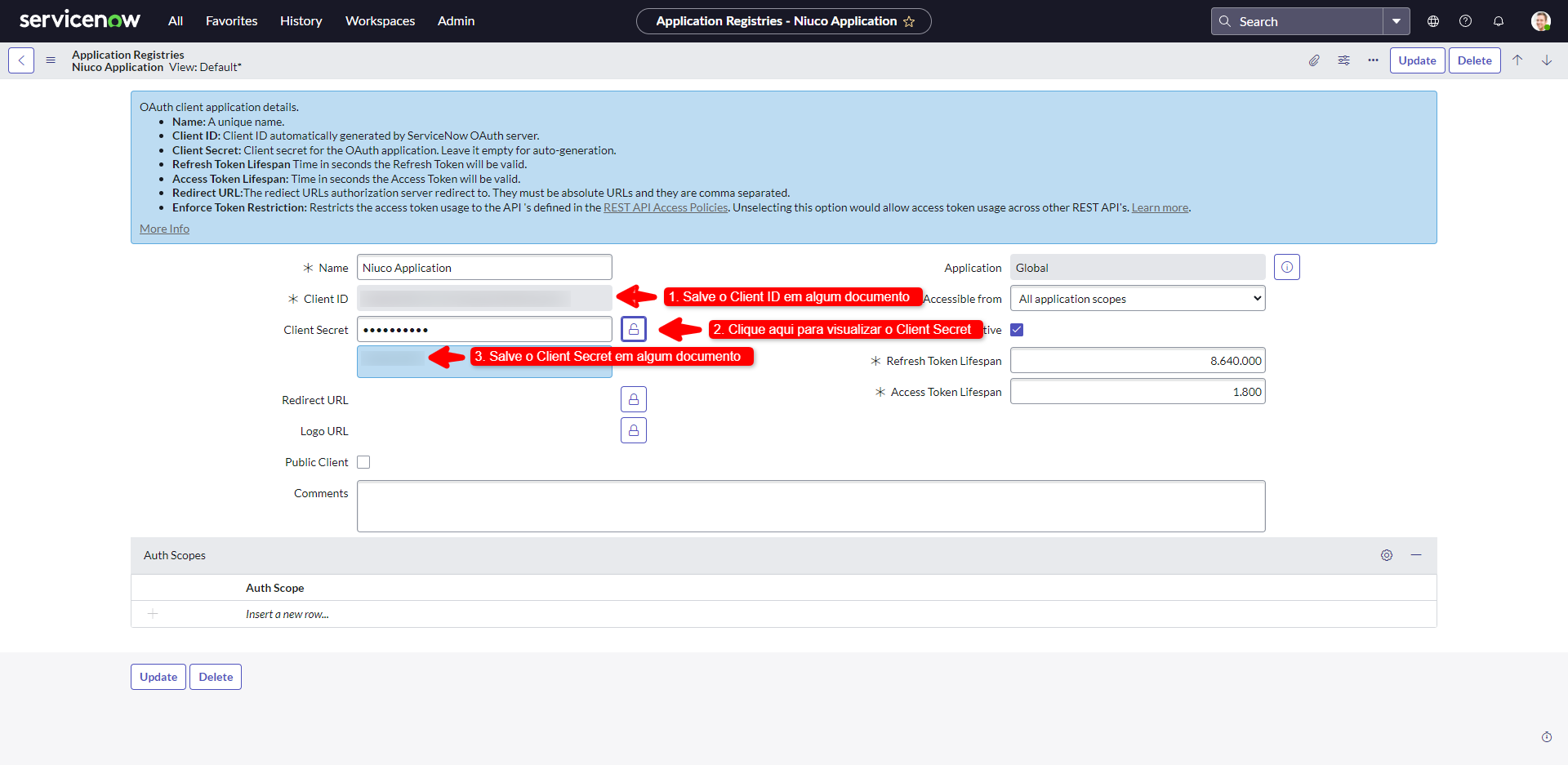
6. Na página da aplicação, salve o Client ID e o Client Secret
Passando os parâmetros de acesso para a Niuco
Neste ponto você já possui acesso a todos os parâmetros necessários para realizar a integração com a Niuco:
- Instance Name: O código da instância localizado na URL (https://<:instanceName>.service-now.com), basta substituir o trecho <:instanceName> pelo código que consta na URL.
- Client Id: Identificador de autenticação para a Niuco dentro da sua instância.
- Client Secret: Chave secreta de autenticação para a Niuco dentro da sua instância.
- User ID: Código do usuário interno criado para a Niuco.
- User Password: Senha do usuário interno criada para a Niuco.
Com estes dados, você pode voltar para a Niuco e finalizar sua integração!