
Integração: Octopus Deploy
Tipo de usuário necessário: Administrador
Tempo para fazer: de 5 a 7 minutos
Neste tutorial mostraremos quais os parâmetros necessários que será preciso passar para realizar integração com a Octopus Deploy na Niuco. Estes parâmetros são:
- Instance Name: Prefixo da URL da sua instância
- API Key: Chave gerada para realizar requisições via API
Instance Name
A sua instância na Octopus Deploy tem associada a ela uma URL após sua criação, que deve estar no formato https://<:instanceName>.octopus.app.
Para obter o Instance Name, basta substituir o conteúdo <:instanceName> pelo texto encontrado na sua URL.
API Key
Para que a API Key tenha somente as permissões estritamente suficientes para prosseguir com esta integração, iremos criar um Service Account especialmente para Niuco para não comprometer nenhum dos usuários existentes e também manter o nível adequado de restrição para a segurança da sua instância. Ao final, será gerada uma API Key a partir deste Service Account.
Para tal, será necessário:
- Criar uma User Role que terá as permissões para permitir visualização dos usuários e dos eventos da sua instância;
- Criar um Team para agrupar somente a User Role criada anteriormente;
- Criar um Service Account vinculado ao Team criado anteriormente;
- Gerar uma API Key vinculado ao Service Account criado anteriormente.
Antes de tudo, é preciso verificar se o seu usuário possui as permissões necessárias para realizar todos estes procedimentos.
Verificando se o usuário é do tipo Administrador
Para tal, primeiro você precisa de uma conta de um usuário que possua as permissões necessárias para as obter as credenciais.
1. Acesse a sua conta neste link
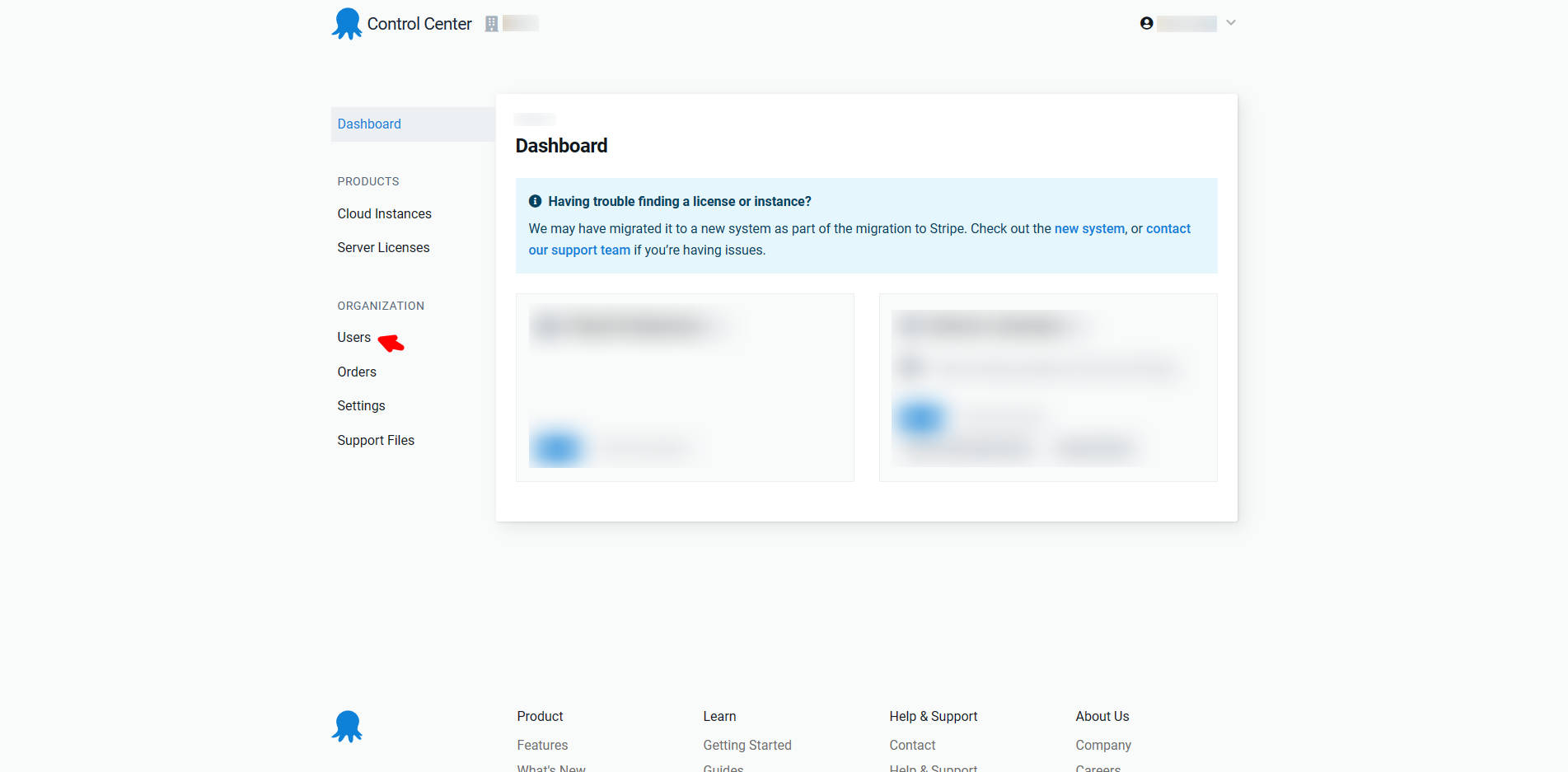
2. No Dashboard, navegue para Users
3. Localize o seu usuário e verifique se possui a role Admin conforme imagem abaixo
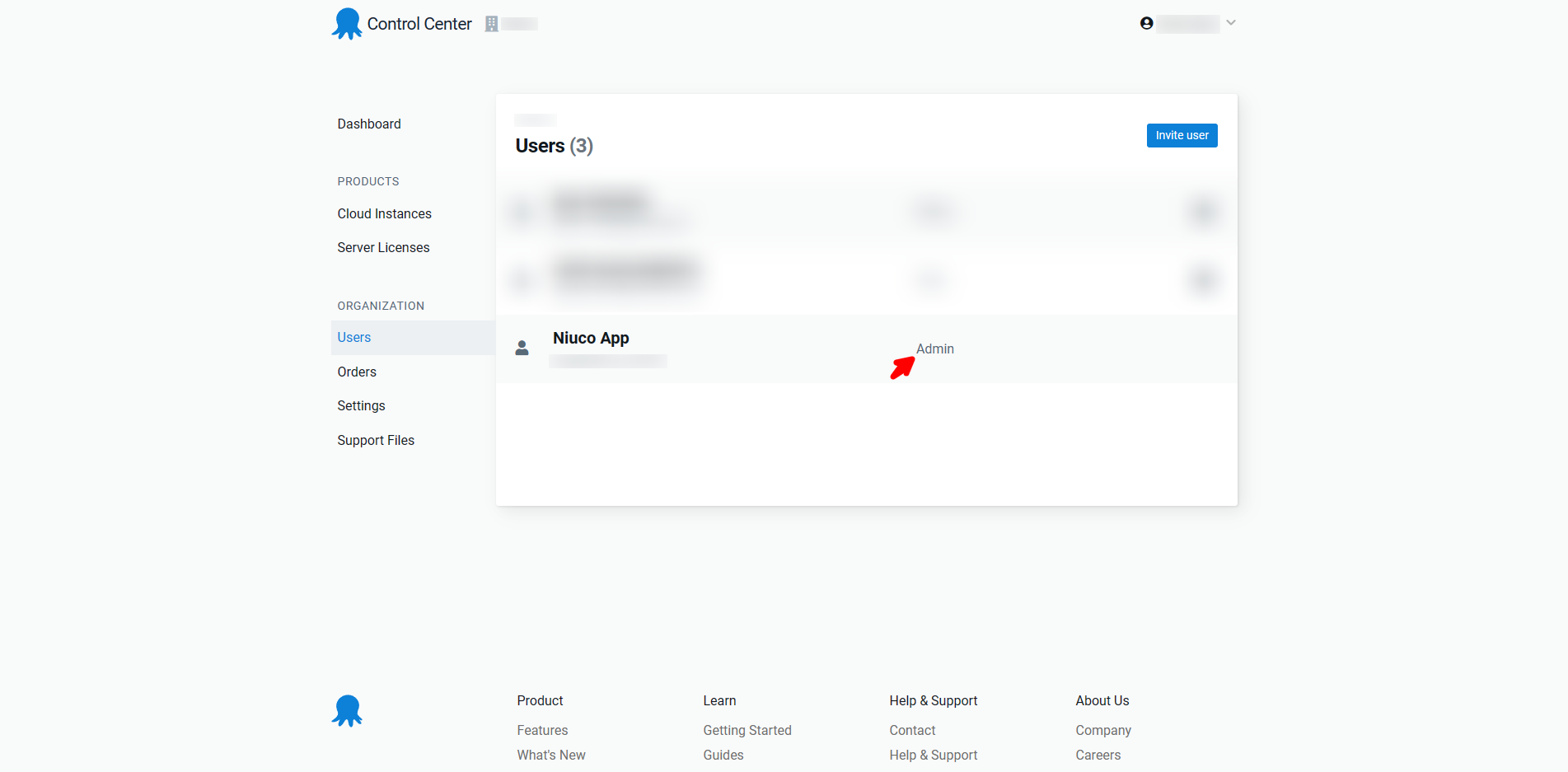
Caso possua esta role, significa que seu usuário é do tipo Administrador e tem as permissões necessárias para gerar uma API Key!
Criando uma User Role
Precisamos criar uma User Role que permita com que a Niuco possa operar na sua instância porém com restrições, realizando apenas o necessário para concluir a integração.
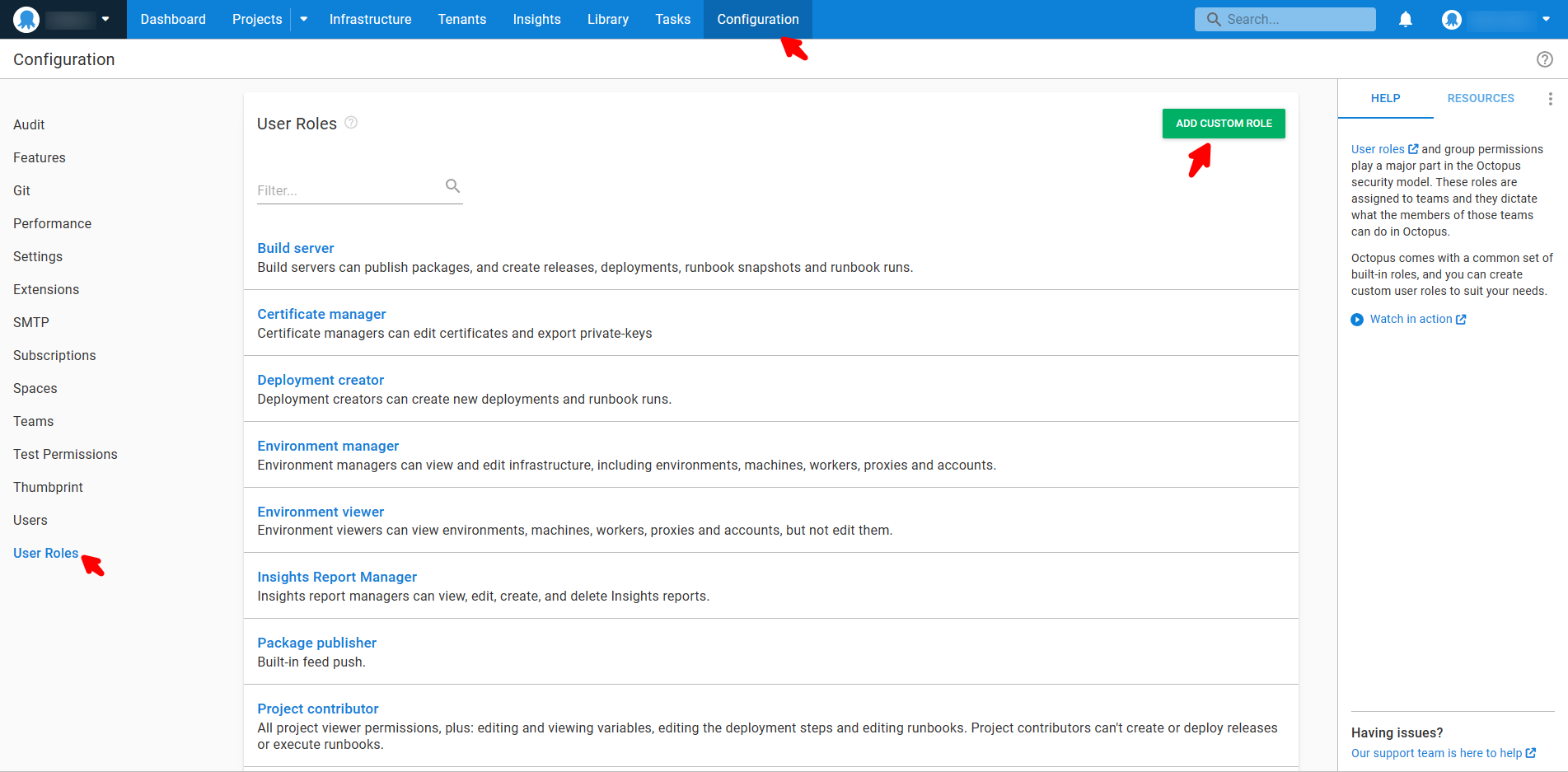
1. Acesse o painel principal da sua instância, navegue para Configuration > User Roles e clique em Add custom role
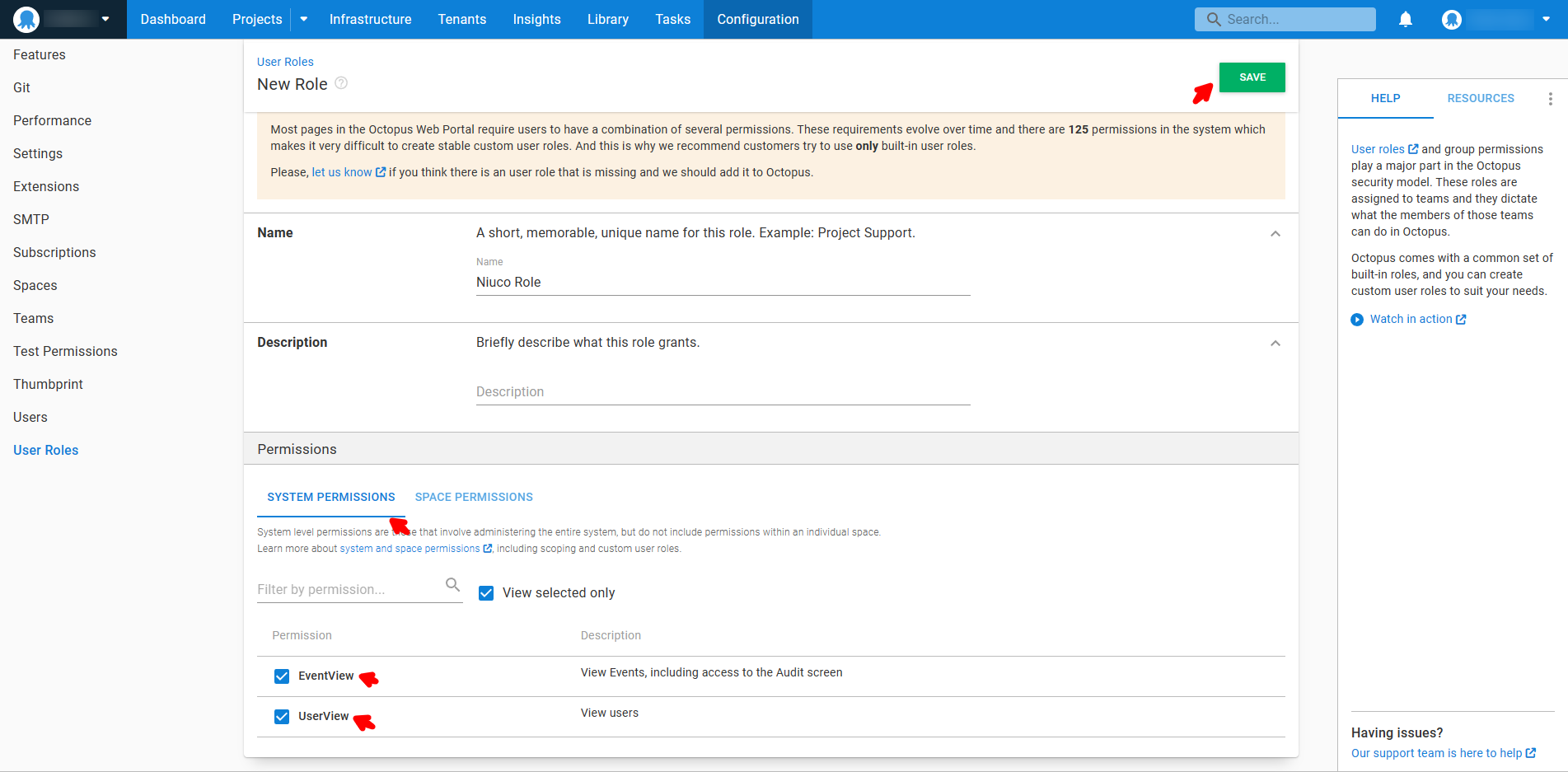
2. Coloque o nome da role como Niuco Role, altere para a aba System Permissions e adicione as permissões EventView e UserView e clique em Save.
Criando um Team
Agora que já temos uma User Role para a Niuco, precisamos criar um Team para posteriormente associá-lá a um usuário ou Service Account.
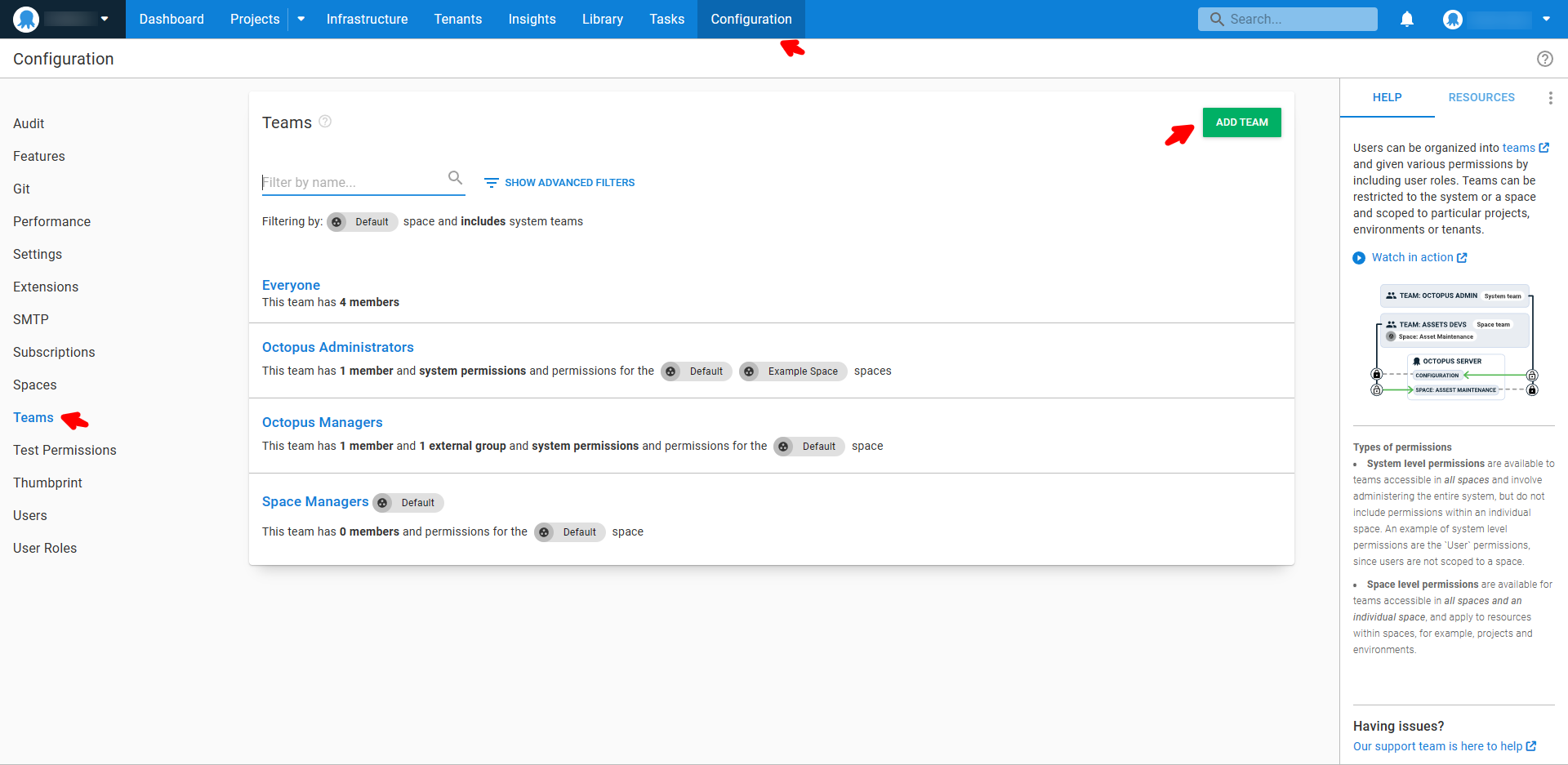
1. Acesse o painel principal da sua instância, navegue para Configuration > Teams e clique em Add team
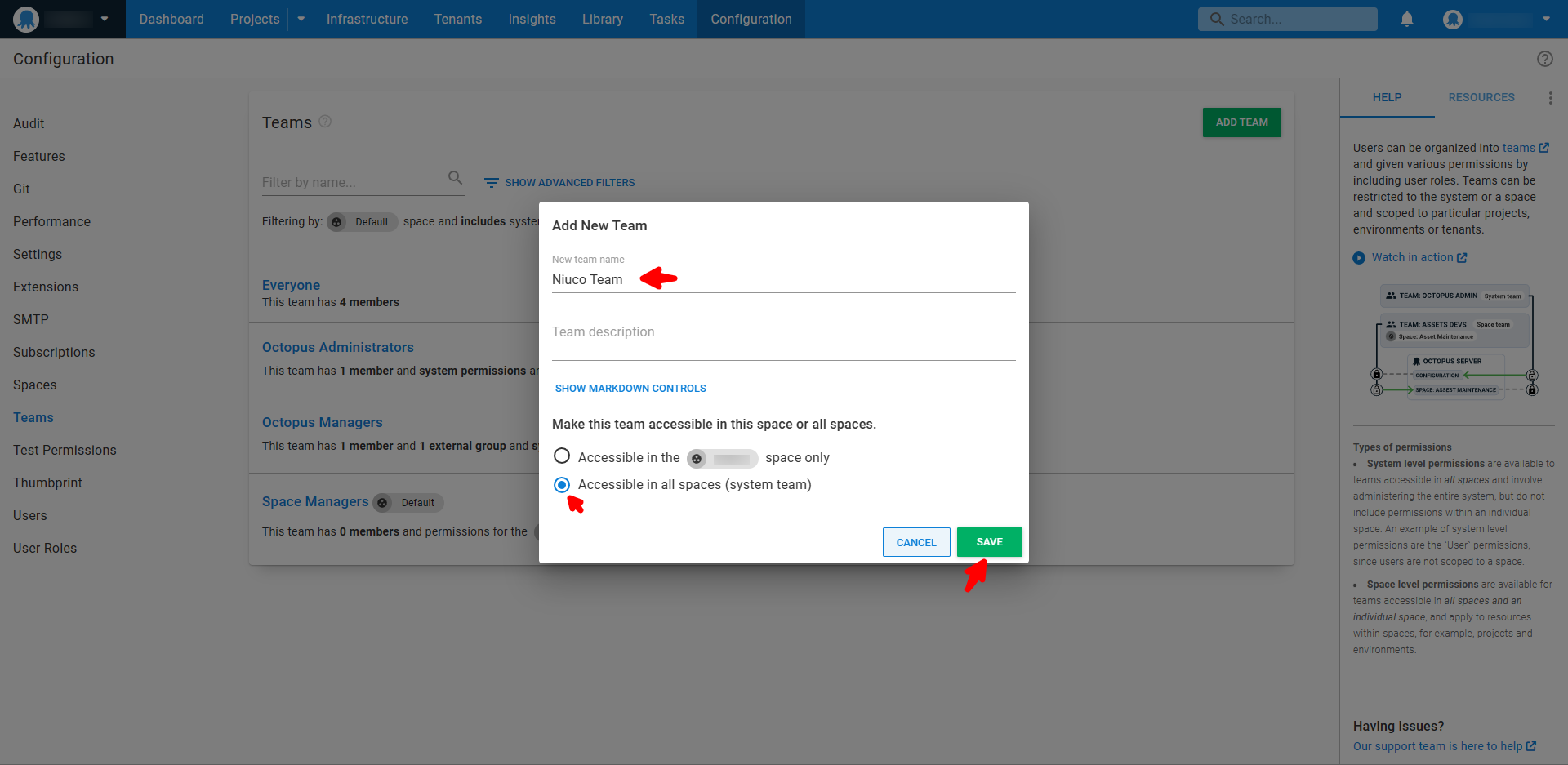
2. Coloque o nome do grupo como Niuco Team, selecione a opção "Accessible in all spaces" para ser possível integrar com todos os espaços e clique em Save
Criando um Service Account
Com o grupo da Niuco em mãos (Niuco Team), precisamos criar um Service Account e associar o grupo Niuco Team à este Service Account.
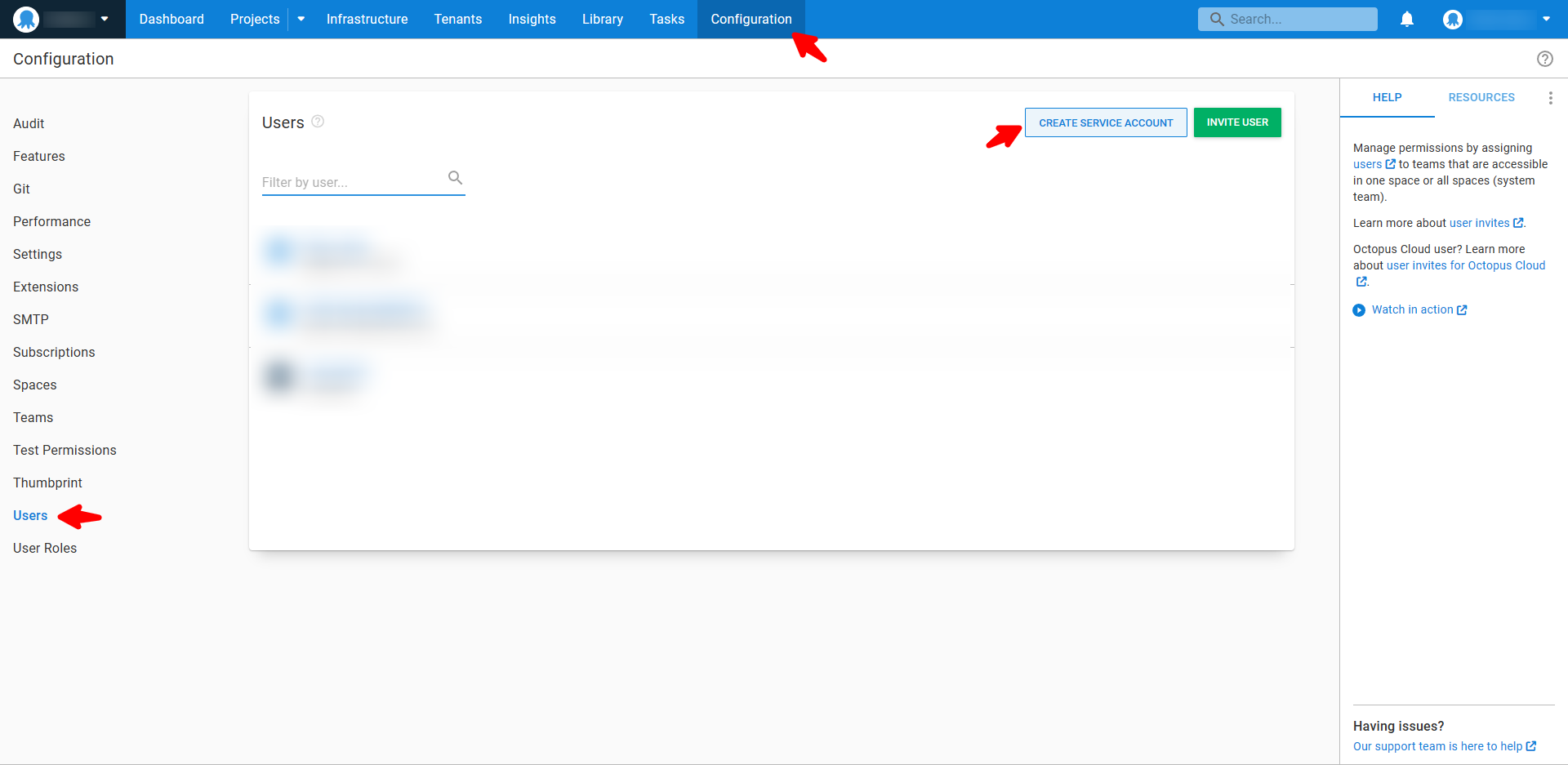
1. Acesse o painel principal da sua instância, navegue para Configuration > Users e clique em Create service account
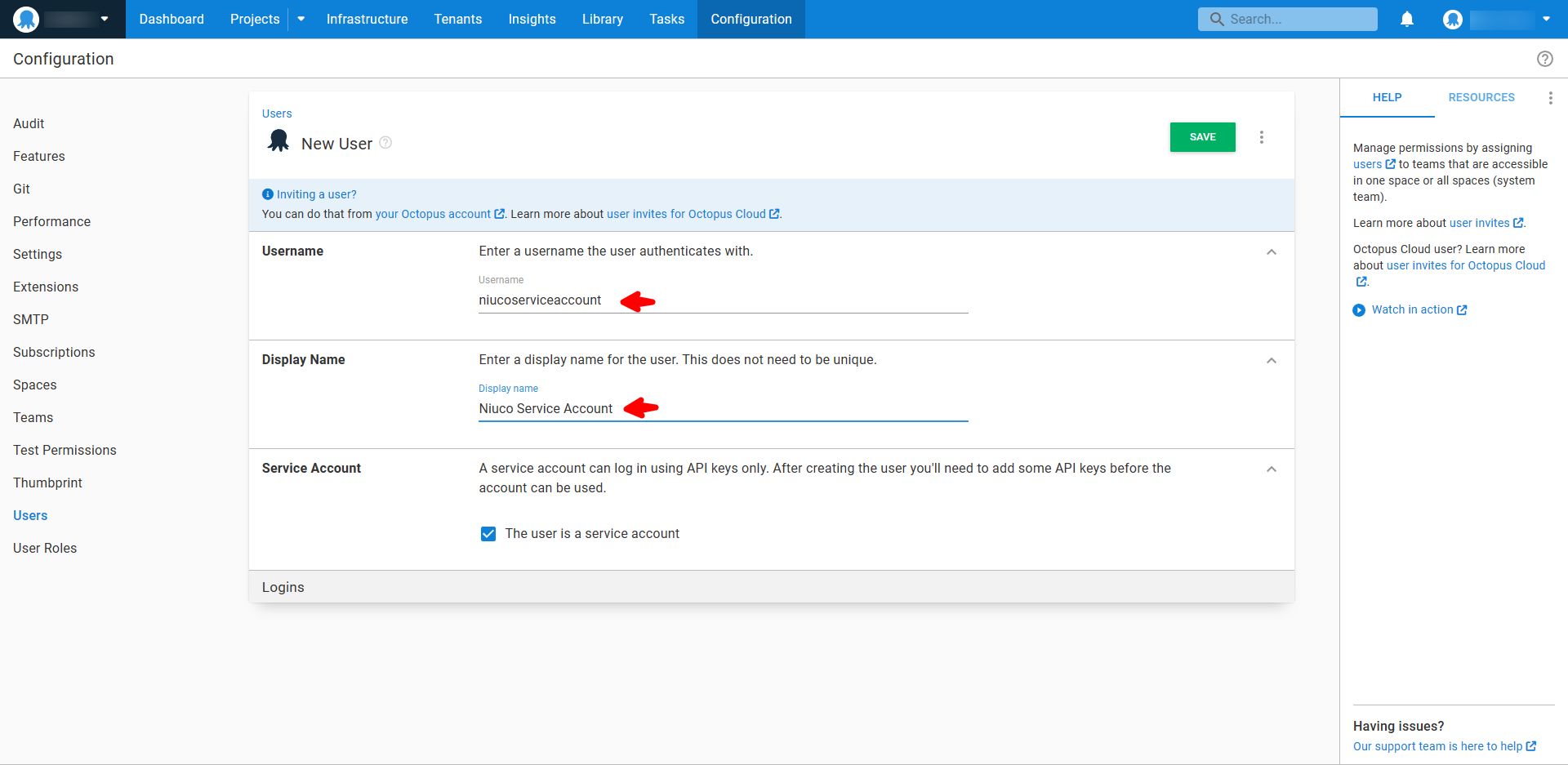
2. Coloque o "Username" como niucoserviceaccount, "Display Name" como Niuco Service Account e clique em Save
3. Agora com o service account criado, volte para a página Configuration > Teams e clique no Niuco Team
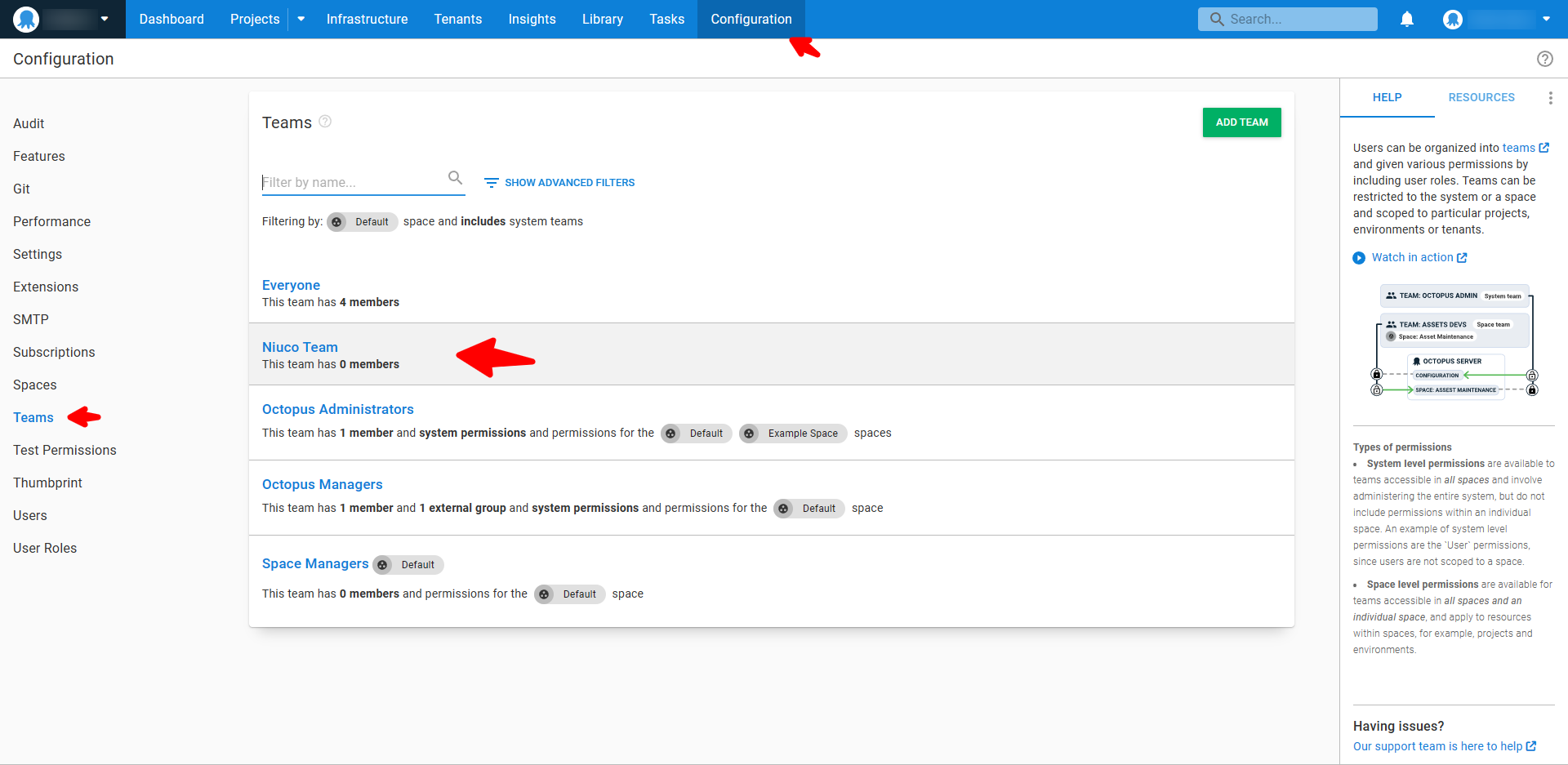
4. Para associar o Niuco Service Account ao Niuco Team, na aba Members, clique em Add member
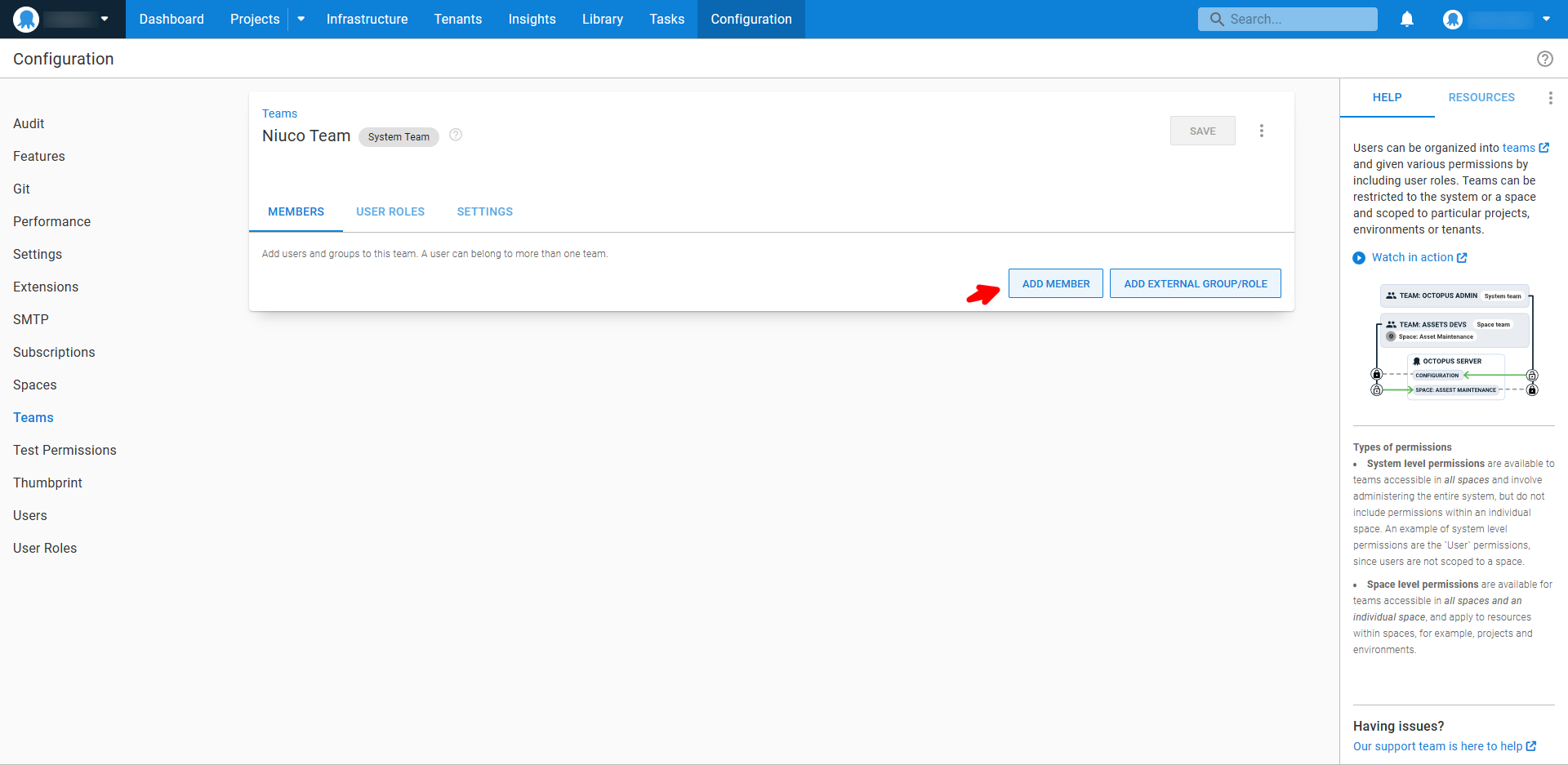
5. Clique em "Select Users", selecione o Niuco Service Account e clique em Add
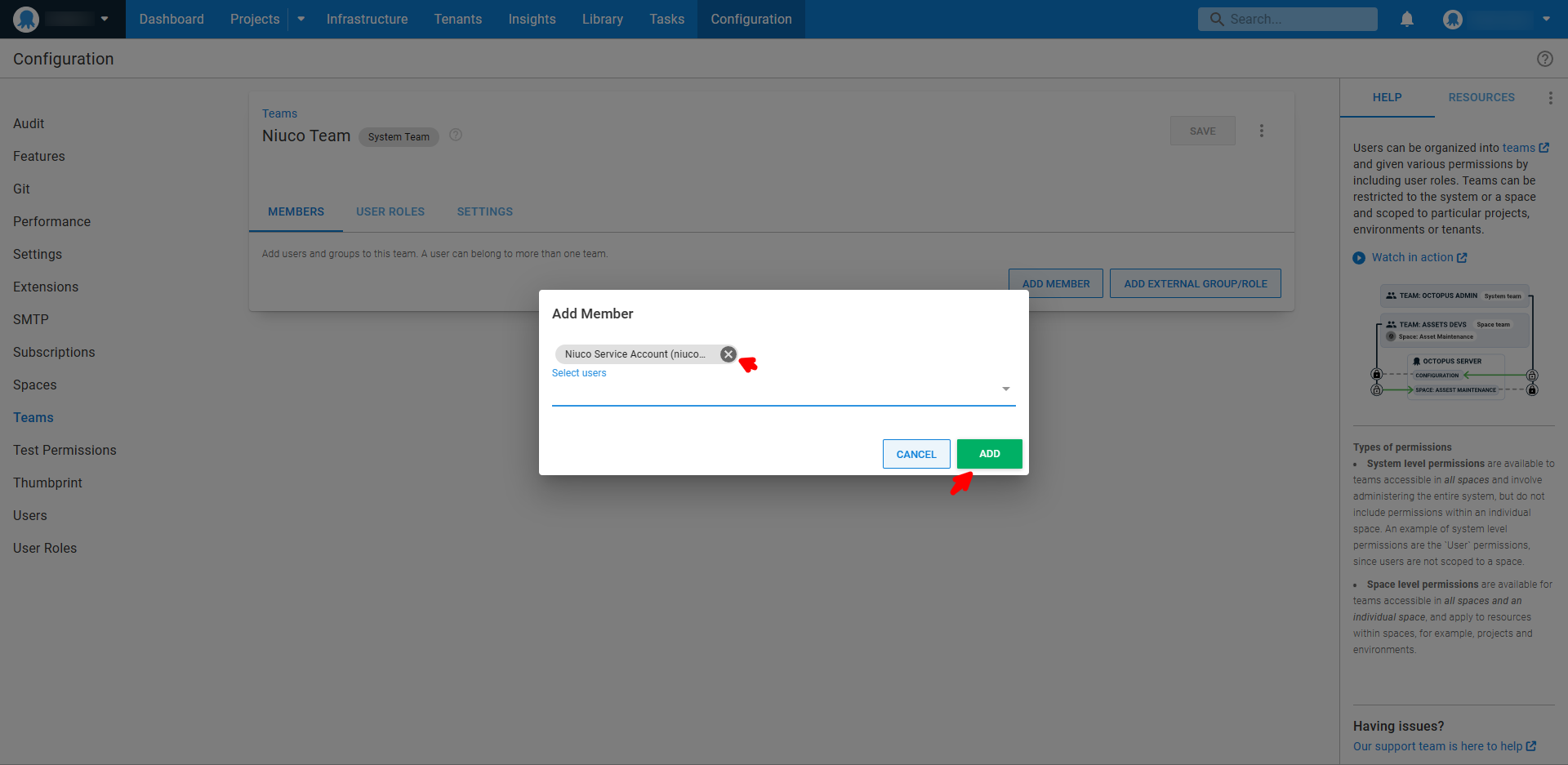
6. Para associar a role Niuco Role ao Niuco Team, na aba User Roles, clique em Include user role
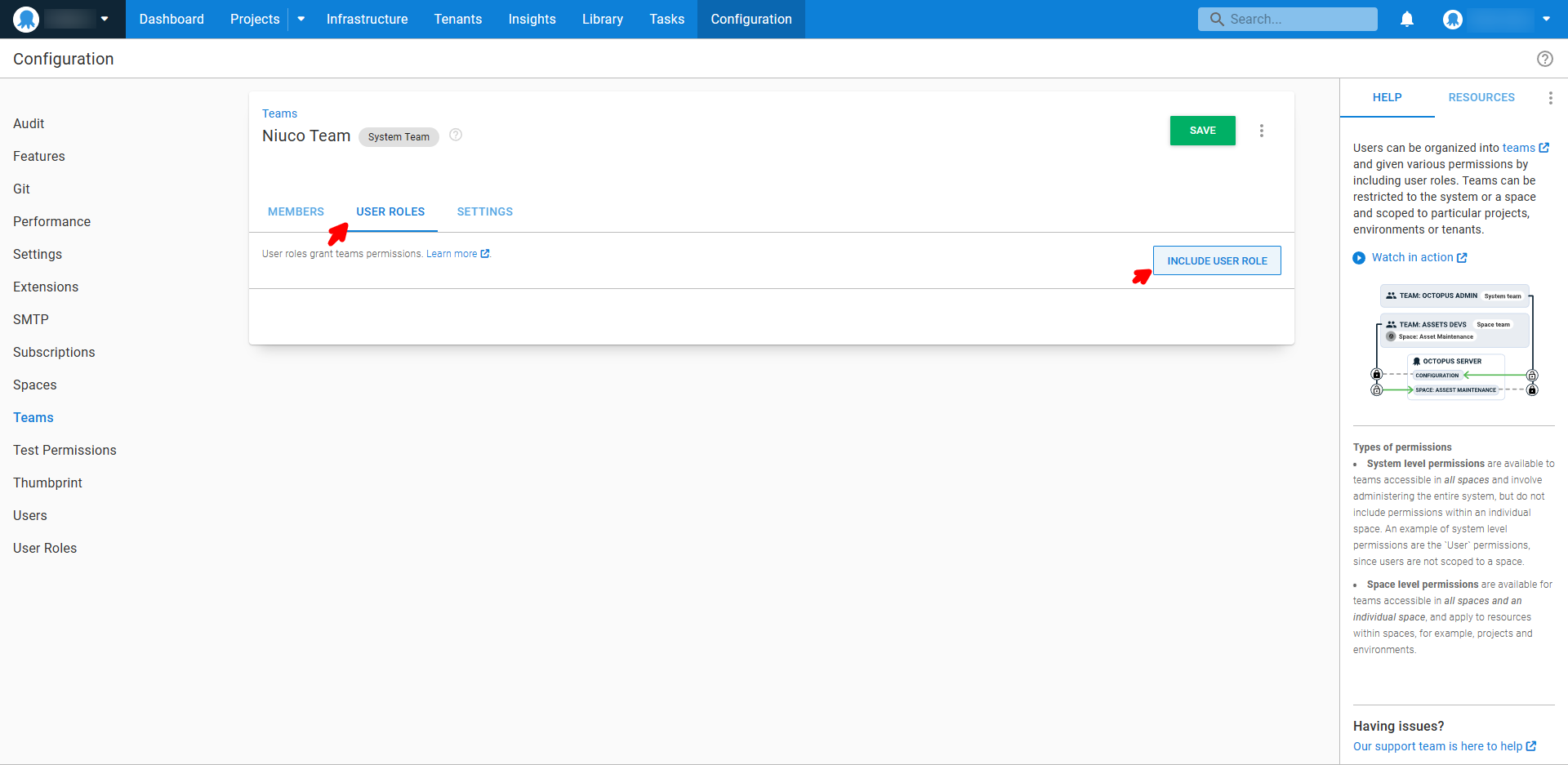
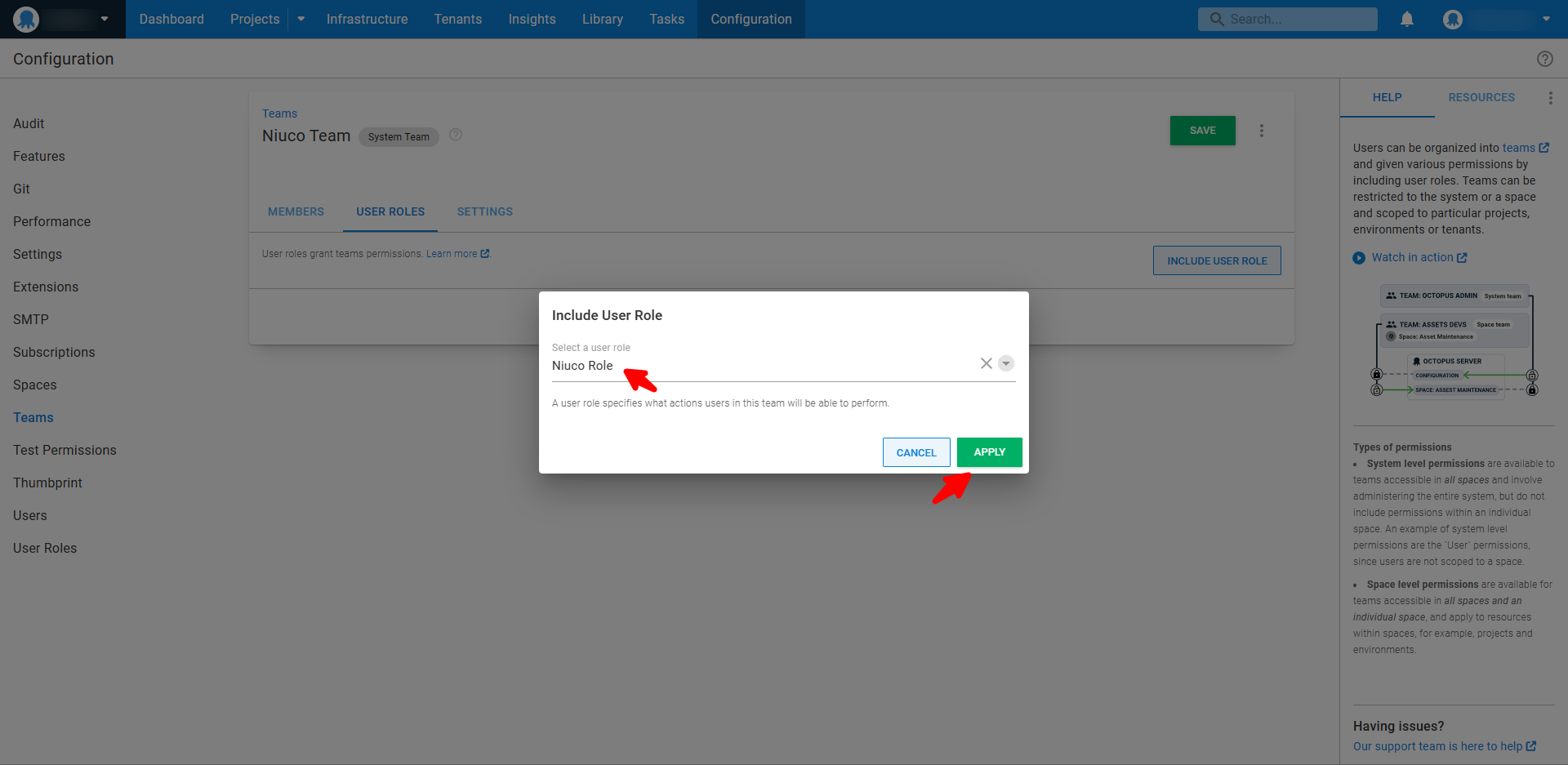
7. Clique em "Select a user role", selecione Niuco Role e clique em Apply
8. Após associar os membros e as regras corretamente, clique em Save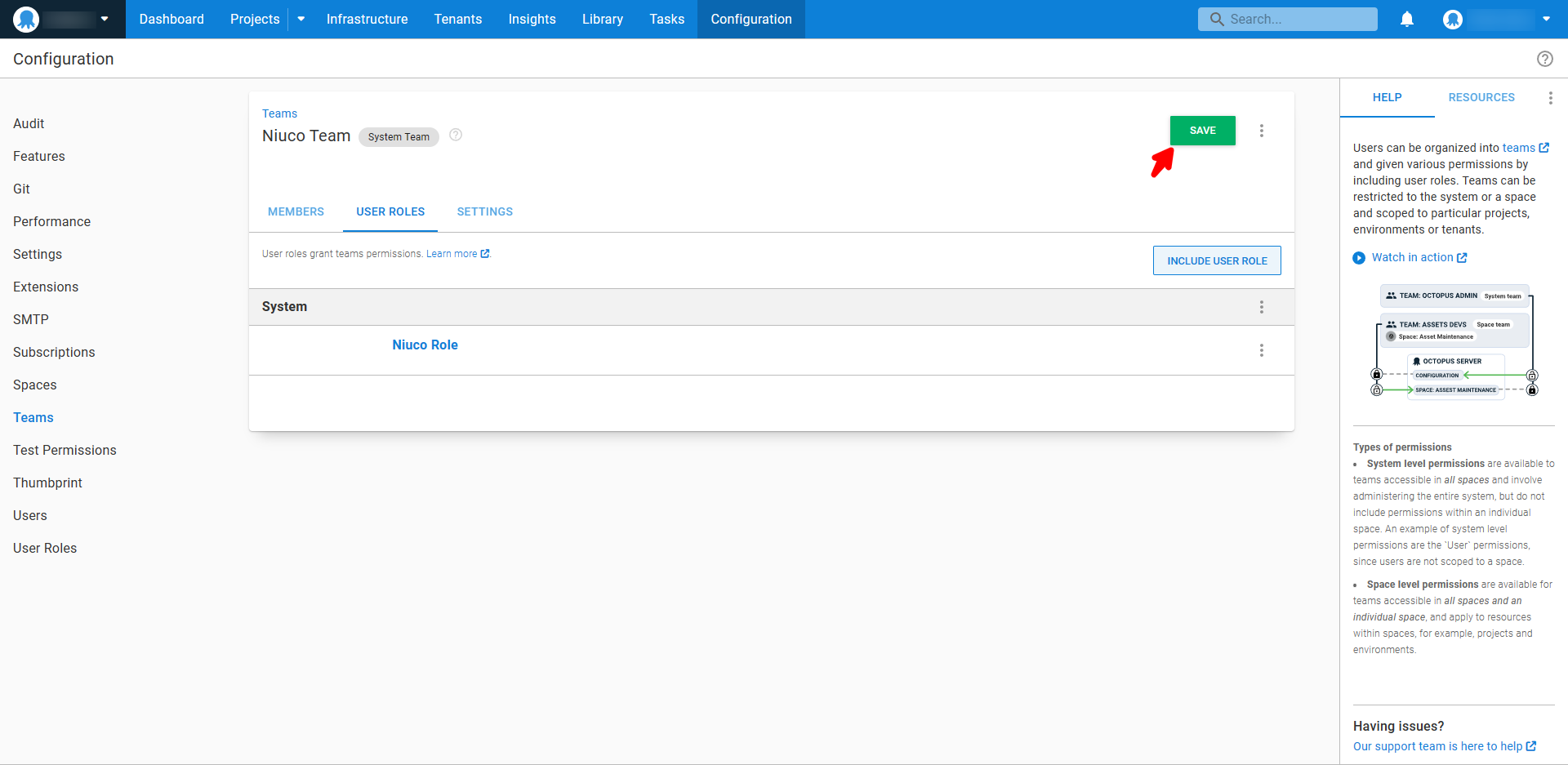
Gerando uma API Key
Agora que você finalmente criou o Service Account especialmente para a Niuco, só resta gerar uma API Key para este usuário de serviço para que a Niuco possa acessar a API vinculada à sua instância.
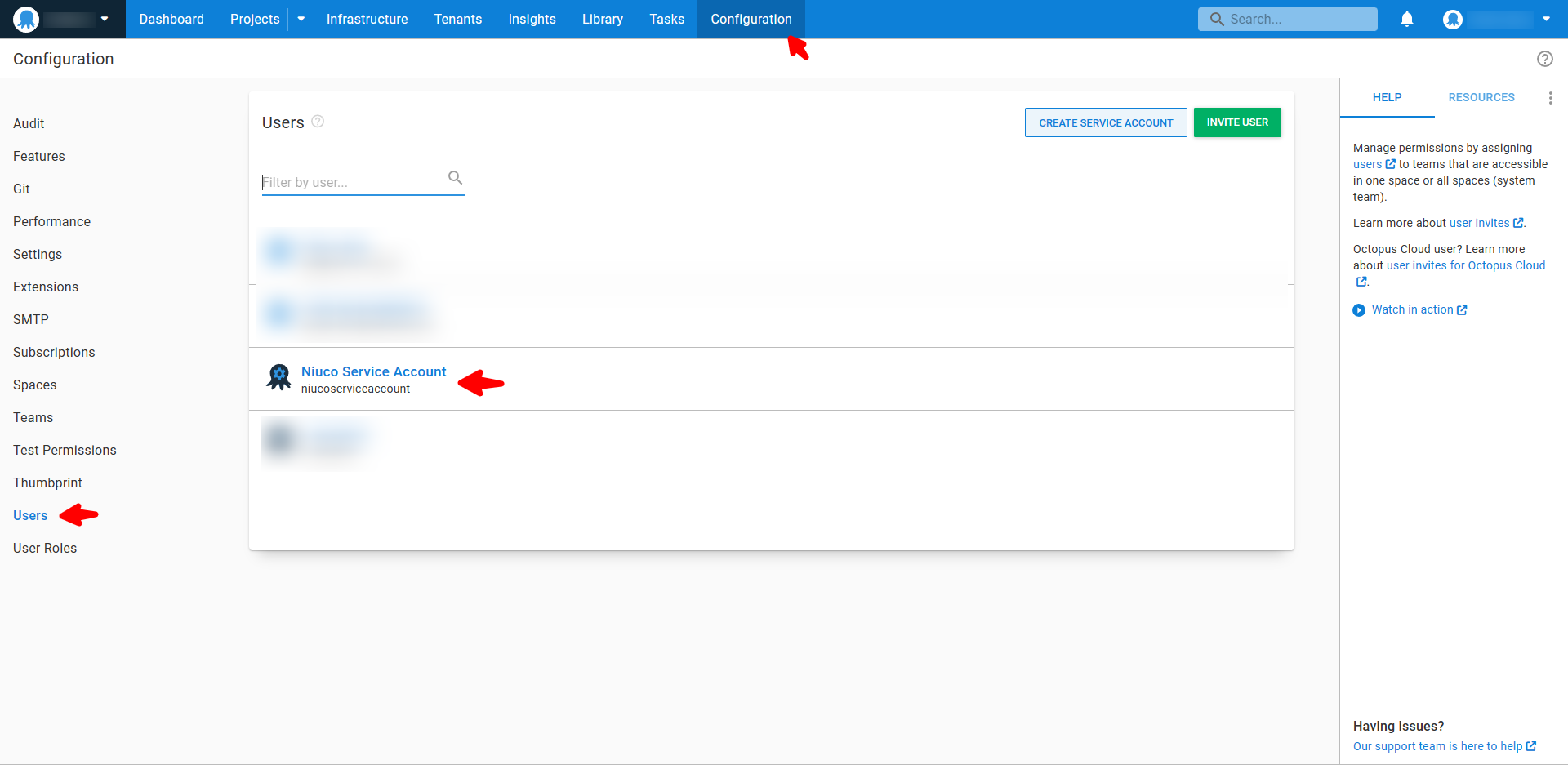
1. Navegue para Configuration > Users e selecione o Niuco Service Account
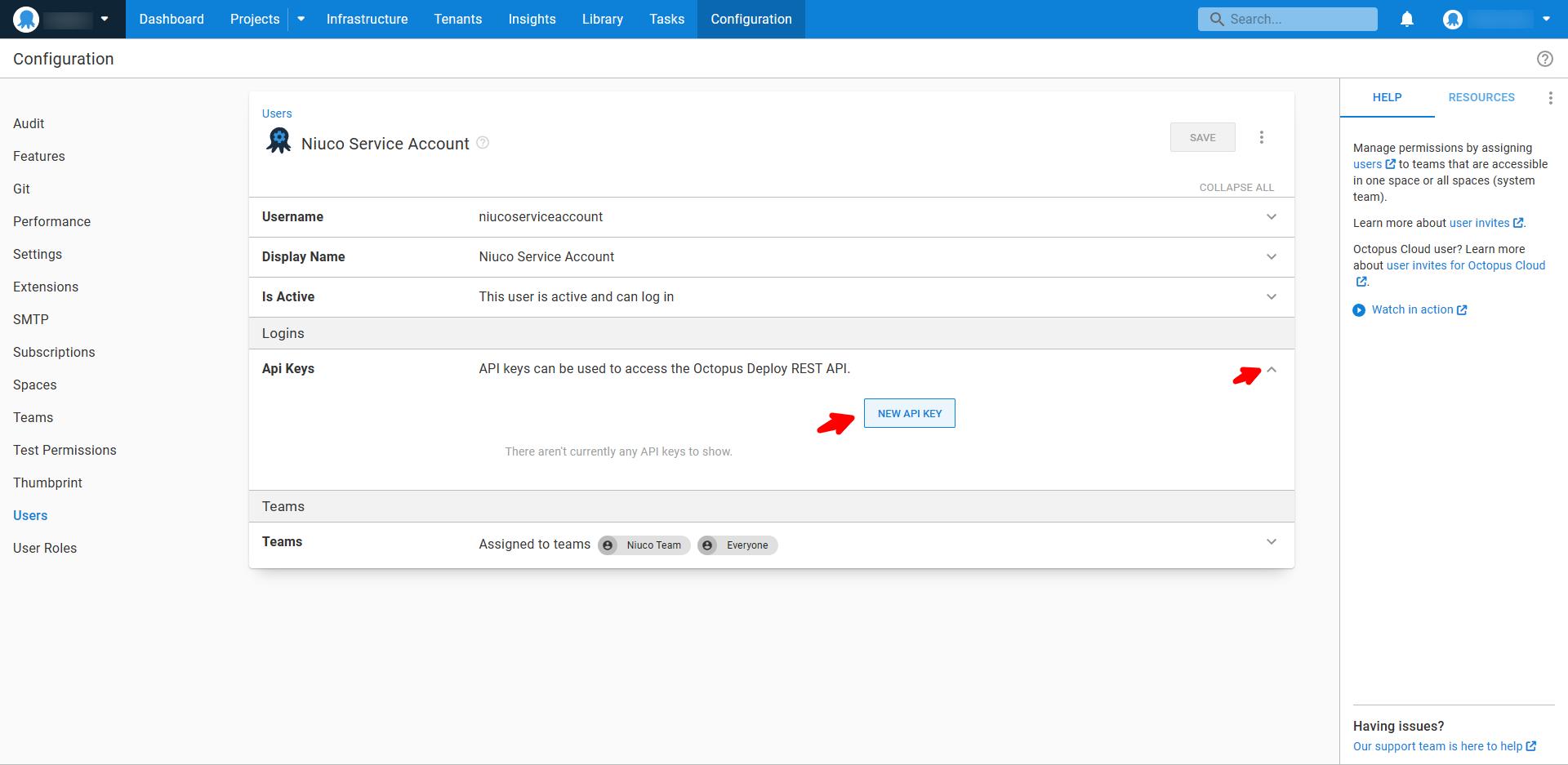
2. Clique na aba "Api Keys" e clique no botão New api key
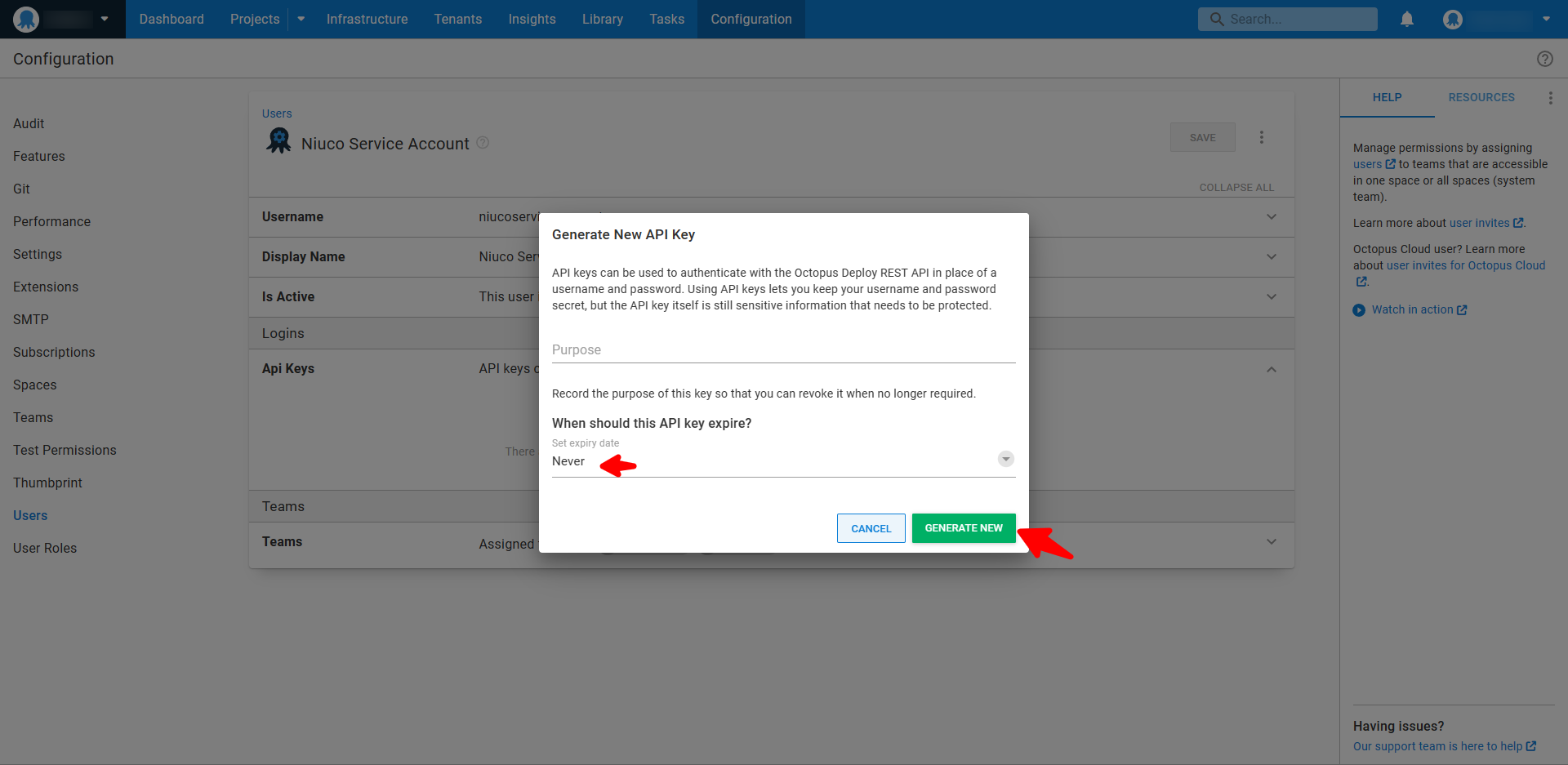
3. Clique em "Set expire date" como Never e clique em Generate New
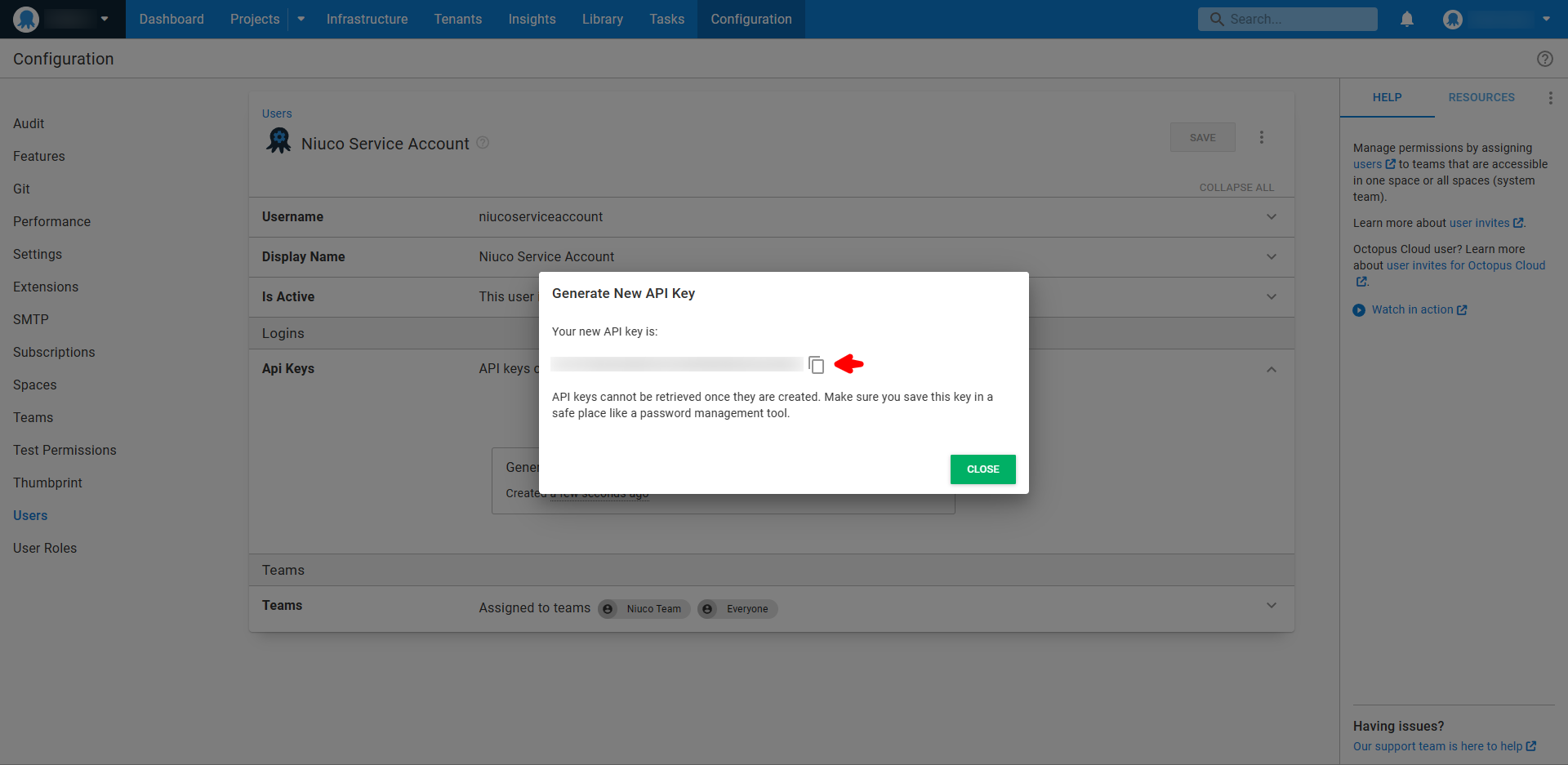
4. Copie a API Key gerada e feche o modal
Ufa! Com isso você deve ter em mãos o Instance Name e a API Key, prontos para serem utilizados na sua integração com Octopus Deploy na Niuco!