Integração: 1Password
Tipo de usuário Usuário necessário: Administrador
Tempo para fazer: 2 minutos
Para a integração com o 1Password, será necessário compartilhar as credenciais de um usuário Administrador: email e password. Pode ser compartilhado os dados de uma conta já existente ou adicionar um novo usuário para a Niuco.
IMPORTANTE: Recomendamos adicionar um novo usuário Administrador sem acesso a Vault de senha.
Caso preferir adicionar um usuário, siga o tutorial abaixo. Caso contrário, podemos pular para o próximo tópico: será necessário passar também a Secret Key e Sign in Address da conta.
ADICIONAR UMA CONTA ADMINISTRADOR
1. Acesse a área de login e entre na sua conta
2. Na tela inicial, clique em Pessoas, no menu lateral e selecione Convidar pessoa
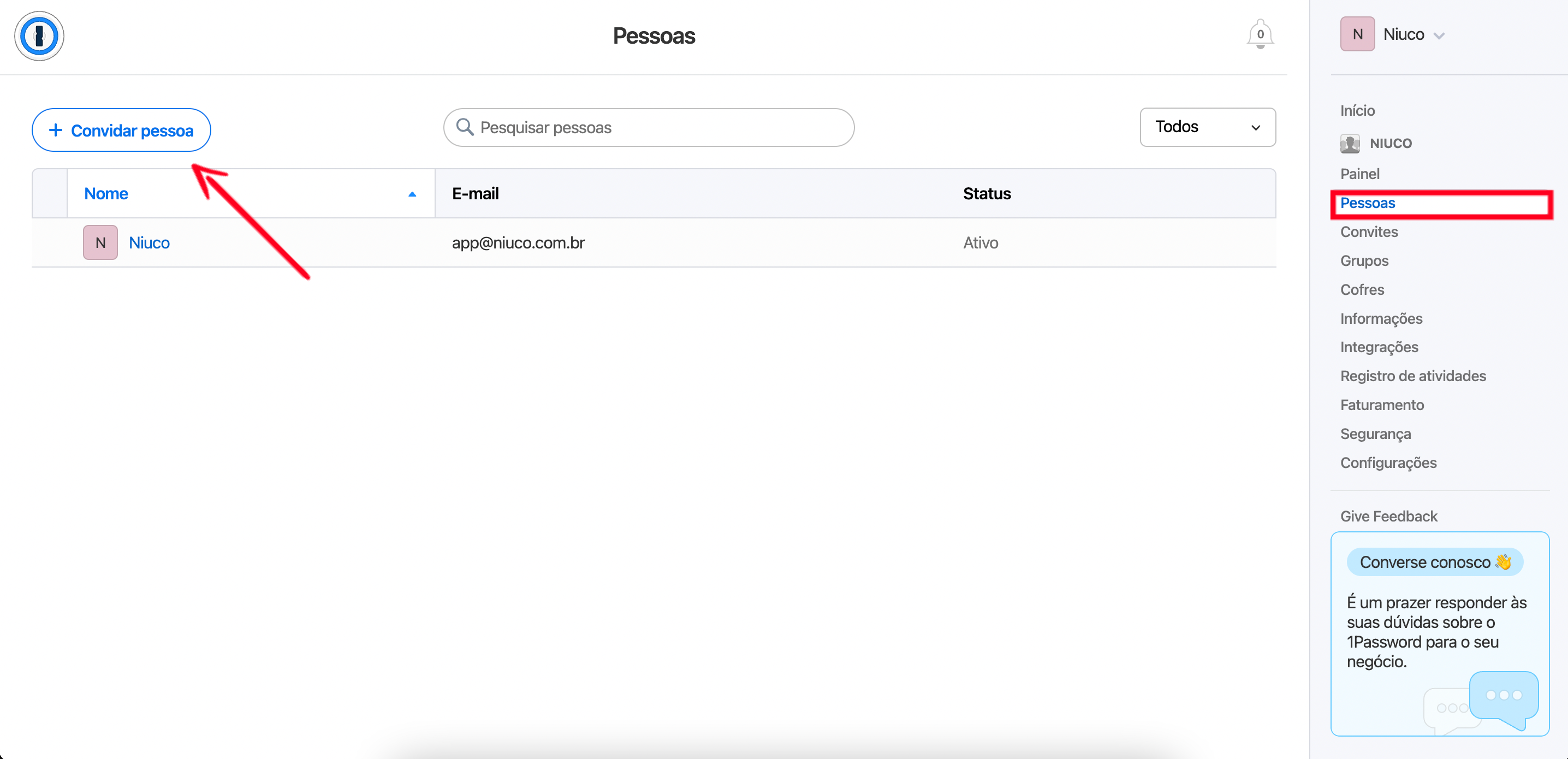
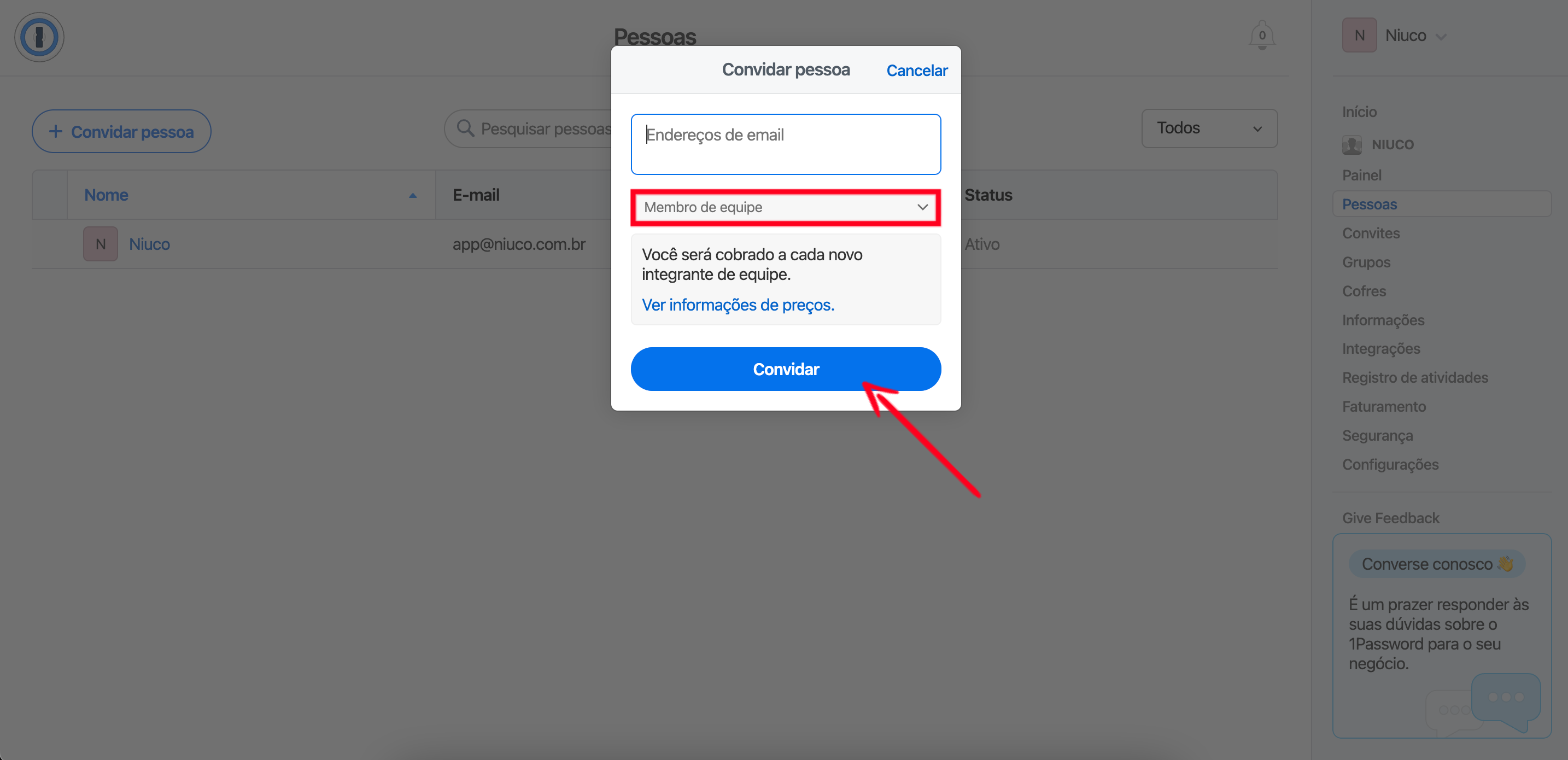
3. Na modal que abrir, preencha o email, verifique se está selecionada a opção Membro de equipe e clique em Convidar
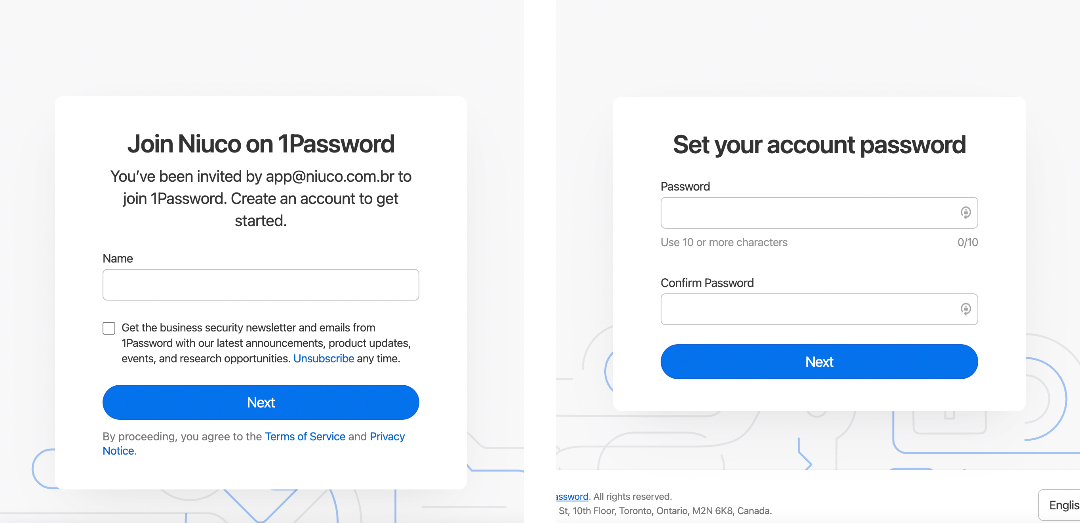
4. Entre no email preenchido acima, selecione o email do 1password que acabou de chegar e clique em Join Now. Ao aceitar o convite, você será redirecionado para preencher algumas informações sobre a nova conta, preencha seu nome e senha e clique em Next
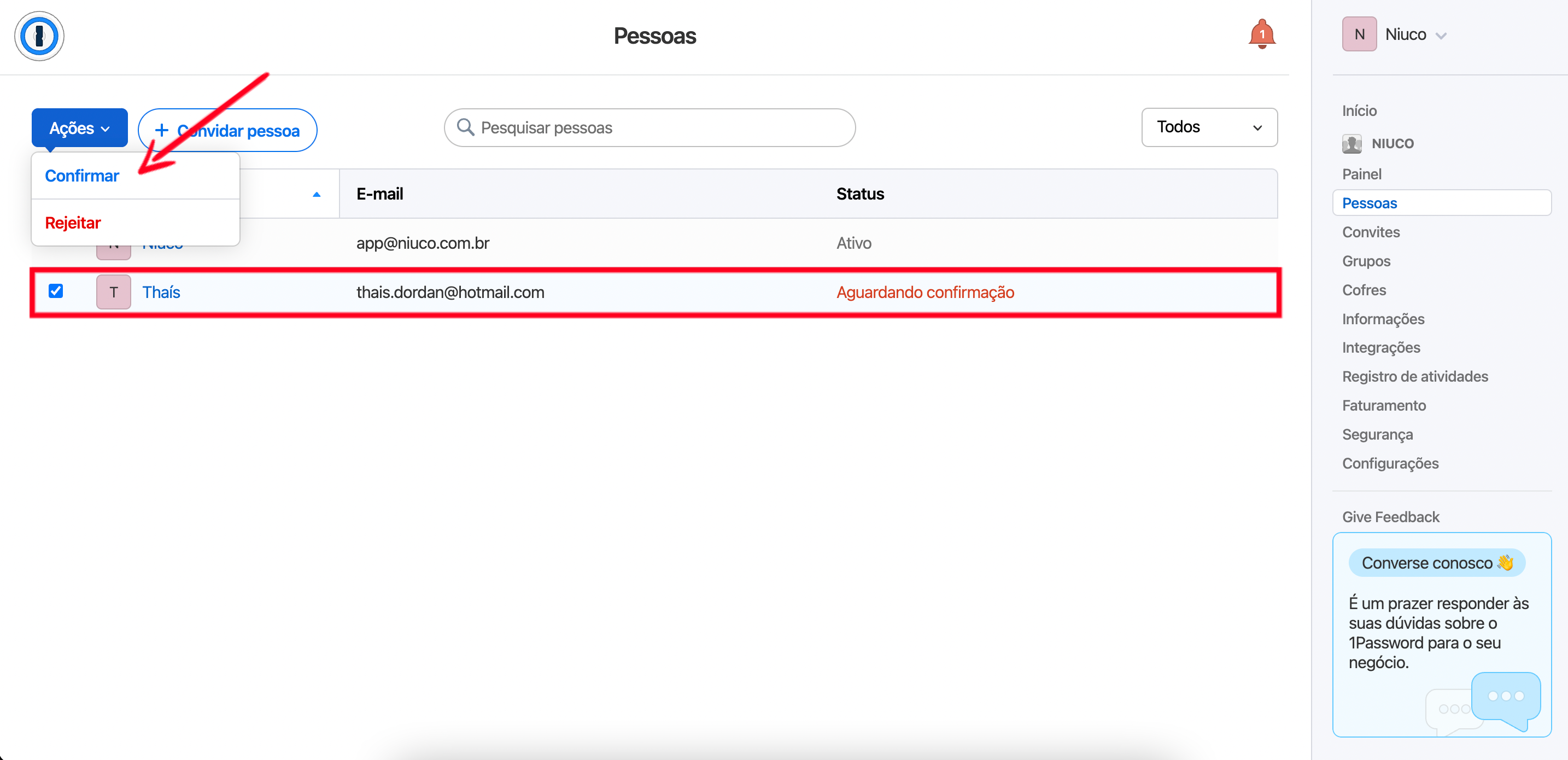
5. Após configurar a nova conta, ao acessar novamente o 1password com a conta de Admin e acessar a páginas Pessoas, é possível visualizar o novo usuário adicionado com o status Aguardando Confirmação. Selecione o usuário, clique em Ações e em Confirmar
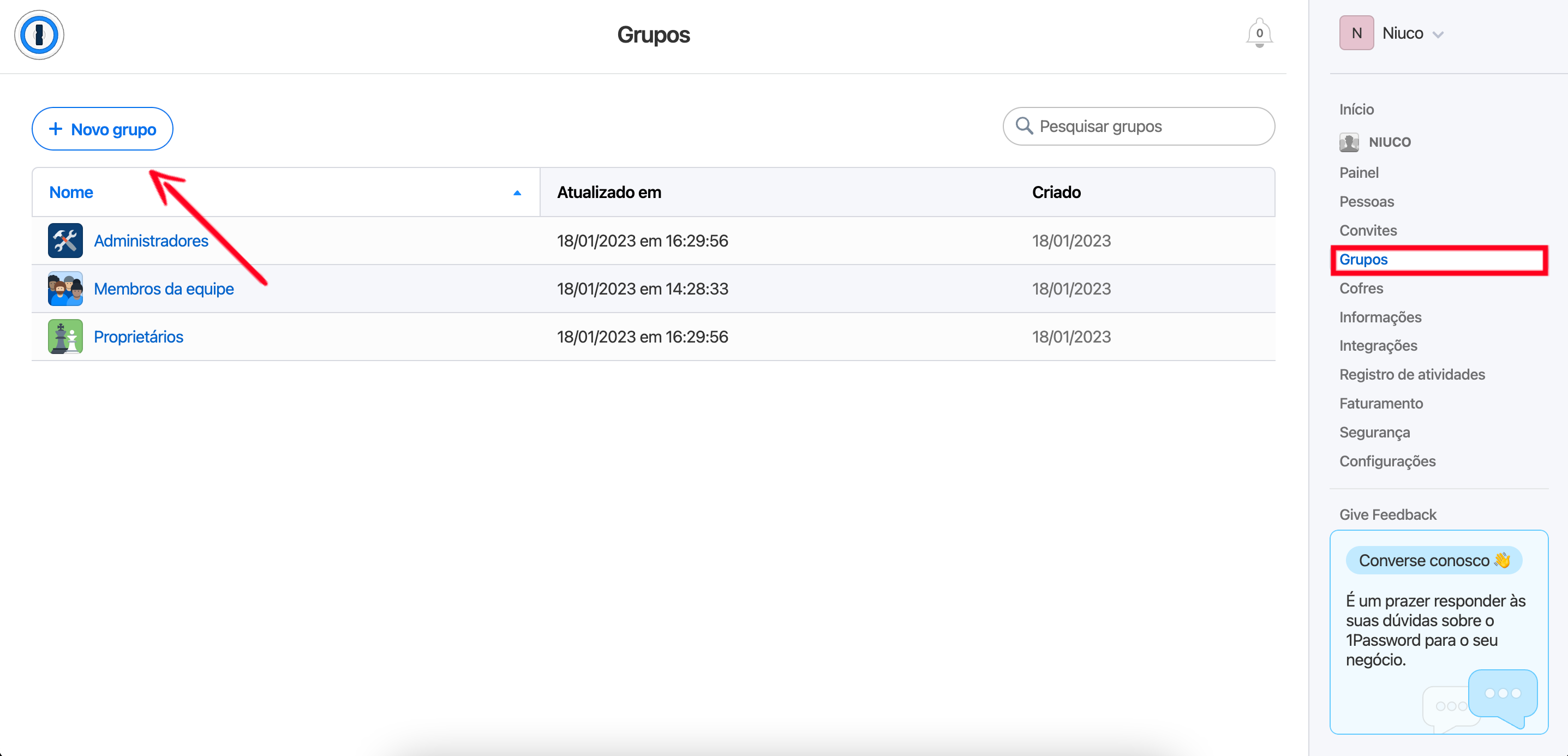
6. Agora que temos um novo usuário adicionado, vamos criar Grupo com algumas permissões de Administrador, mas sem o acesso aos Cofres. Clique em Grupos, no menu lateral e selecione Novo grupo
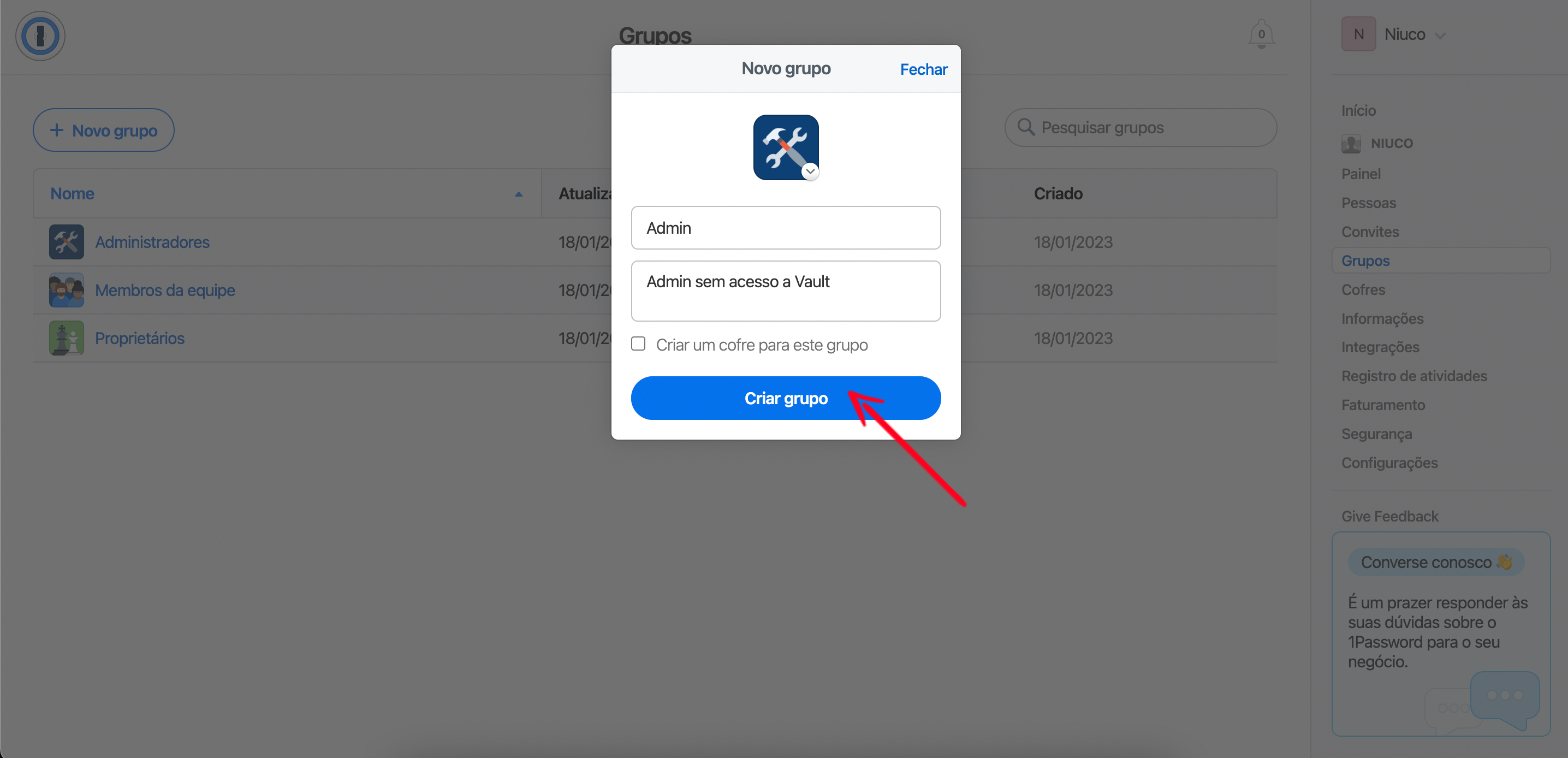
7. Na modal que abrir, selecione a imagem do grupo, preencha o nome e descrição e clique em Criar grupo
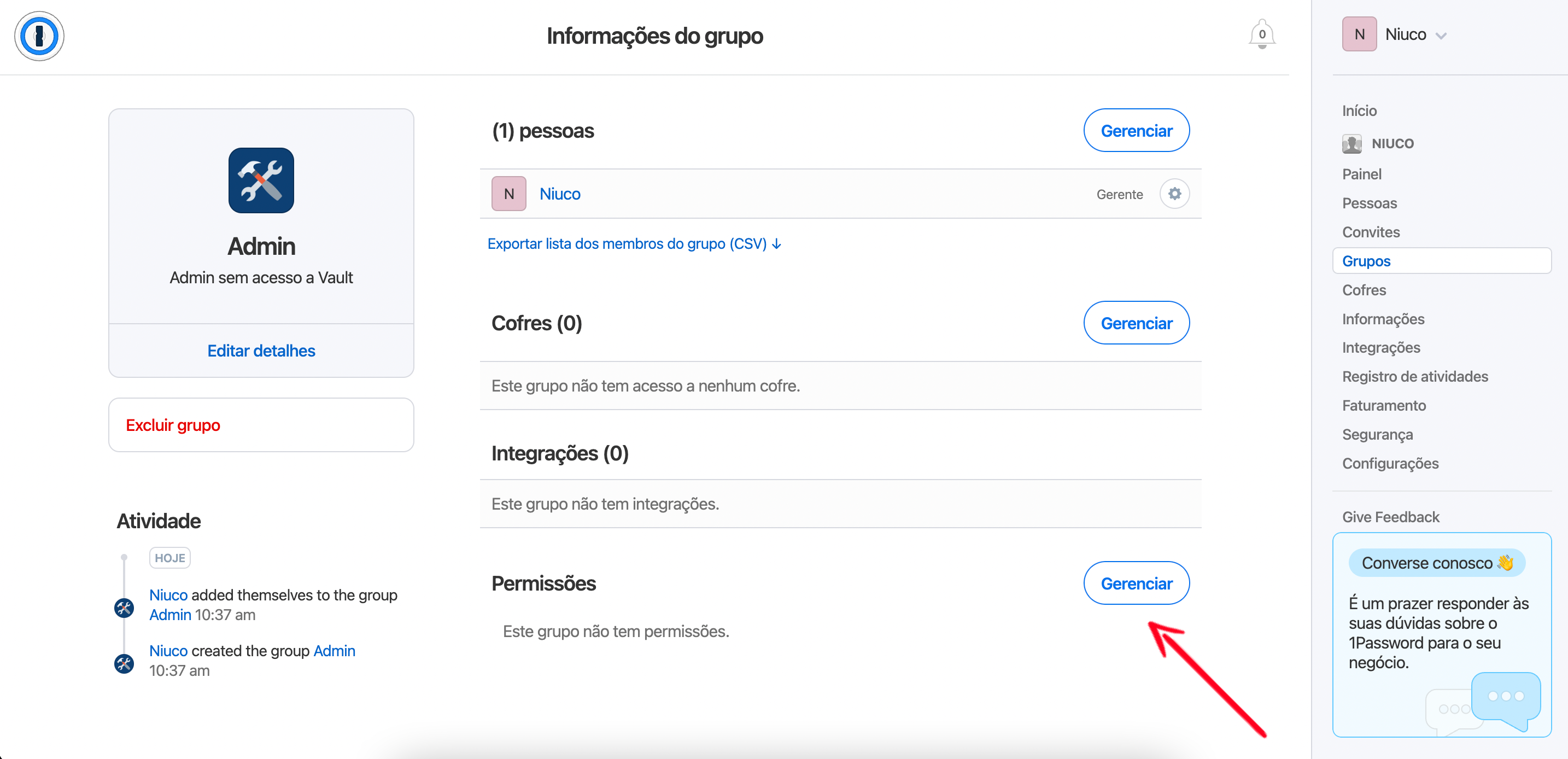
8. Selecione o grupo criado e clique em Gerenciar Permissões
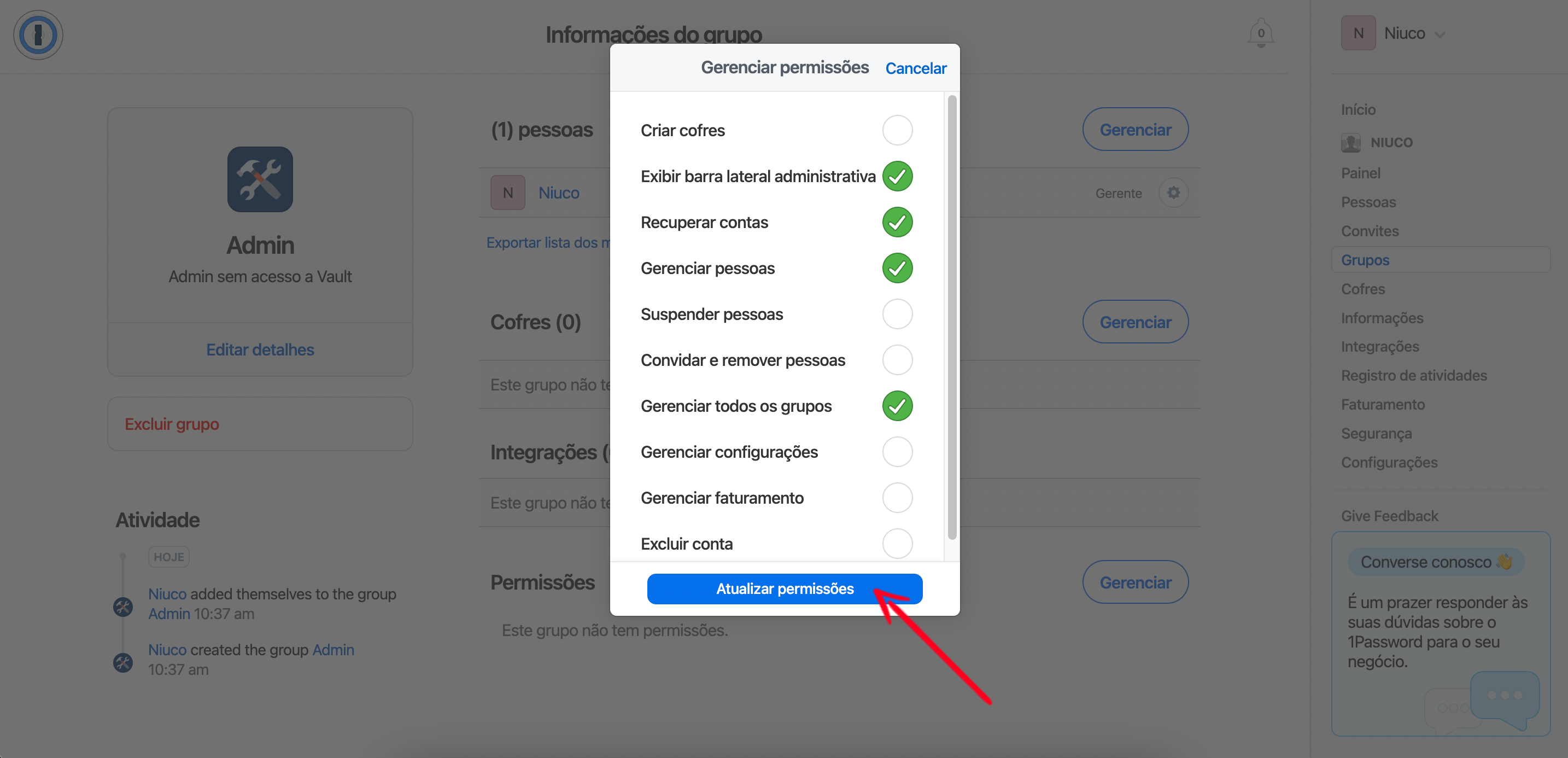
9. Selecione as seguintes permissões: Exibir barra lateral administrativa, Recuperar contas, Gerenciar pessoas e Gerenciar todos os grupos e clique em Atualizar permissões
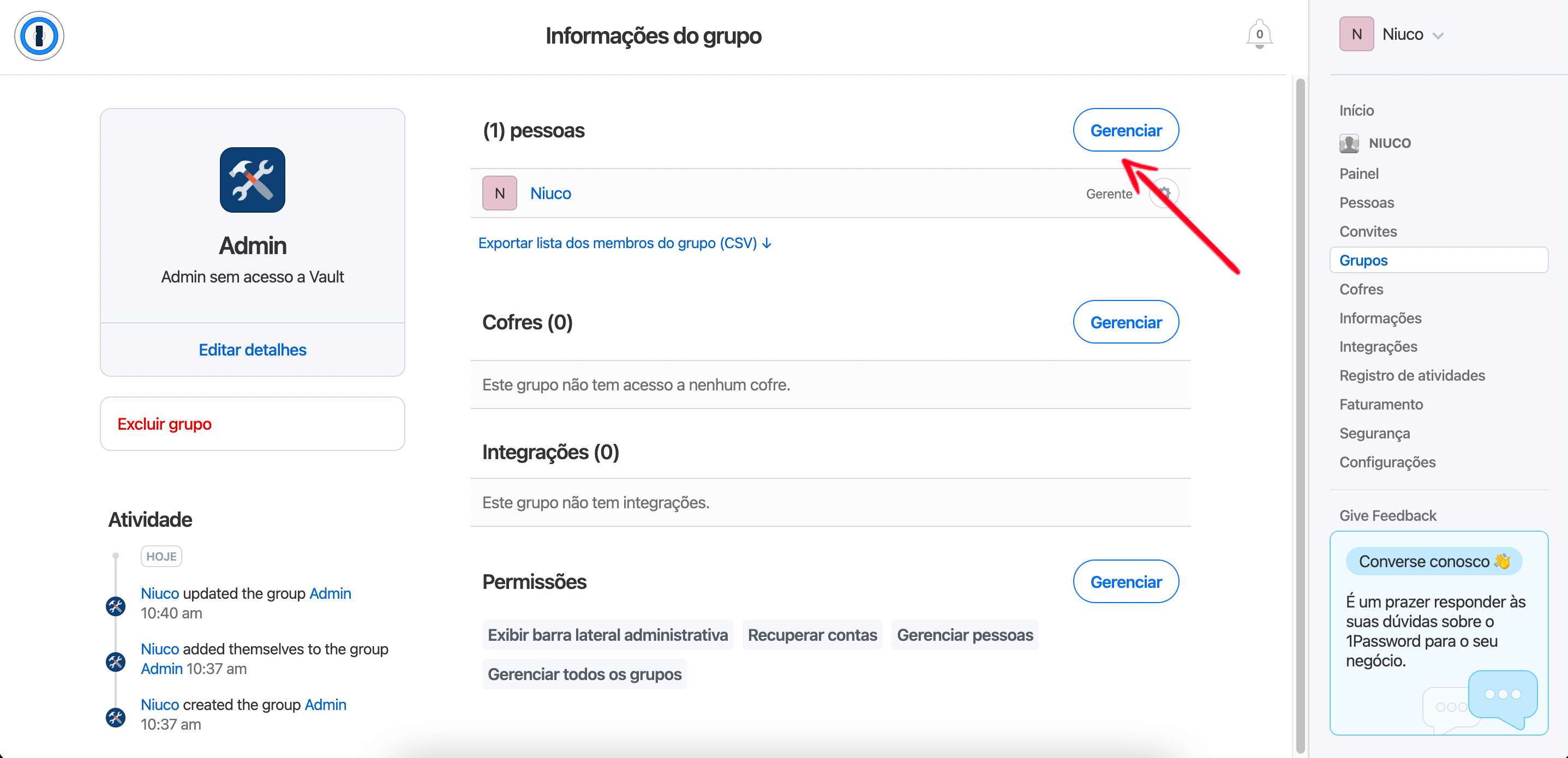
10. Novamente na tela de Informações do grupo, clique em Gerenciar Pessoas
11. Selecione o usuário que acabamos de criar e clique em Atualizar membros do grupo
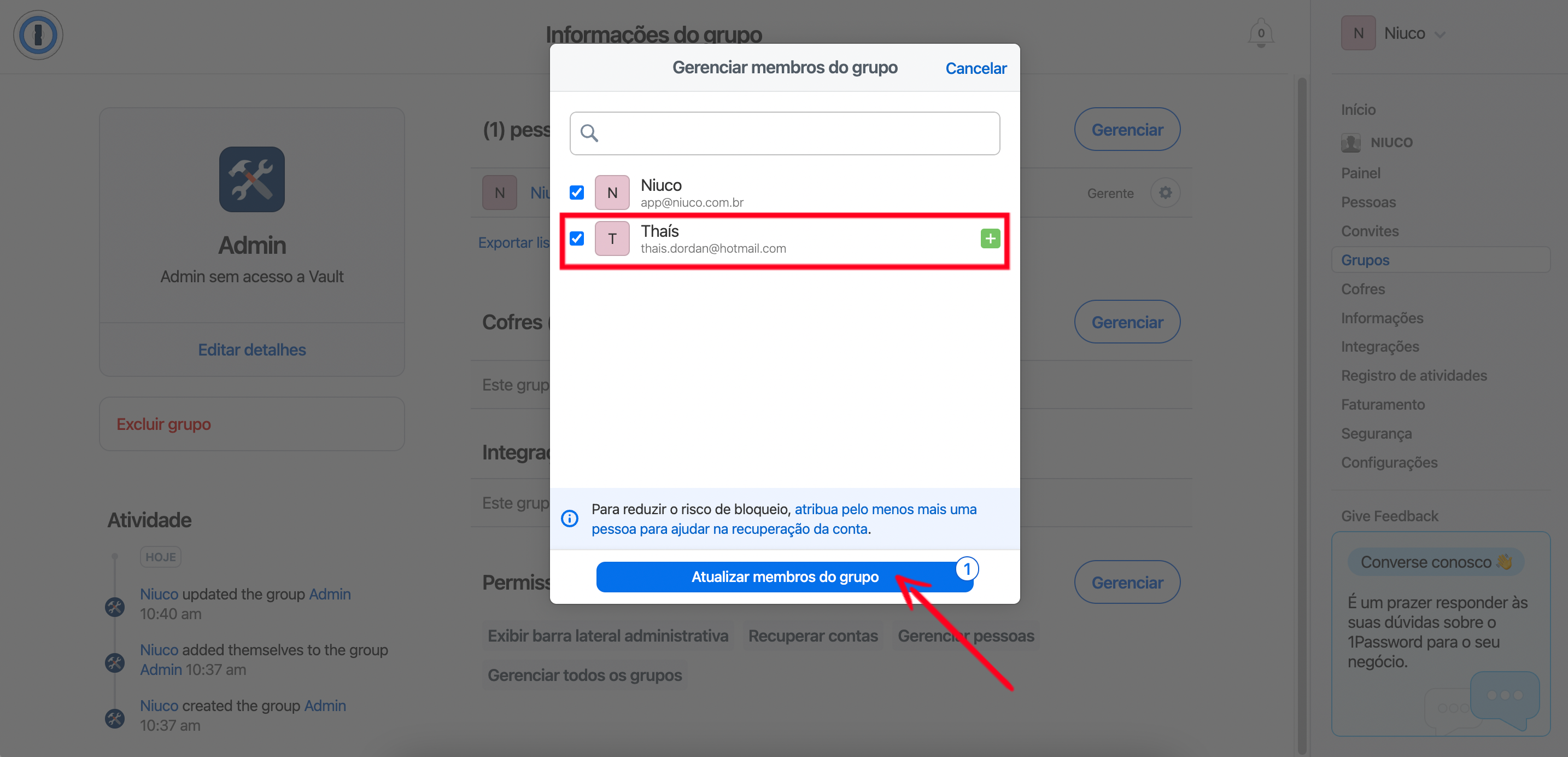
Pronto, temos um usuário Admin sem acesso aos cofres. Agora vamos verificar qual a secret key e sign in address da nossa conta.
VERIFICAR SECRET KEY
1. Acesse a área de login e entre na sua conta
2. Na tela inicial, clique no nome do usuário, no canto superior direito e selecione My Profile, no menu
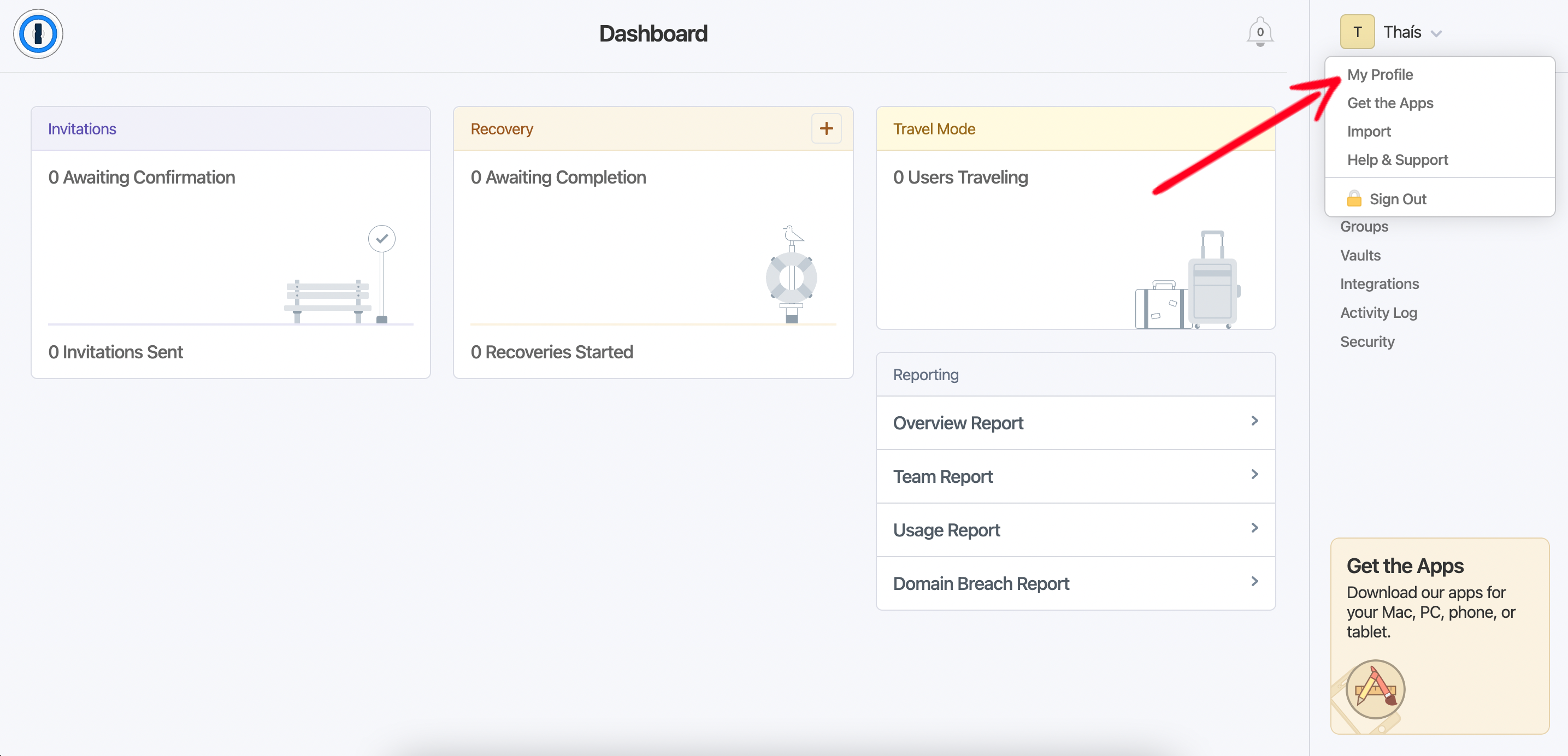
3. Na tela My Profile temos a Secret Key, clique em Copy
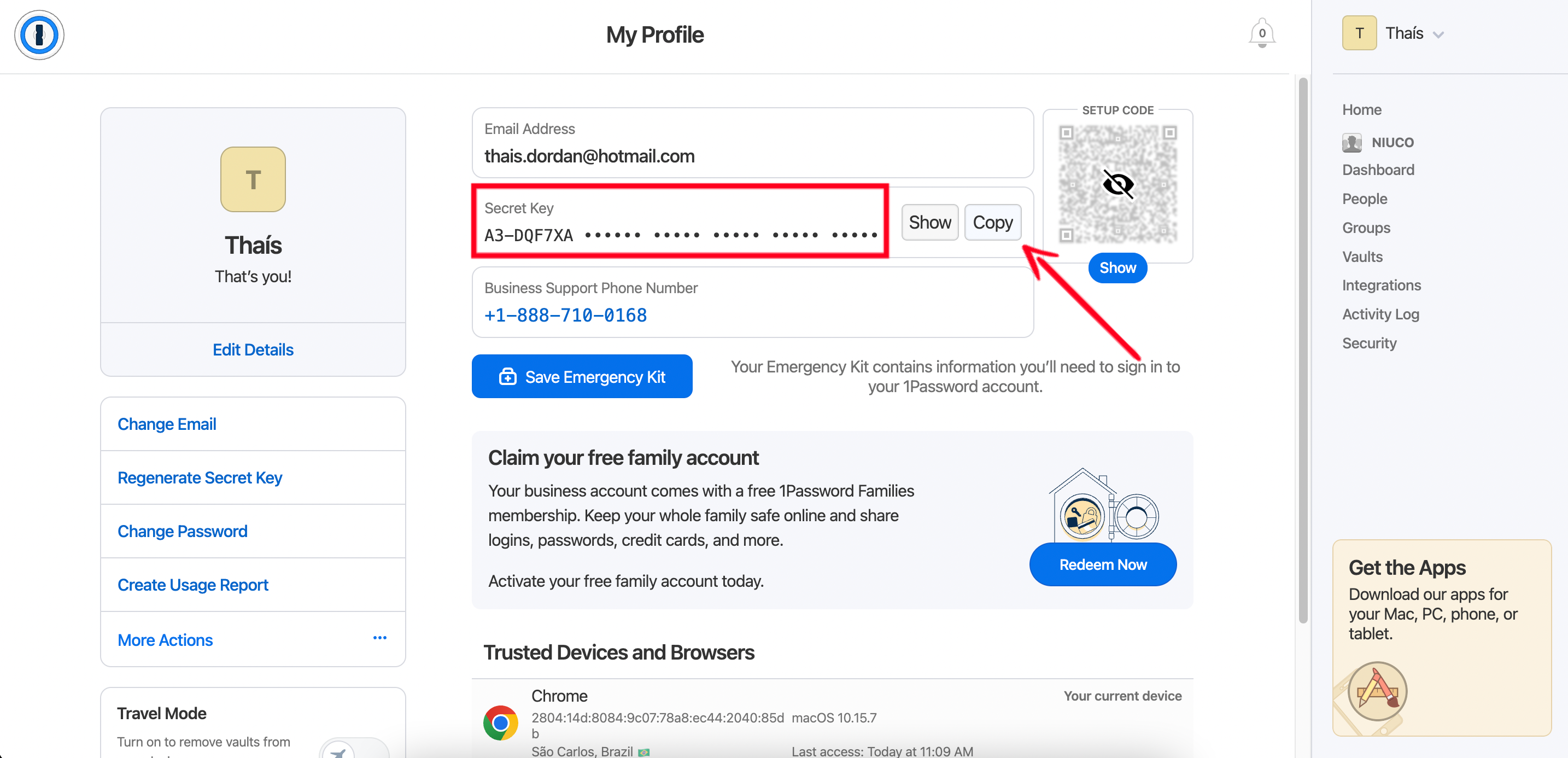
VERIFICAR SIGN IN ADDRESS
É possível verificar o endereço de login através da url após ter feito o login:
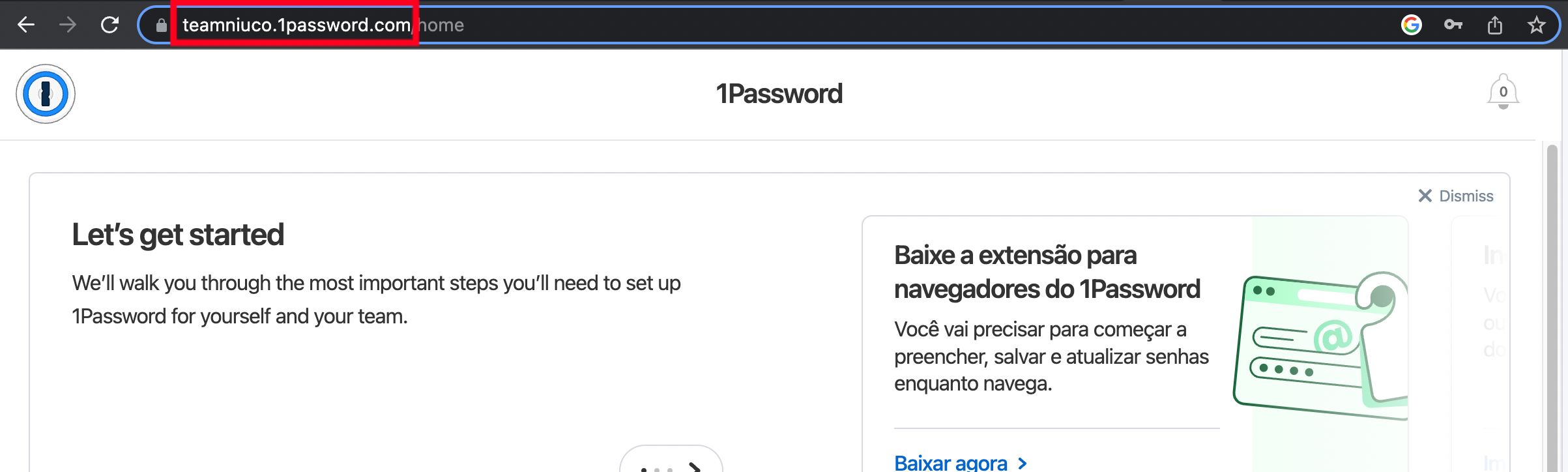
Pronto, basta você acessar nossa ferramenta e, ao cadastrar o 1Password, compartilhar o email, password, secret key e sign in address.
:D
Registrar o MFA
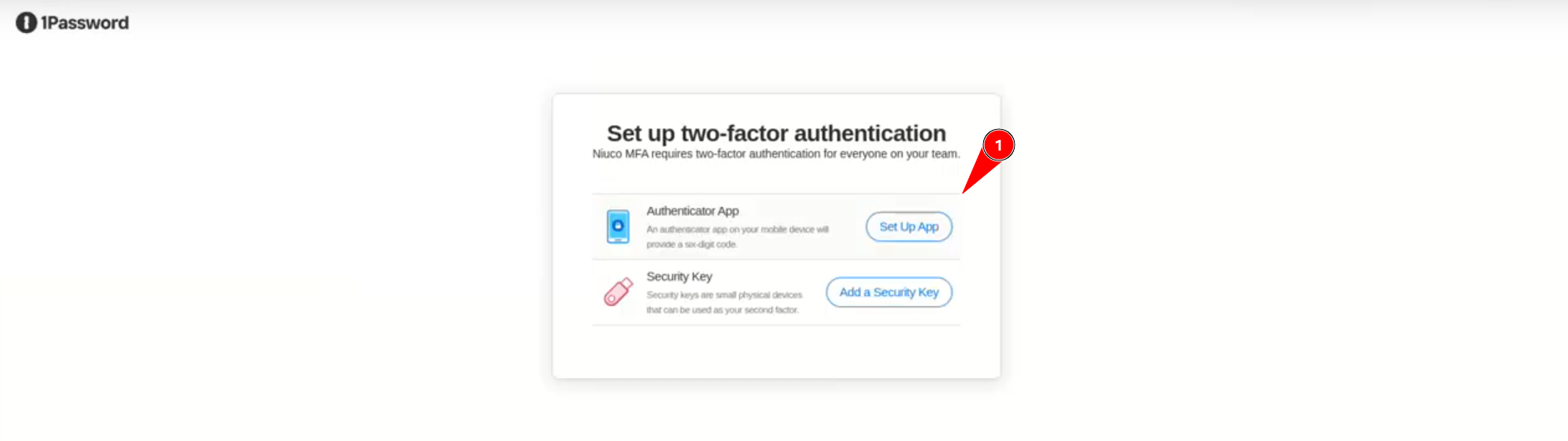
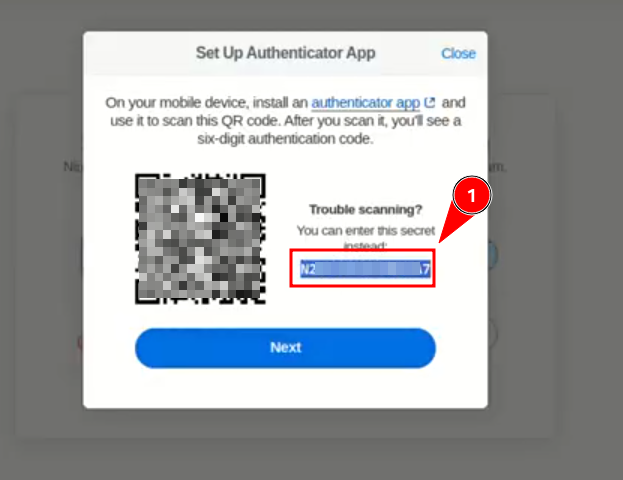
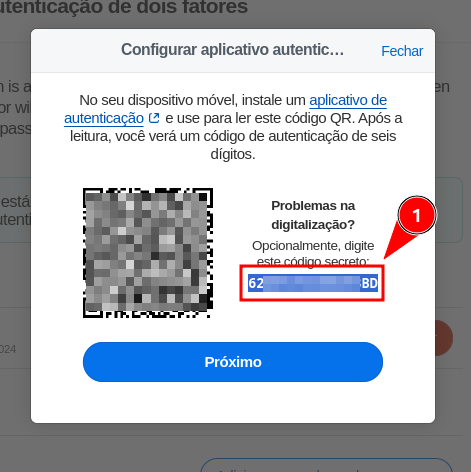
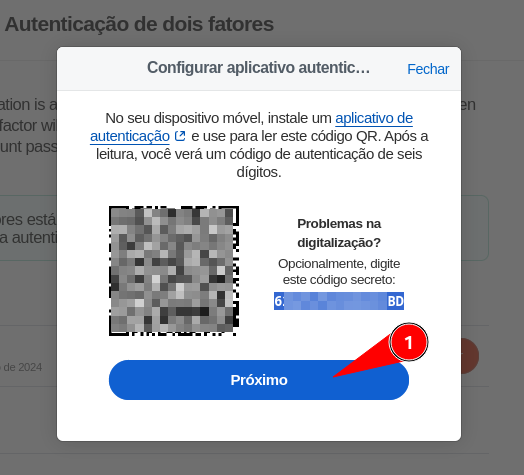
Caso sejá o primeiro login ou a primeira configuração do MFA na conta, clique em "Set Up App" e copie o código para informa na Niuco para que possamos gerar o código de confirmação
Caso seja uma reconfiguração do MFA, clique no seu nome no canto superior direito, e clique em "Perfil".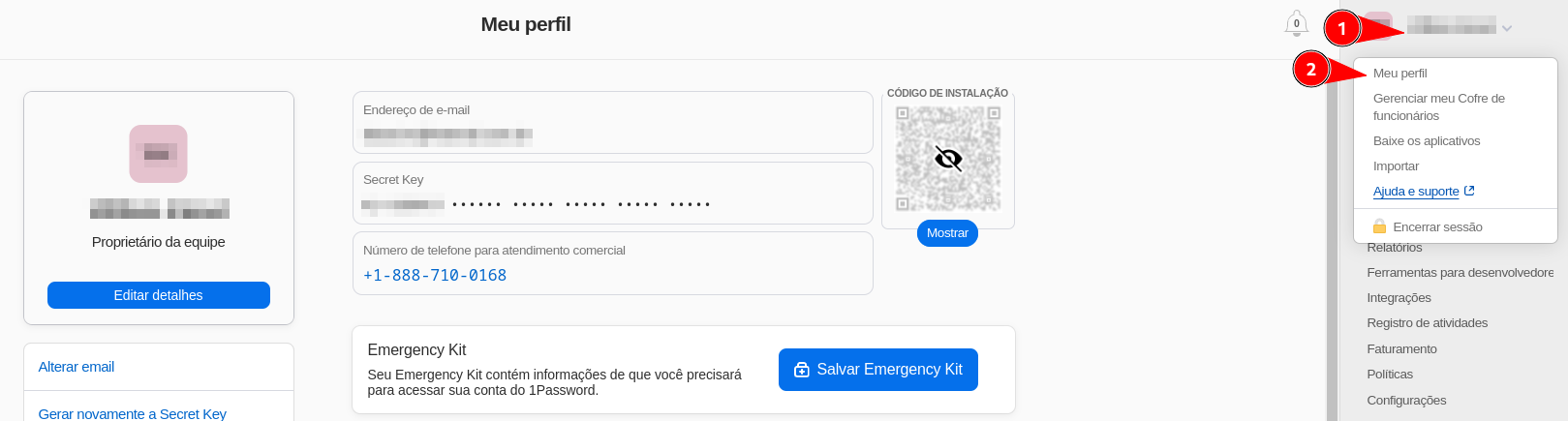
Clique em "Mais ações" e depois "Gerenciar a Autenticação com dois fatores"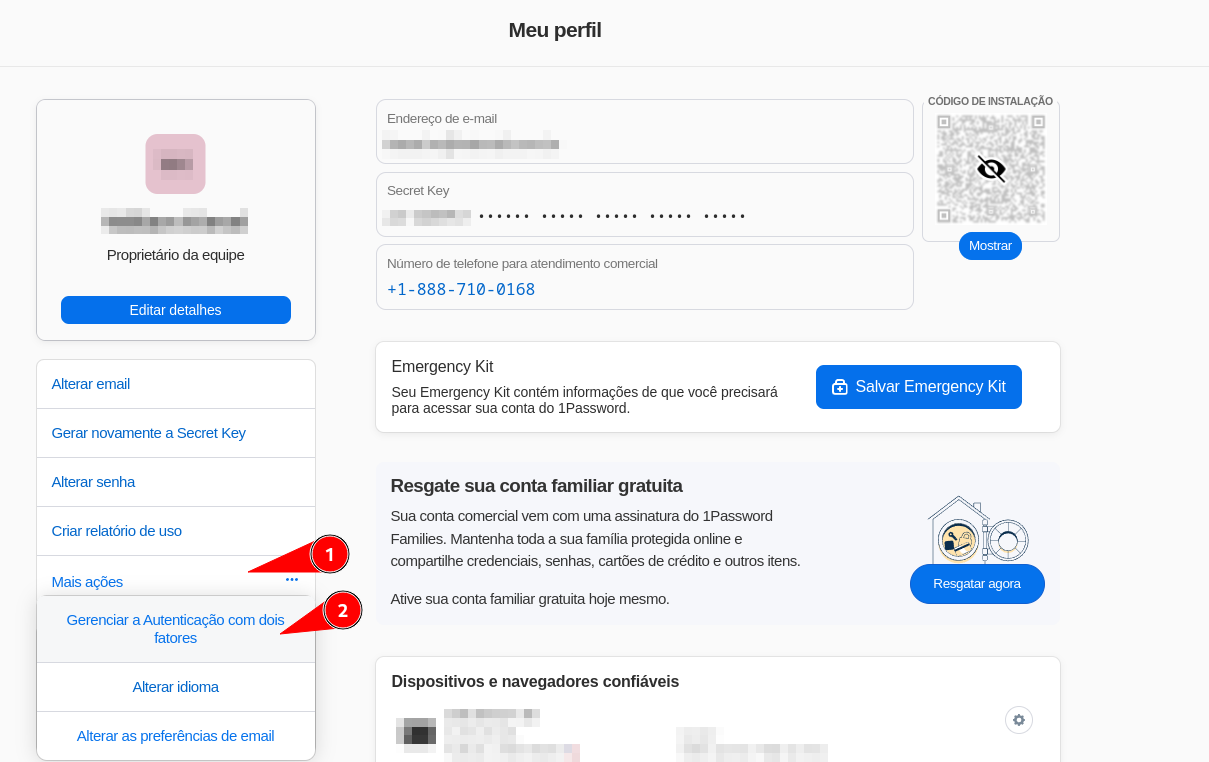
Clique em "Substituir"
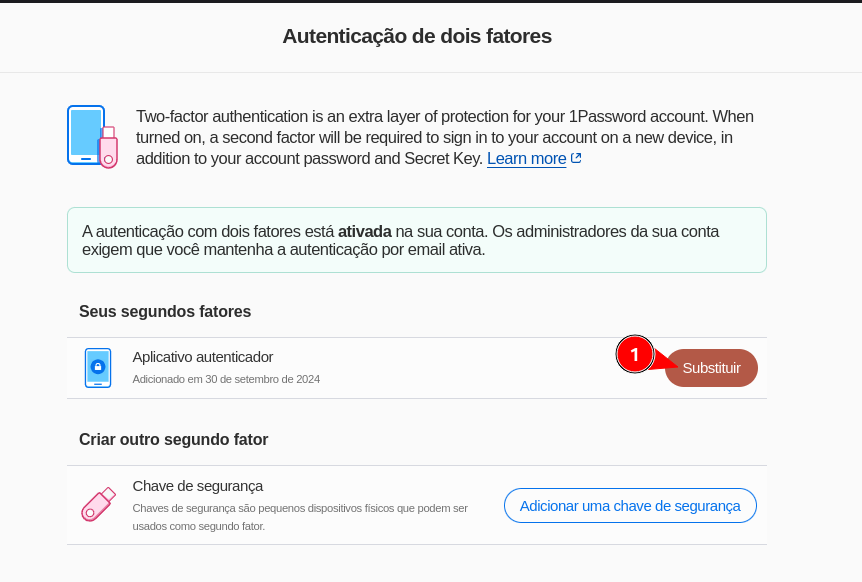
(Lembrando que ao substituir o APP que tem registrado o MFA, não irá mais funcionar e precisará usar o código para registra ele mais uma vez)
Copie o código e infrome na conexão na niuco.
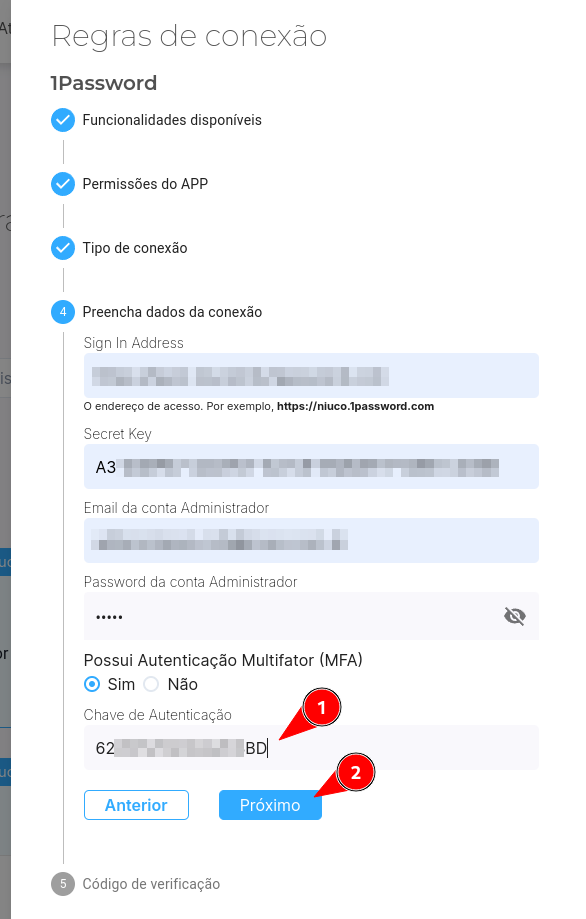
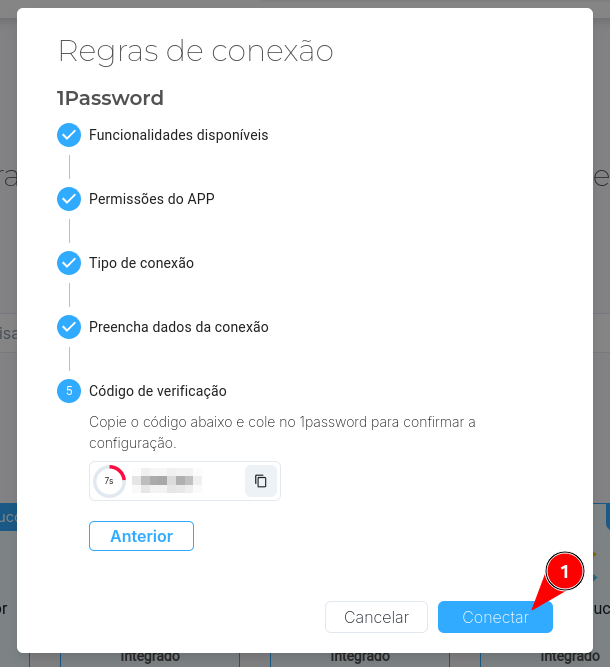
Após clicar em "Próximo", iremos gerar um código para confirma a configuração no 1Password. Copie o código de 6 digitos.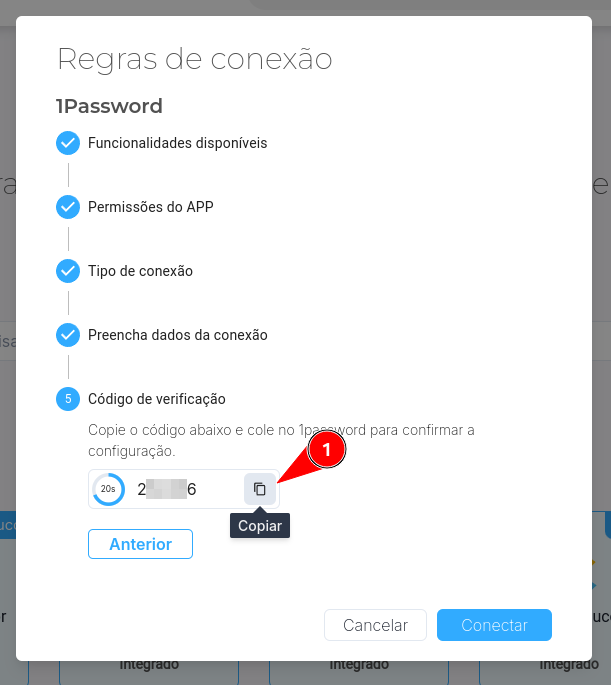
Clique em "Próximo" na tela do 1Password. E cole o código copiado da Niuco e confirme.
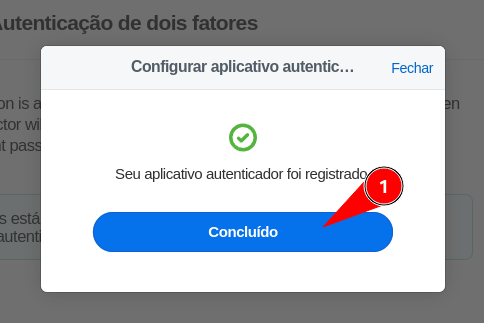
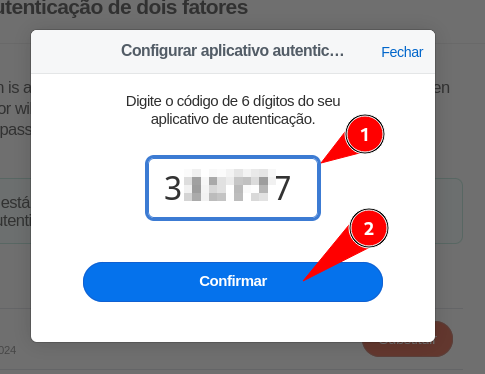 Após confirma, vai parecer a tela de Sucesso e você já pode voltar na tela de conexão da Niuco para clicar em conectar