
Se você for um administrador da sua organização e quiser ver quem entrou no Power BI, use os relatórios de acesso e uso do Azure Active Directory (Azure AD), também conhecidos como logs de entrada.
Observação
O relatório Logs de login fornece informações úteis, mas não identifica o tipo de licença para cada usuário. Use o centro de administração do Microsoft 365 para exibir as licenças.
Requisitos
Qualquer usuário pode visualizar um relatório de seus próprios logins. Para ver um relatório para todos os usuários, você deve estar em uma das seguintes funções: Administrador Global, Administrador de Segurança, Leitor de Segurança, Leitor Global ou Leitor de Relatórios.
Use o centro de administração do Azure AD para exibir entradas
Para visualizar a atividade de login, siga estas etapas:
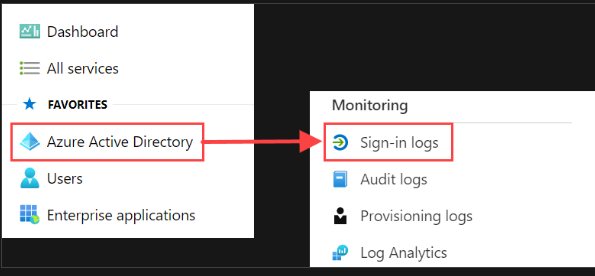
1. Entre no centro de administração do Azure AD e selecione Azure Active Directory no menu do portal.
2. No menu de recursos, selecione Monitoramento > Logs de login.
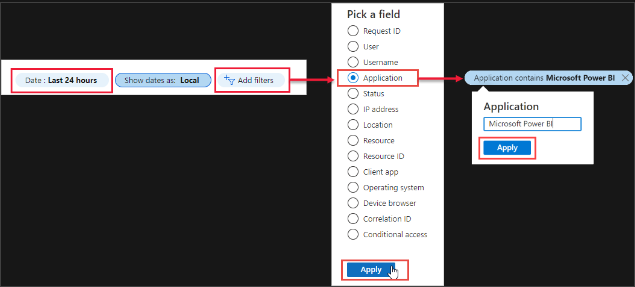
3. Por padrão, todos os logins das últimas 24 horas para todos os usuários e todos os aplicativos são exibidos. Para selecionar um período de tempo diferente, selecione Data no painel de trabalho e escolha entre os intervalos de tempo disponíveis. Apenas informações dos últimos sete dias estão disponíveis. Para ver apenas as entradas no Power BI, adicione filtros:
a. Selecione Adicionar filtro > escolha Aplicativo como o campo pelo qual filtrar e selecione Aplicar.
b. Na parte superior do painel de trabalho, selecione Aplicativo contém.
Para ver apenas a atividade de entrada relacionada ao Power BI, digite Microsoft Power BI
Para ver apenas a atividade de entrada específica do gateway de dados local, insira Power BI Gateway
Selecione Aplicar.
Filtros do Microsoft Power BI para atividade de entrada relacionada ao serviço. O Gateway do Power BI filtra a atividade de entrada específica do gateway de dados local.
Exportar os dados
Você pode baixar um relatório de login em um dos dois formatos: um arquivo CSV ou um arquivo JSON. Use as etapas a seguir para baixar seu relatório:
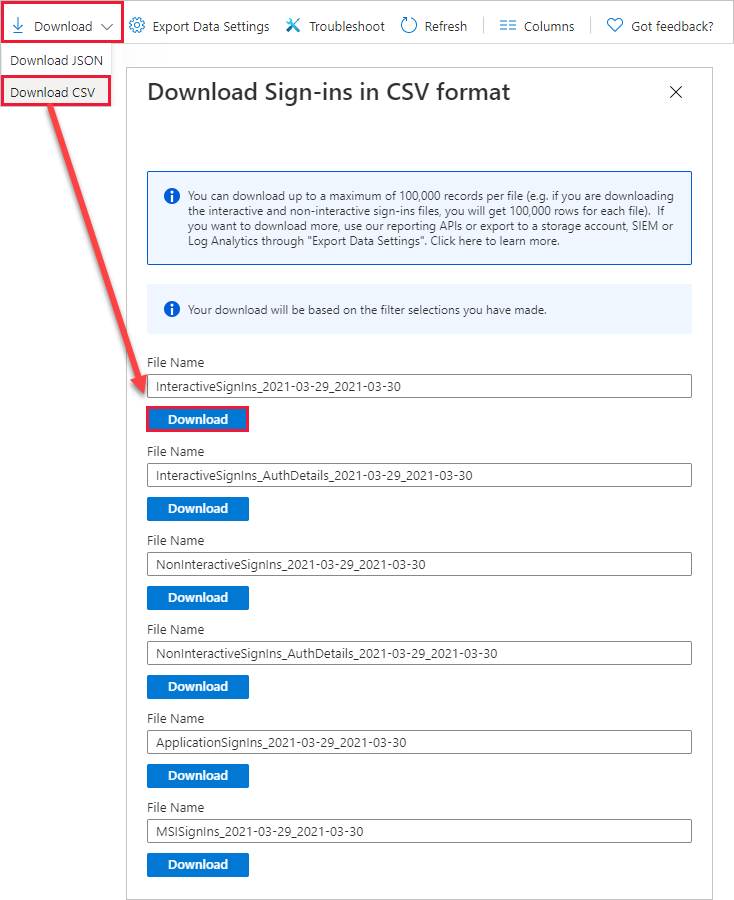
1. Na barra de comandos do relatório Logs de entrada, selecione Baixar e selecione uma das seguintes opções:
- Baixar JSON para baixar um arquivo JSON para os dados atualmente filtrados
- Baixar CSV para baixar um arquivo CSV para os dados atualmente filtrados
2. Decida que tipo de entrada você deseja exportar e selecione Baixar.
Retenção de dados
Os dados relacionados ao login ficam disponíveis por até sete dias, a menos que sua organização tenha uma licença premium do Azure AD. Se você usar o Azure AD Premium P1 ou o Azure AD Premium P2, poderá ver os dados dos últimos 30 dias.