
Integração: Grafana
Tipo de usuário necessário: Administrador
Tempo para fazer: de 3 a 5 minutos
Para poder usar nossas funcionalidades você primeiro precisa conectar ao nosso sistema a partir de uma conta Administrador e obter os parâmetros de acesso Service Account Token e as Informações sobre o tipo de serviço.
A. Verificando se seu usuário é do tipo Administrador
Para prosseguir adiante para a criação dos tokens necessários para a integração, é preciso que o usuário utilizado seja do tipo Administrador. Para tal:
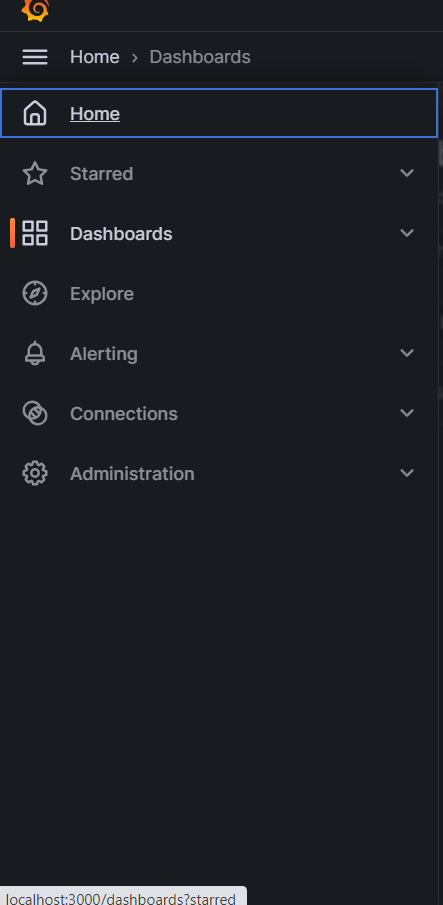
1. Clique em  Acesse a aba Administration > Users
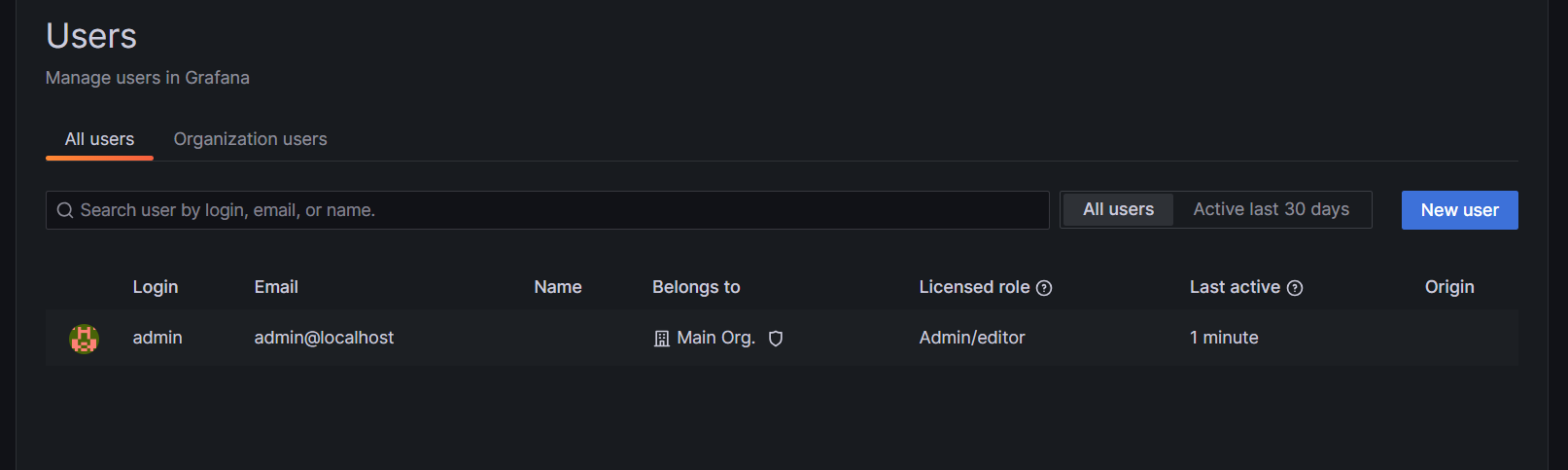
2. Busque seu usuário pelo email na barra de busca e verifique de acordo com a imagem abaixo se a Role é Admin

OBS.: Caso esteja utilizando uma versão do Grafana menor que a 9, para chegar nessa tela de usuários o caminho é um pouco diferente: no menu principal, vá em Server Admin > Users.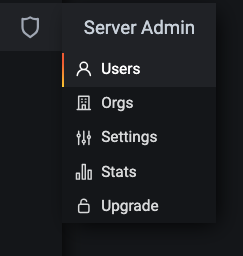
B. Criando um Token
Para efetuar a conexão com a Niuco, é necessário que seja gerado um Token de acesso.
Porém, há 2 formas de criar um token, dependendo da versão utilizada:
- Se a versão do Grafana for 9 ou maior, você deve seguir o passo B1 - Criando um Service Account Token.
- Caso seja menor que 9, deve seguir o passo B2 - Criando um API Token.
OBS.: O Grafana Cloud sempre está na última versão, então é necessário seguir o passo B1.
B1. Criando um Service Account Token
Tendo acesso a uma conta com um usuário do tipo Administrador, agora podemos criar um Service Account Token que será utilizado pelo nosso sistema para realizar a integração.
1. Acesse a aba Administration > Service accounts
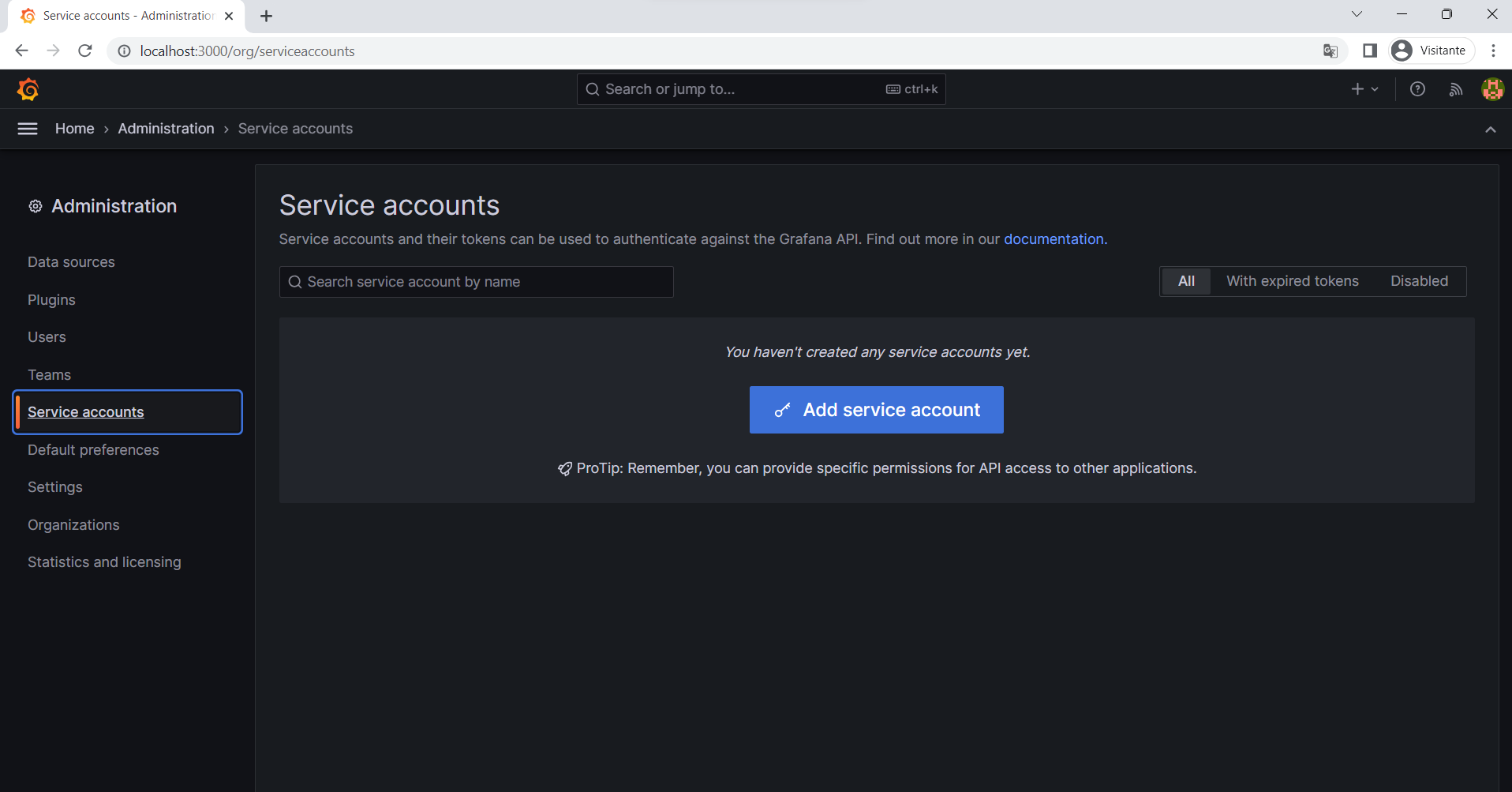
2. Clique no botão Add service account
3. No campo Display name coloque o nome "Niuco Service Account", no campo Role selecione "Admin" e clique em Create
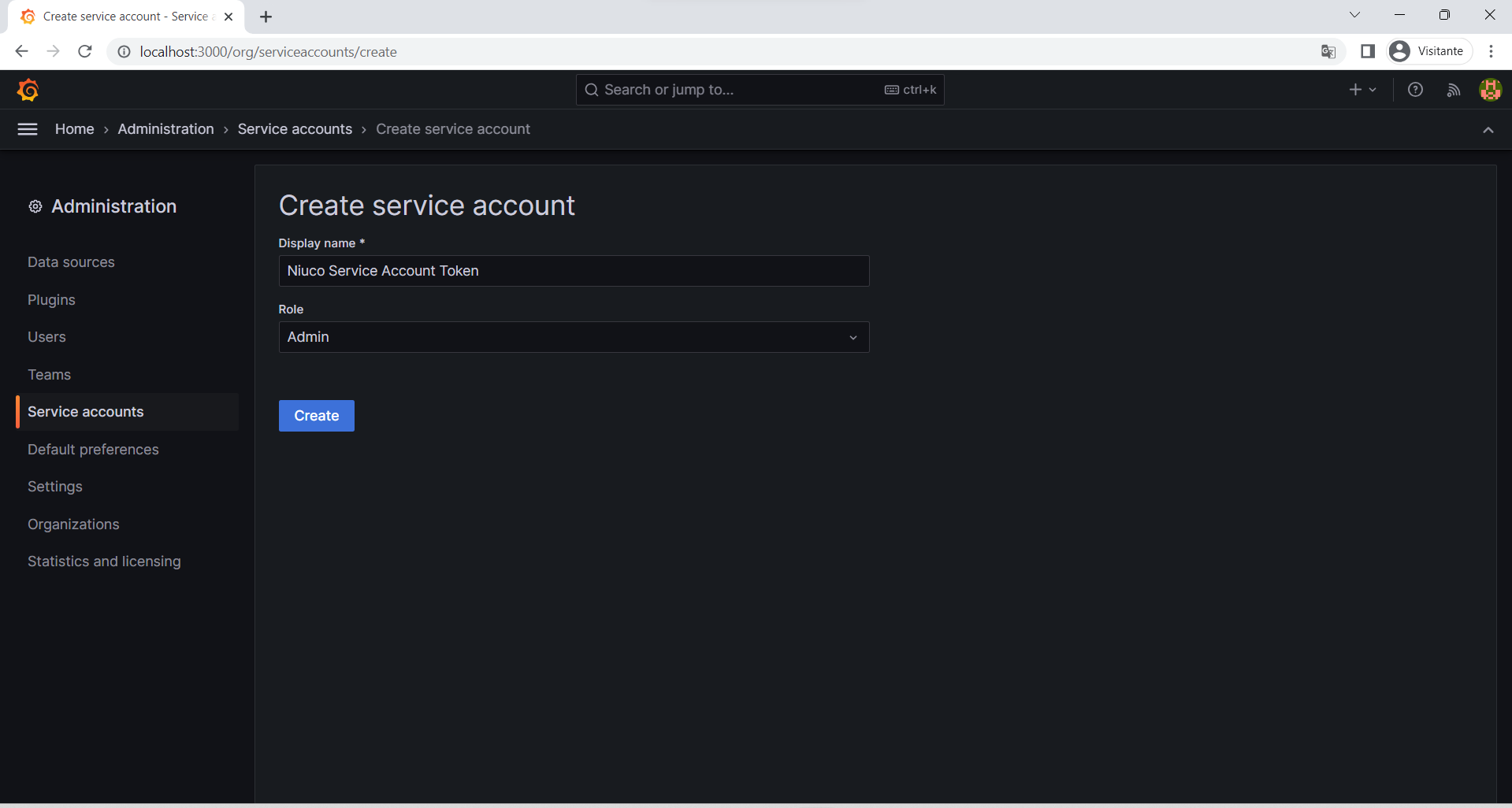
4. Na página do Service Account criado, clique em Add service account token
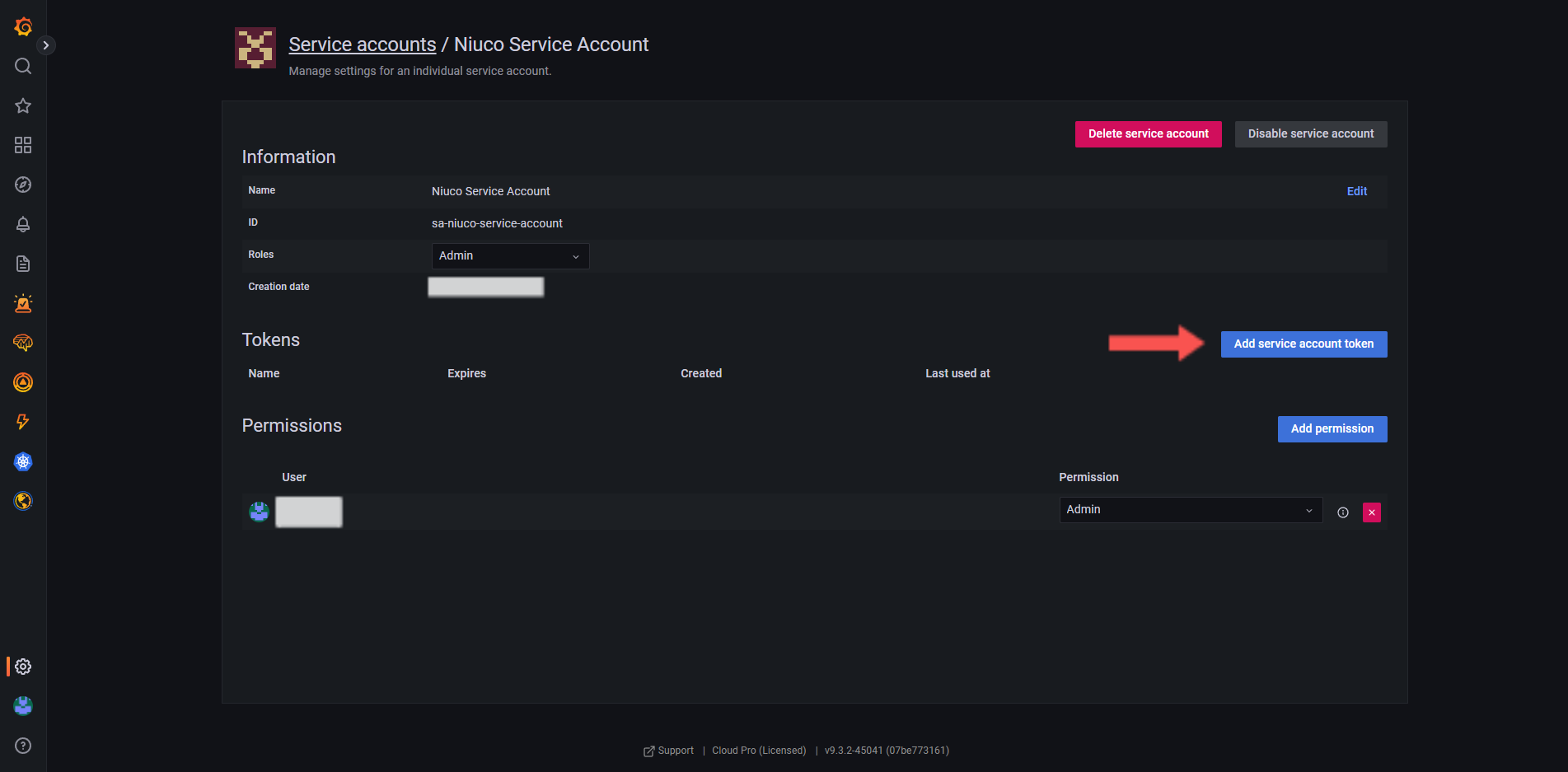
5. No campo Display name coloque o nome "Niuco Service Account Token", no campo Expiration selecione "No expiration" e clique em Generate token
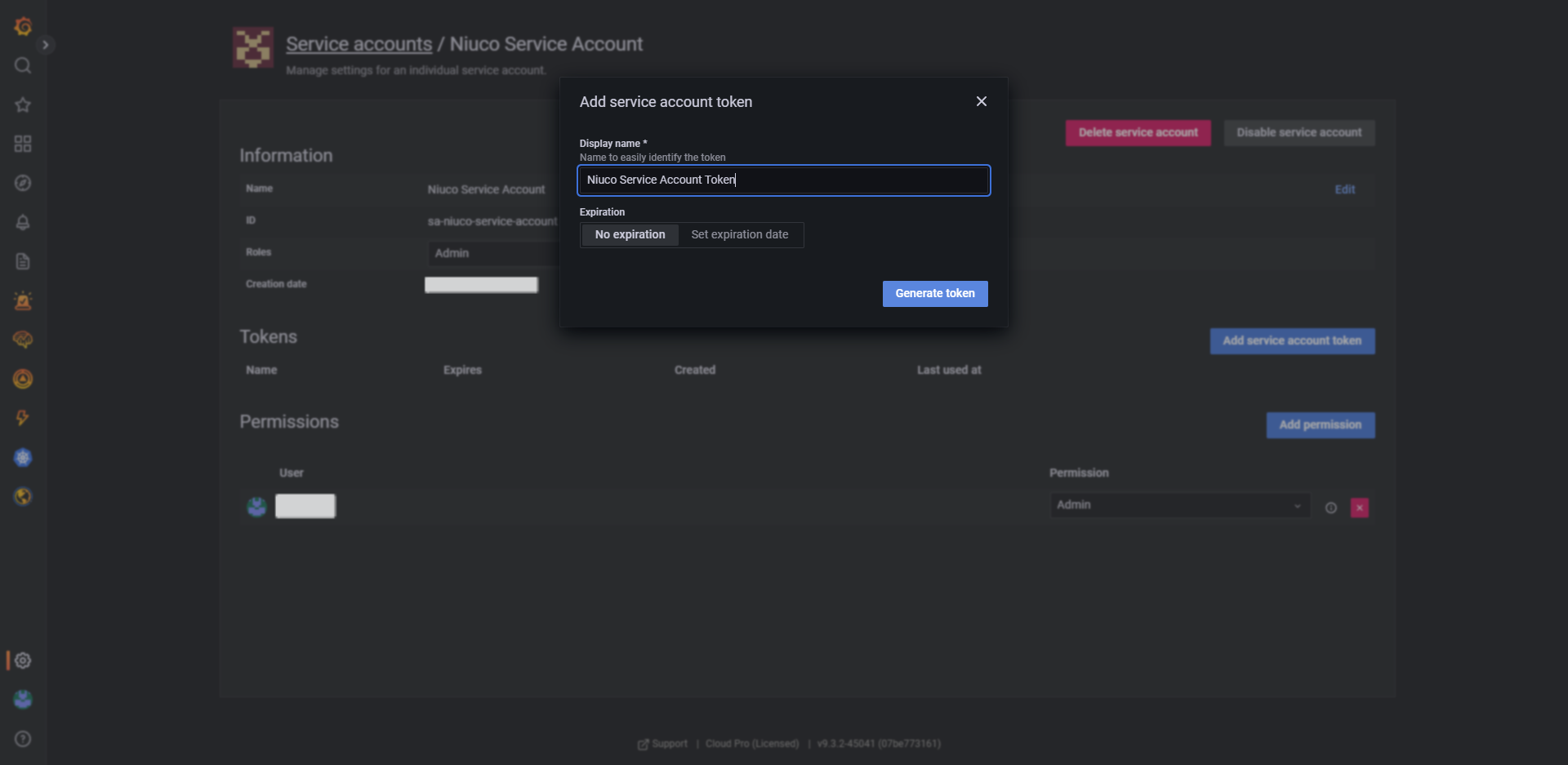
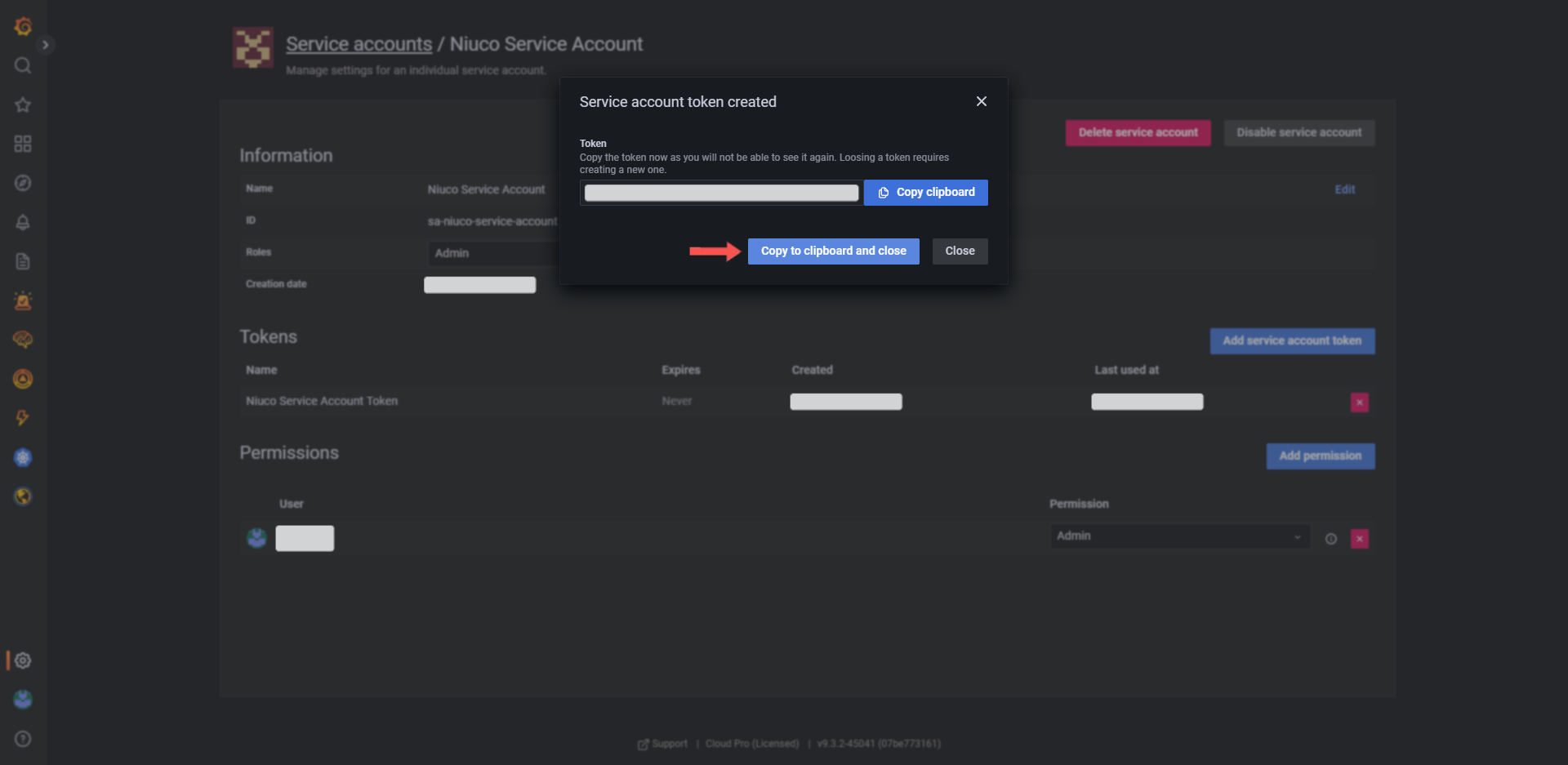
6. Pronto, um Service Account Token foi gerado! Agora clique em Copy to clipboard and close e envie o token para o nosso sistema.
B2. Criando um API Token
No menu principal, vá em Configuration > API Keys: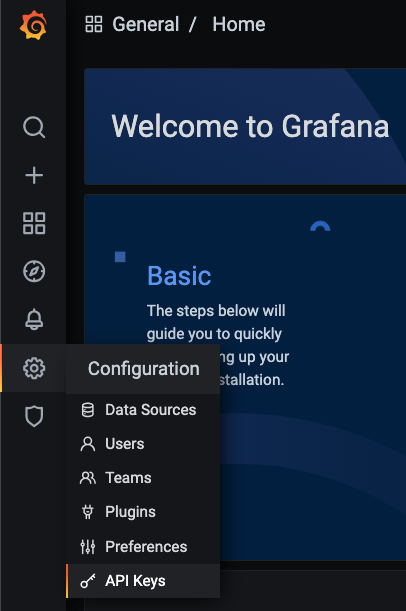
Você verá uma tela como esta abaixo: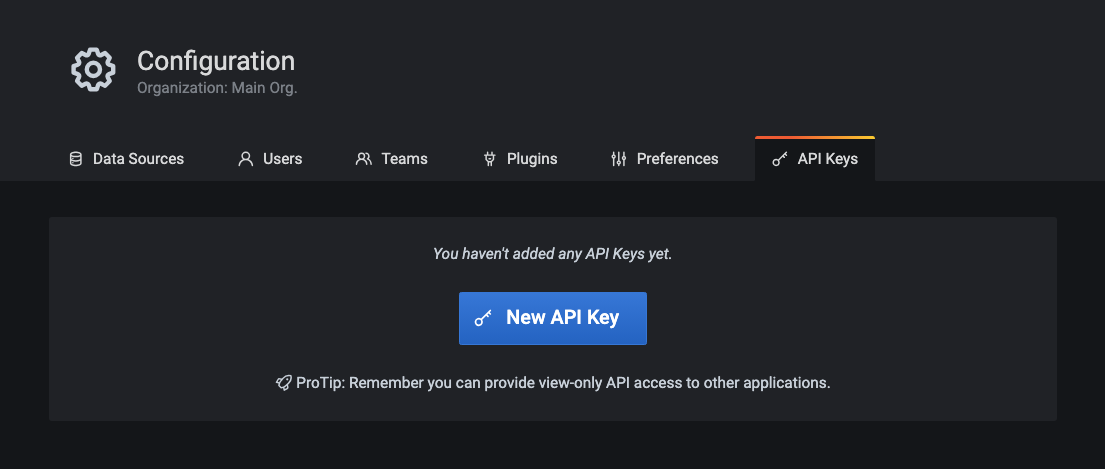
Clique em New API Key. Com isso aparecerá um novo formulário.
Precisamos que preencha os campos Key Name com o nome da chave (no exemplo, está como Niuco API Key), e com a Role Admin.
Após isso, clique em Add. Aparecerá uma tela como esta abaixo.
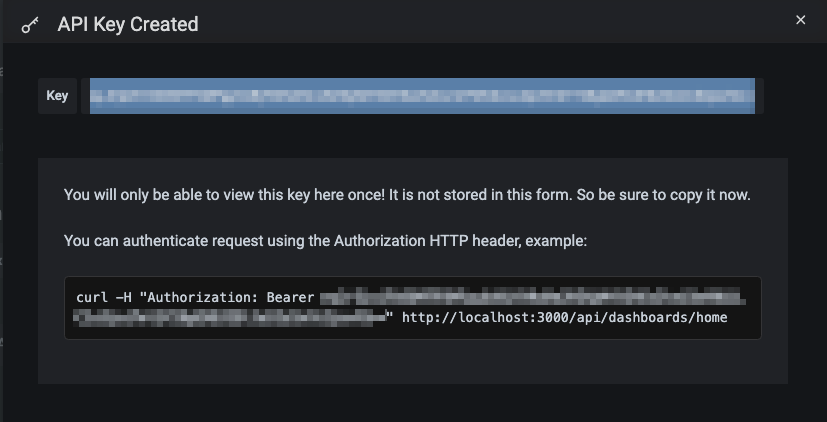
Selecione a Key criada (está no exemplo em azul) e guarde em um local seguro. Ela é o Token, que utilizaremos mais tarde.
C. Definindo o tipo do seu serviço do Grafana
Caso você acesse o Grafana pelo endereço https://grafana.com/auth/sign-in, siga pelo passo C.1. Caso contrário contrário siga pelo passo C.2.
C.1: Serviço Cloud - Recuperando o Subdomínio
1. Acesse a área de login e entre na sua conta
2. Nesse momento deve estar na área do dashboard principal conforme imagem abaixo
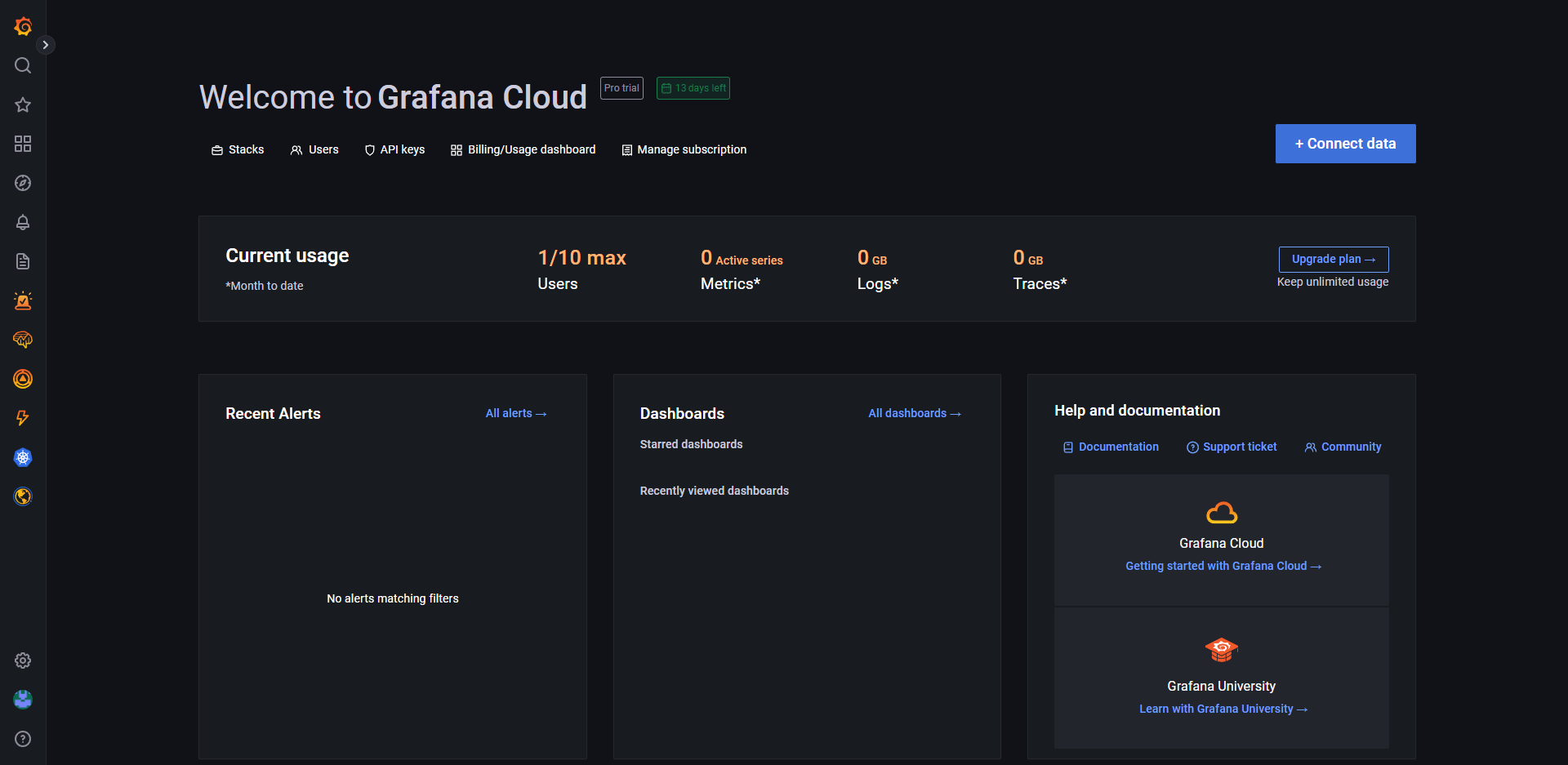
3. Visualize a URL atual no seu browser, deve estar no formato: https://<subdomínio>.grafana.net. No lugar do que colocamos como <subdomínio> sua URL terá o nome, este é o Subdomínio da sua organização principal.
C.2: Serviço OnPremise - Recuperando endereço de login
Obs.: Caso a instancia do grafana seja 'privada' de acesso publico, será necessário liberar o acesso ao nosso iP fixo para conseguirmos recuperar as informações necessárias.
1. Acesse a área de login no seu endereço onde está hospedado o Grafana (no exemplo é localhost:3000, pois estamos rodando localmente), entre na sua conta;
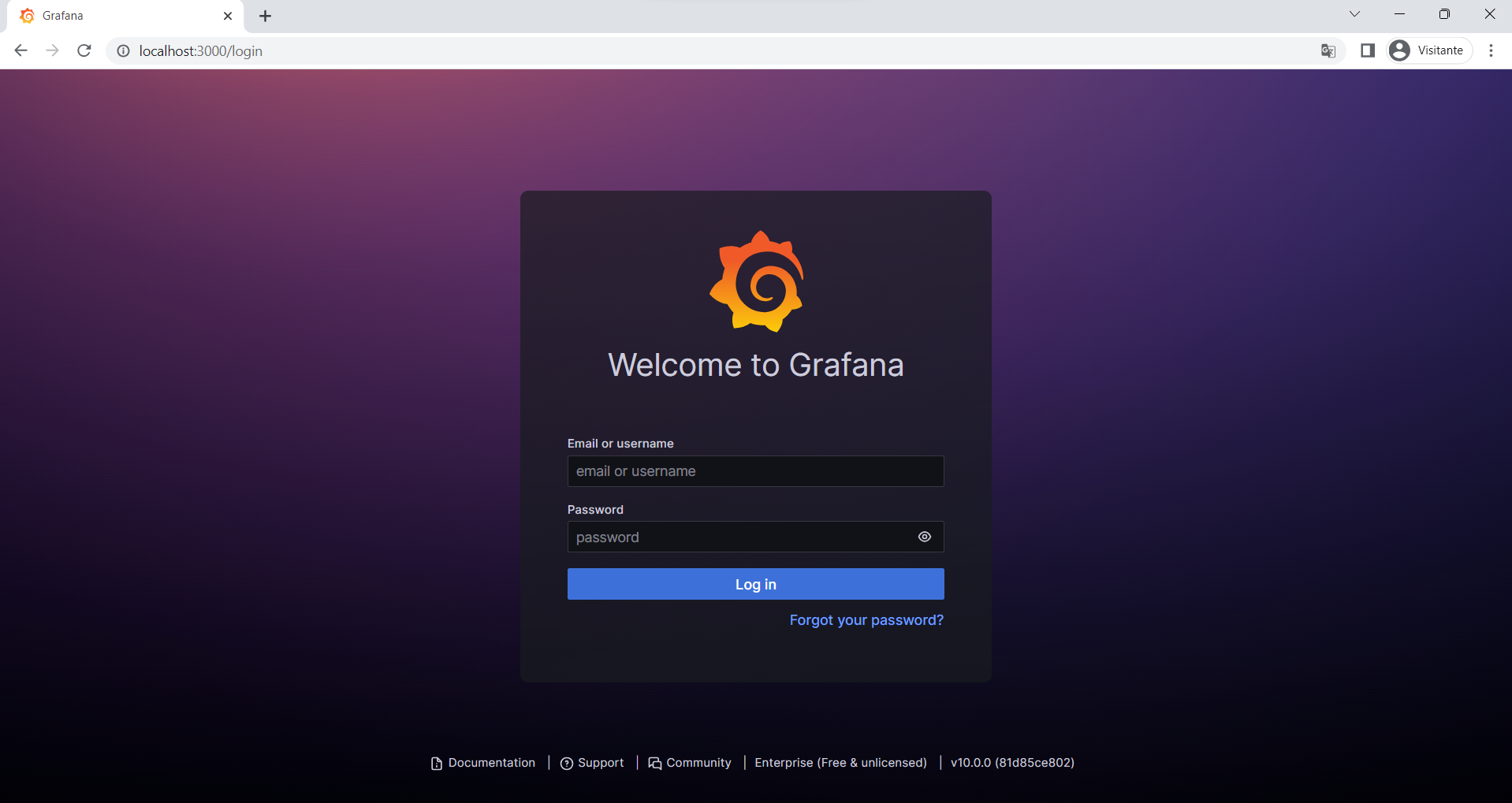
2. Visualize a URL atual no seu browser, deve estar no formato: https://<seu-endereço-de-acesso>/login. Onde colocamos como https://<seu-endereço-de-acesso> será sua URL será a seu Endereço de acesso, então já a copie.
Por último, com o Token em mãos e as informações sobre o tipo de serviço, envie-os para o nosso sistema para finalizar sua integração com o Grafana. =D