
Integração: MS Power Bi
Tipo de usuário Usuário necessário para fazer esse tutorial: Admintrador
Tempo para fazer: de 60 a 120 segundos
Para poder usar nossas funcionalidades você devera ceder acesso a permissões de atividade e permissões de licença a partir de uma conta de Administrador.
IMPORTANTE: caso tenha alguma licença disponível, recomendamos que seja criado um usuário só para nossa conta, para não ter risco desse usuário ser deletado. Caso ele seja deletado, perderemos o acesso aos dados atualizados no nosso sistema. Caso não haja uma licença disponível, recomendamos que conecte com um usuário que nunca será deletado.
Siga as instruções abaixo para:
- Verificar se sua conta é do tipo Administrador
- Adicionar um usuário como Administrador
- Conectar Office365 a sua conta Niuco
- Conceder permissão ao APP Niuco após fazer a conexão
- Liberar Visualização de Nome e Email
1. VERIFICAR SE SUA CONTA É DO TIPO ADMINISTRADOR
Entre na área de Administrativa do seu painel Microsoft
https://portal.office.com/adminportal/
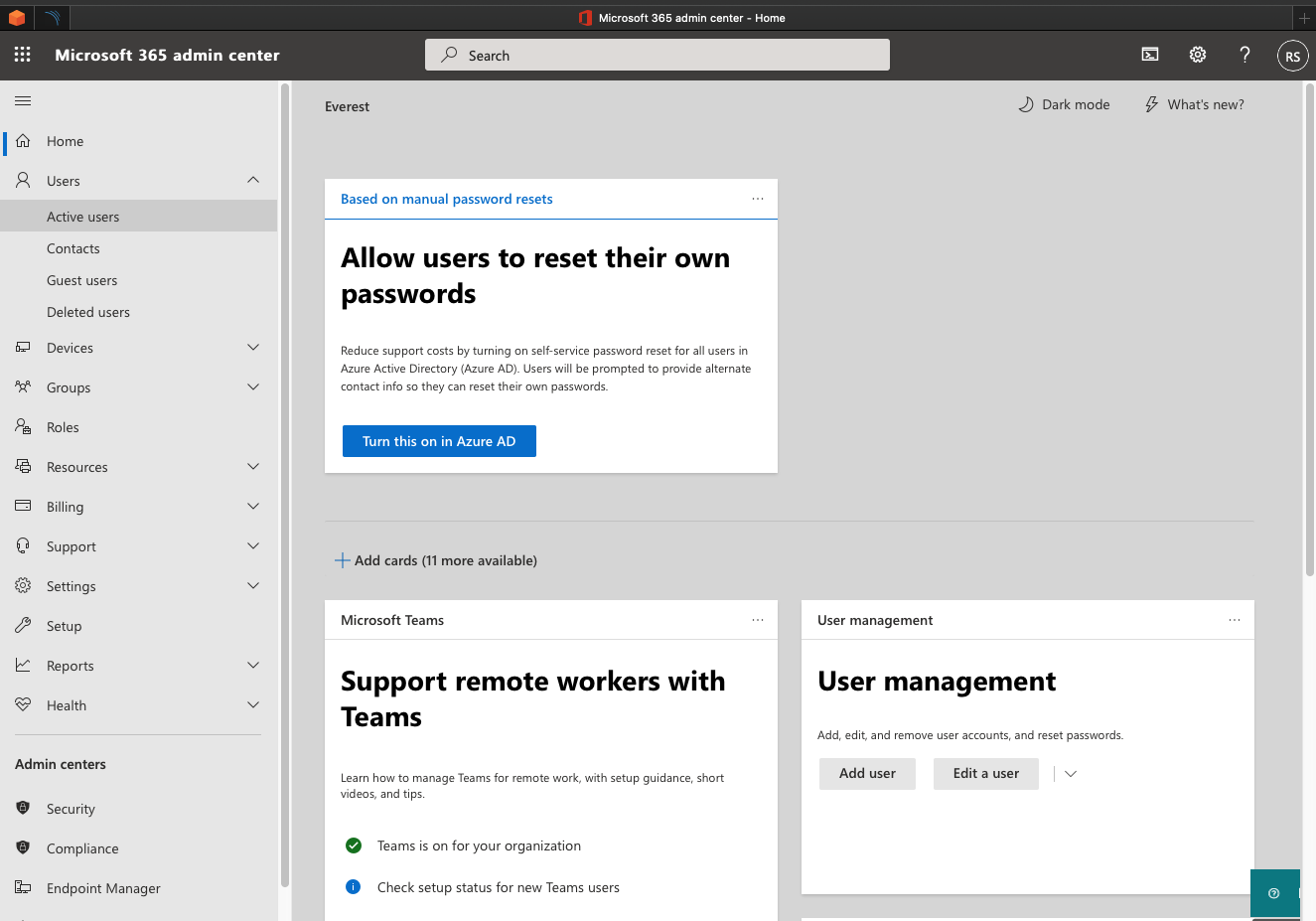
Clique no item "Active Users".
* caso você não conseguir acessar essa interface, você terá que pedir para o responsável da conta te adicionar como Administrador, ou solicitar a ele a execução desse tutorial.
Selecione o seu usuário e nos três pontos, clique em Manage Roles.
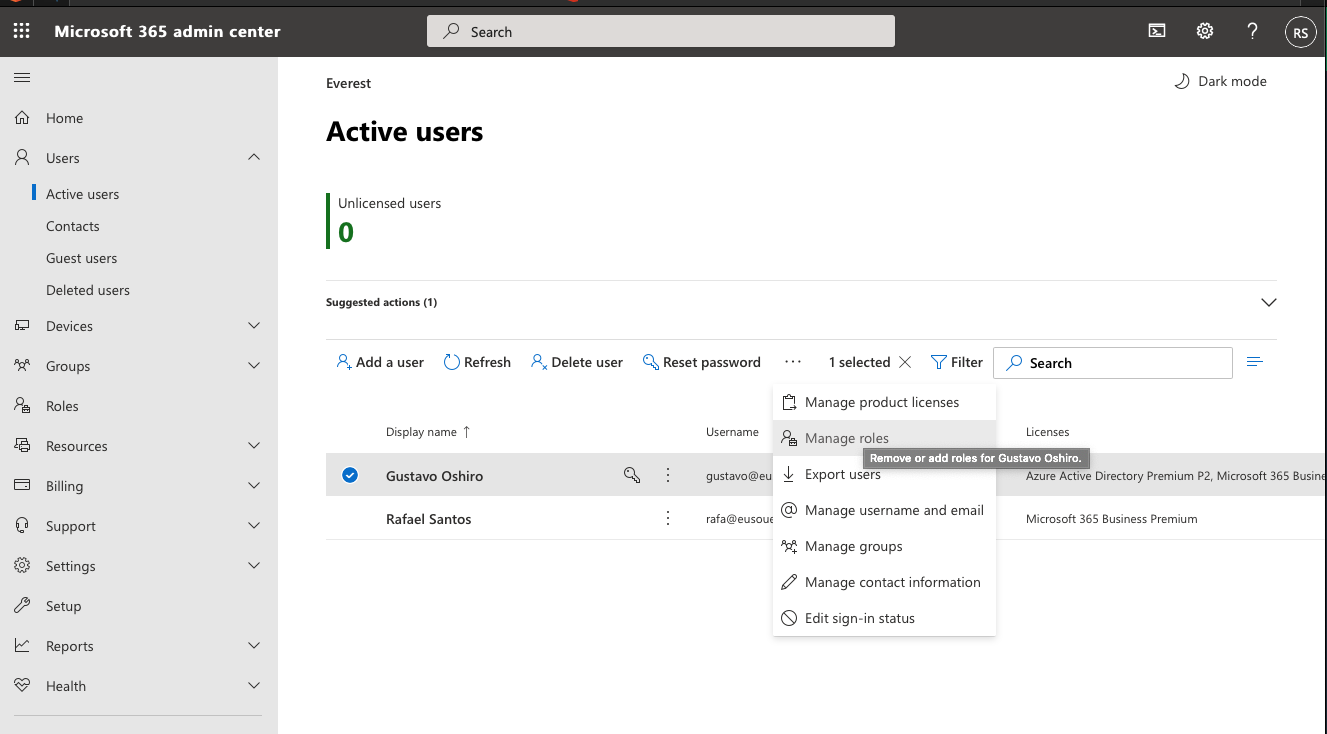
Verifique se você é um usuário Administrador.
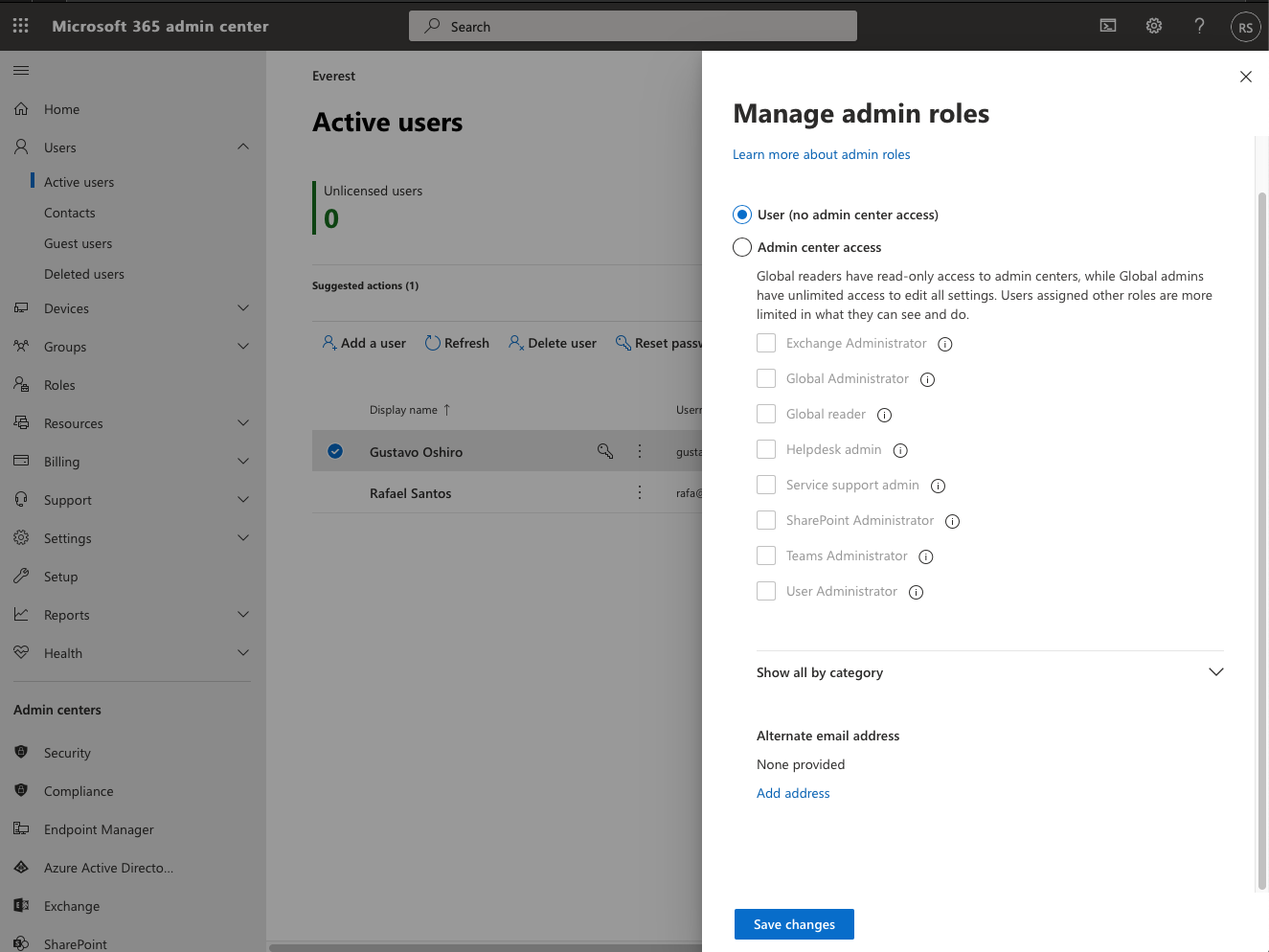
O email do responsavel deverá aparecer na lista como Admin. Você poderá seguir tranquilamente e cadastrar o SaaS usando a sua conta. Caso contrário, siga as instruções abaixo.
2. ADICIONAR UM USUÁRIO DO TIPO ADMINISTRADOR
* Esse tutorial só pode ser feito por quem é Administrador da conta.
Selecione o usuário que irá colocar como Administrador
Seguindo os passos anteriores, selecione o usuário, ou crie um novo usuário, que terá os privilégios de Administrador
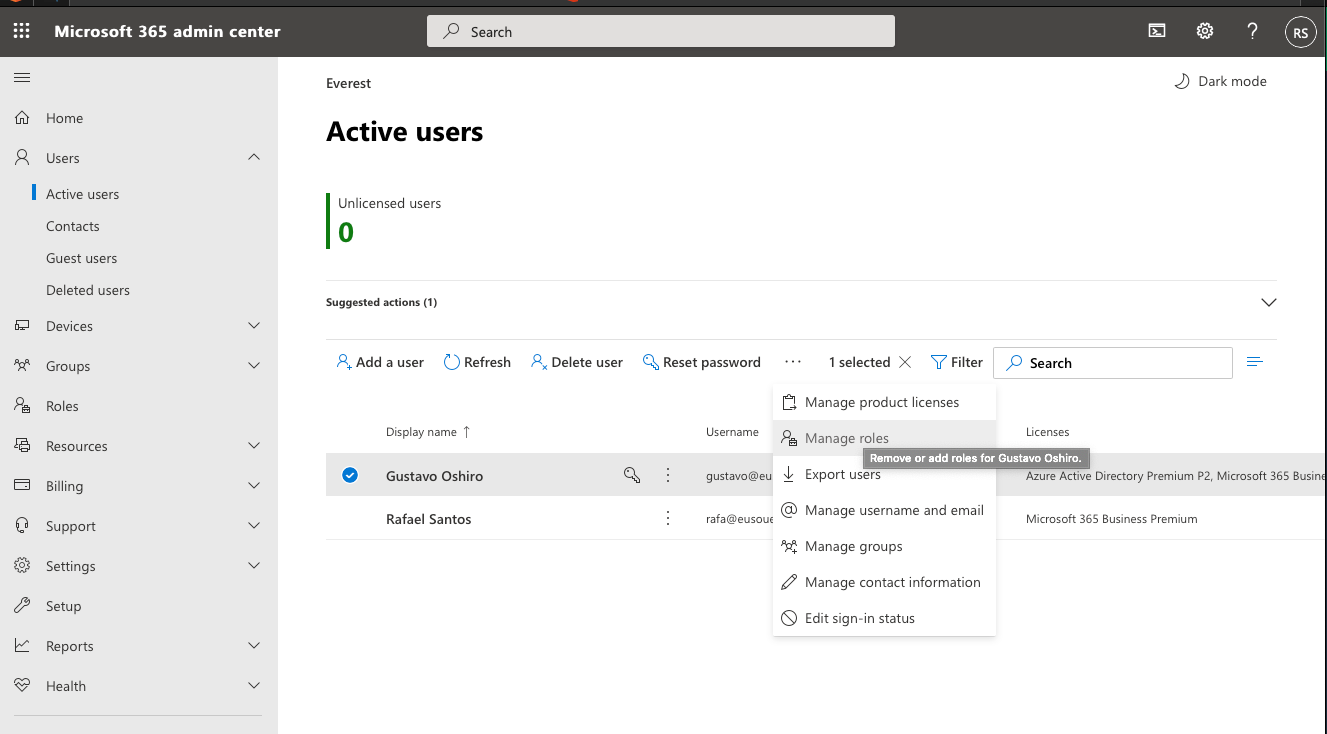
Clique nos três pontos e depois em manage Roles
Selecione a opção Administrador (Admin center access)
Selecione a opção Administrador.
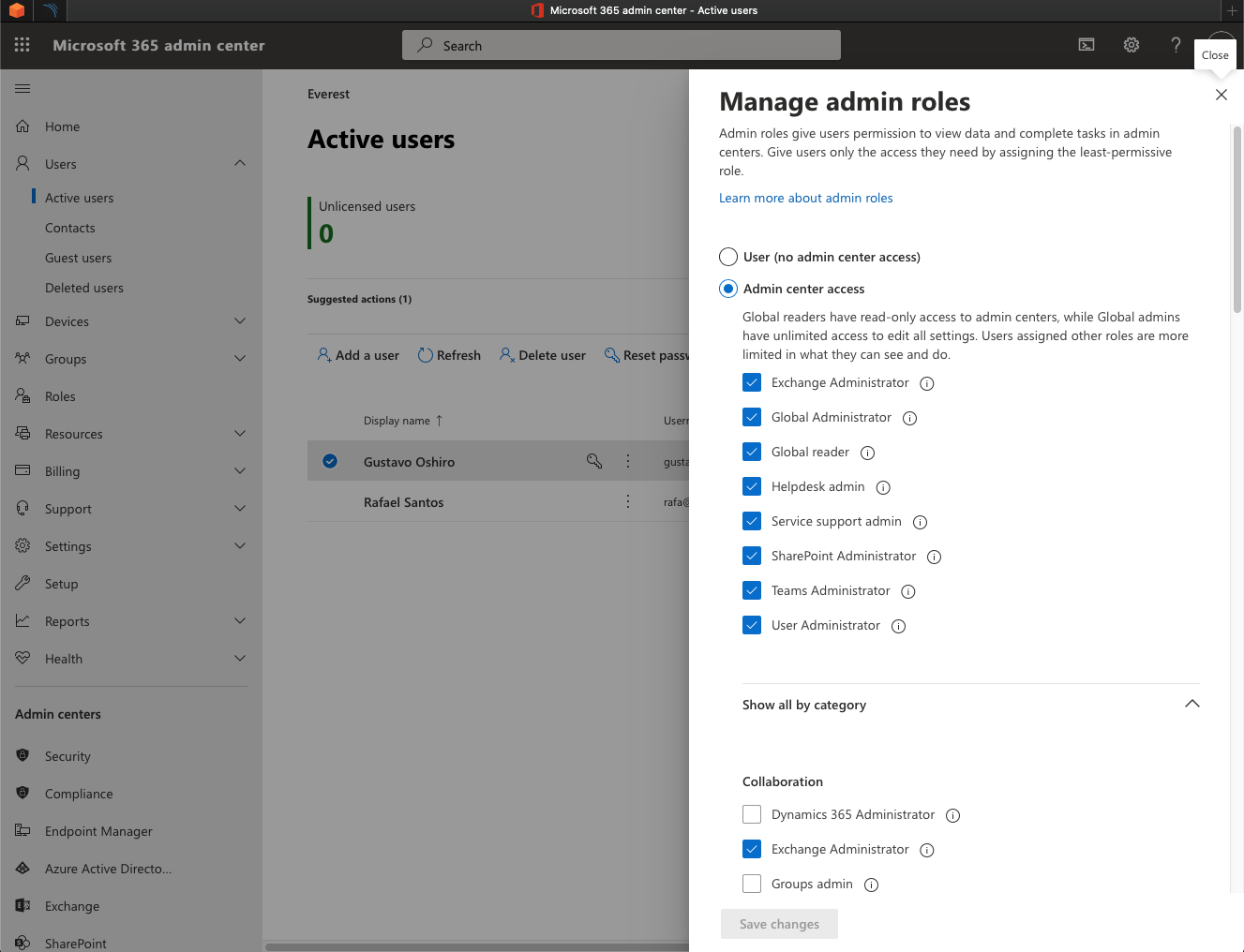
Clique em "Salvar alteração"
Pronto! Agora você só precisa acessar nossa ferramenta e, ao cadastrar o Power BI na nossa ferramenta, estar logado com o usuário Administrador para nos dar autorização.
3. CONECTAR POWER BI A SUA CONTA NIUCO
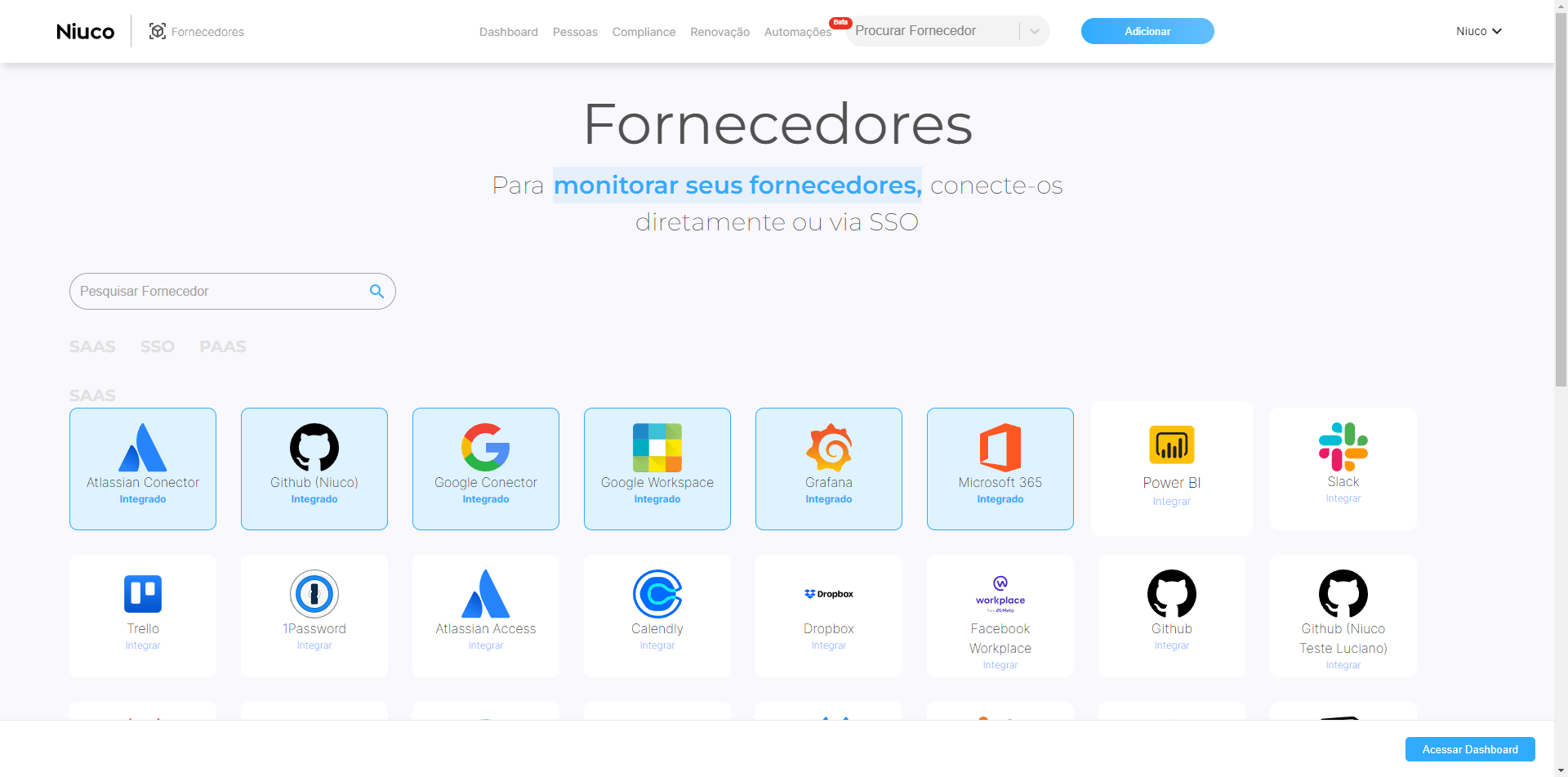
Entre na sua conta Niuco ao adicionar um fornecedor, selecione Power BI.
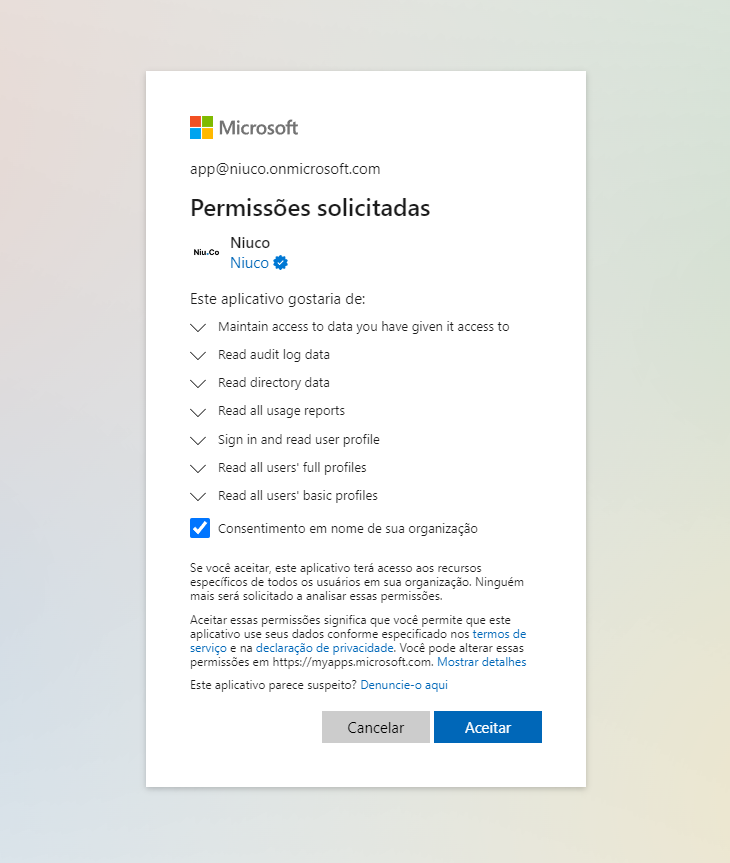
Concedendo permissões de licença você verá os respectivos escopos solicitados*
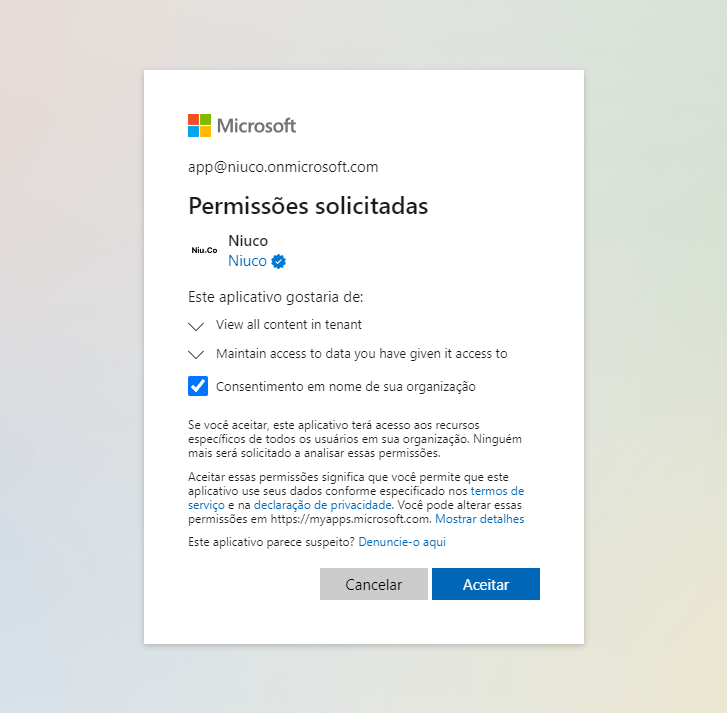
*Obs: Solicitamos o escopo offline_access que é descrito como Maintain access to data you have given it access to pois para mantermos nossa conexão, precisamos mandar um update do token de acesso que essa conexão vai gerar. Assim, esse é a unica permissão de update que esse escopo nos concede.
Caso deseje saber mais sobre o offline_access, o link para a documentação do office e seus escopos está aqui: https://docs.microsoft.com/pt-br/azure/active-directory/develop/v2-permissions-and-consent#offline_access
Concedendo permissões de atividade
Após concluir as duas etapas com sucesso, você terá adicionado o Power BI a sua conta Niuco!
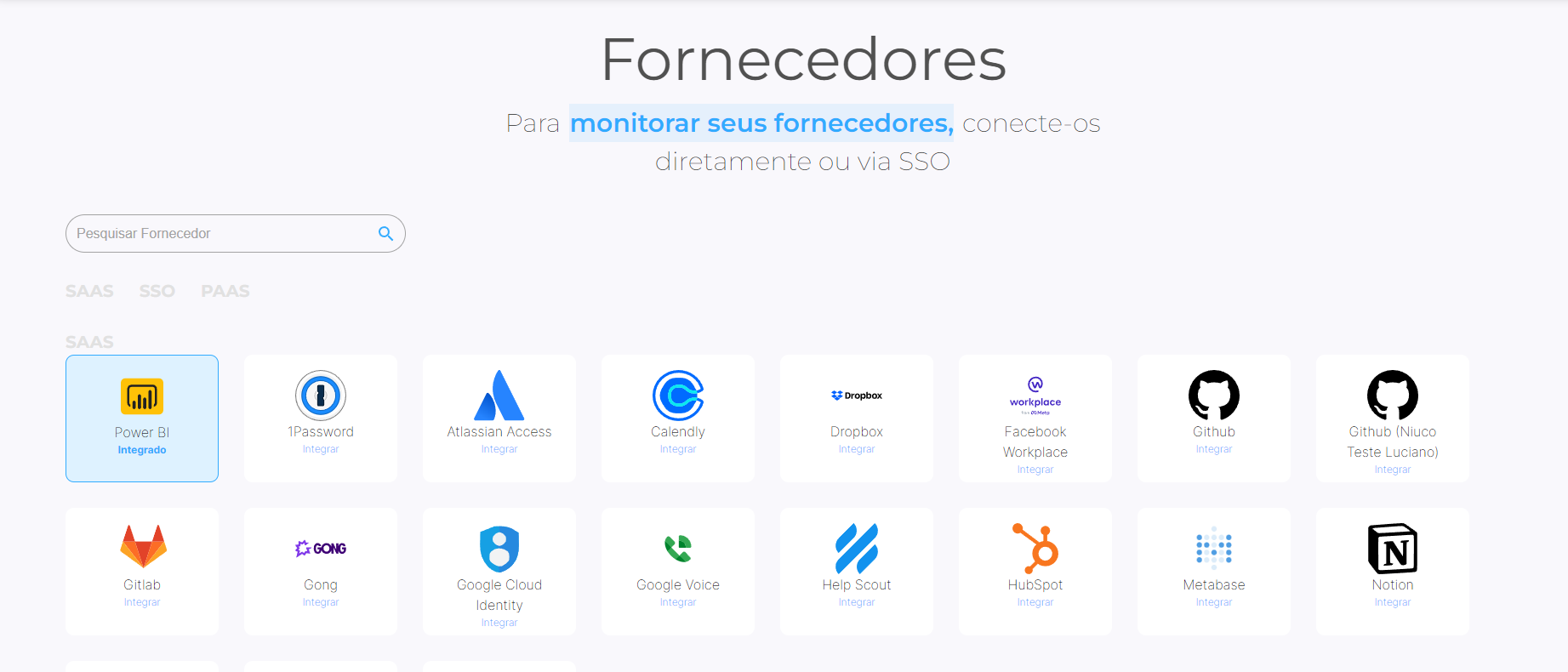
4. CONCEDER PERMISSÃO AO APP NIUCO
Entre na área Administrativa do seu painel Microsoft
https://portal.office.com/adminportal/
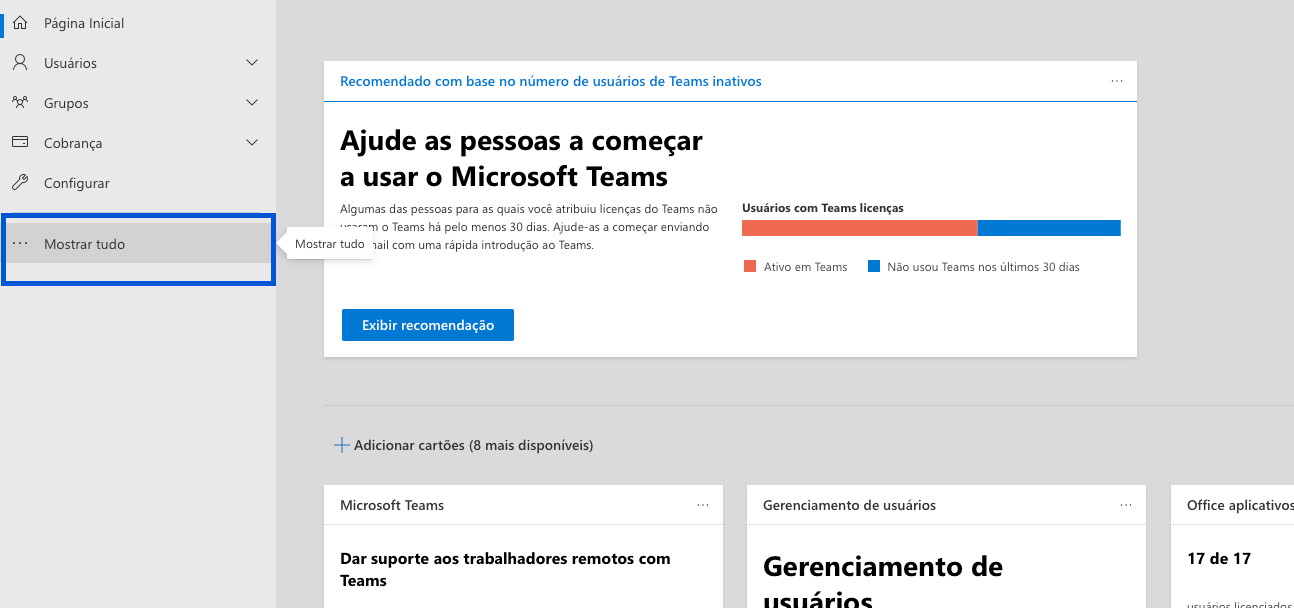
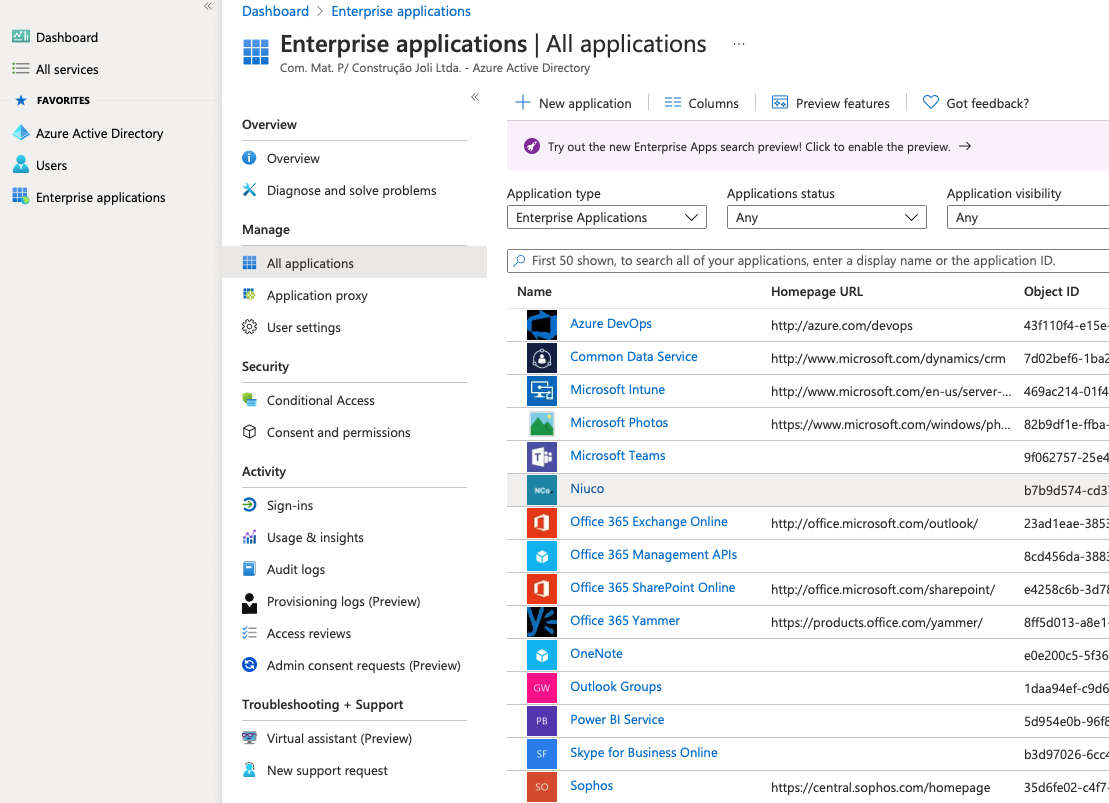
Clique no item "Mostrar tudo"
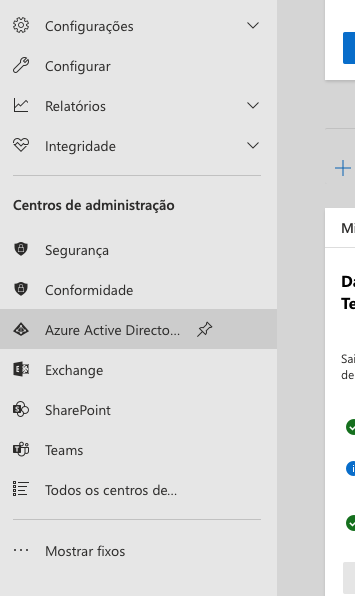
Entre em "Azure Active Directory"
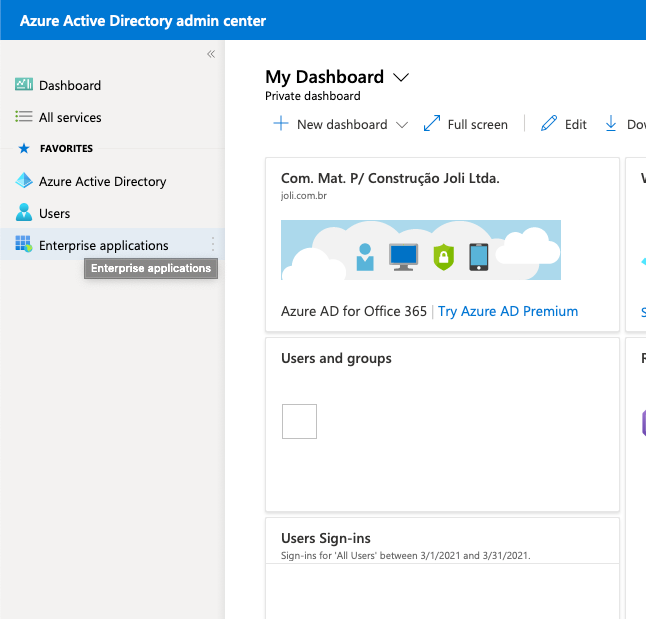
Clique em "Enterprise Applications"
Clique no app Niuco
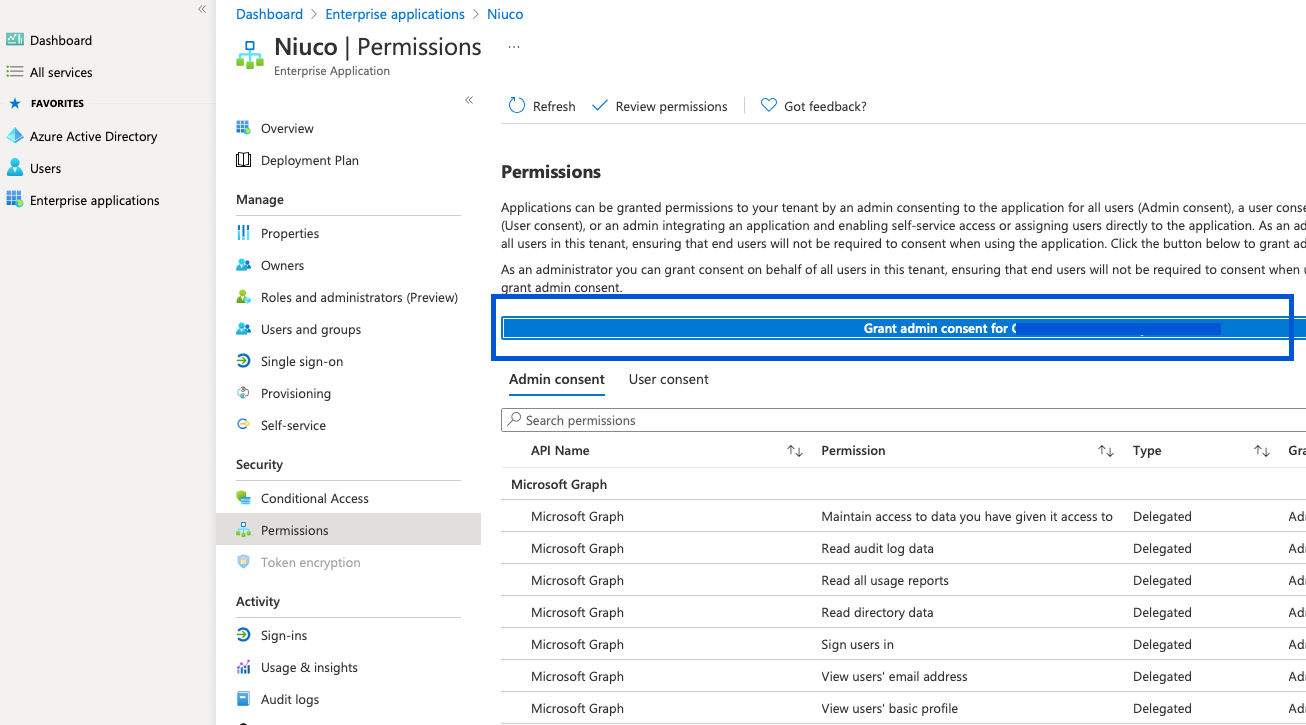
Clique no botão azul superior "Conceder Consentimento de Admin"
5. LIBERAR VISUALIZAÇÃO DE NOME E EMAIL NOS RELATÓRIOS
Entre na área de Administrativa do seu painel Microsoft.
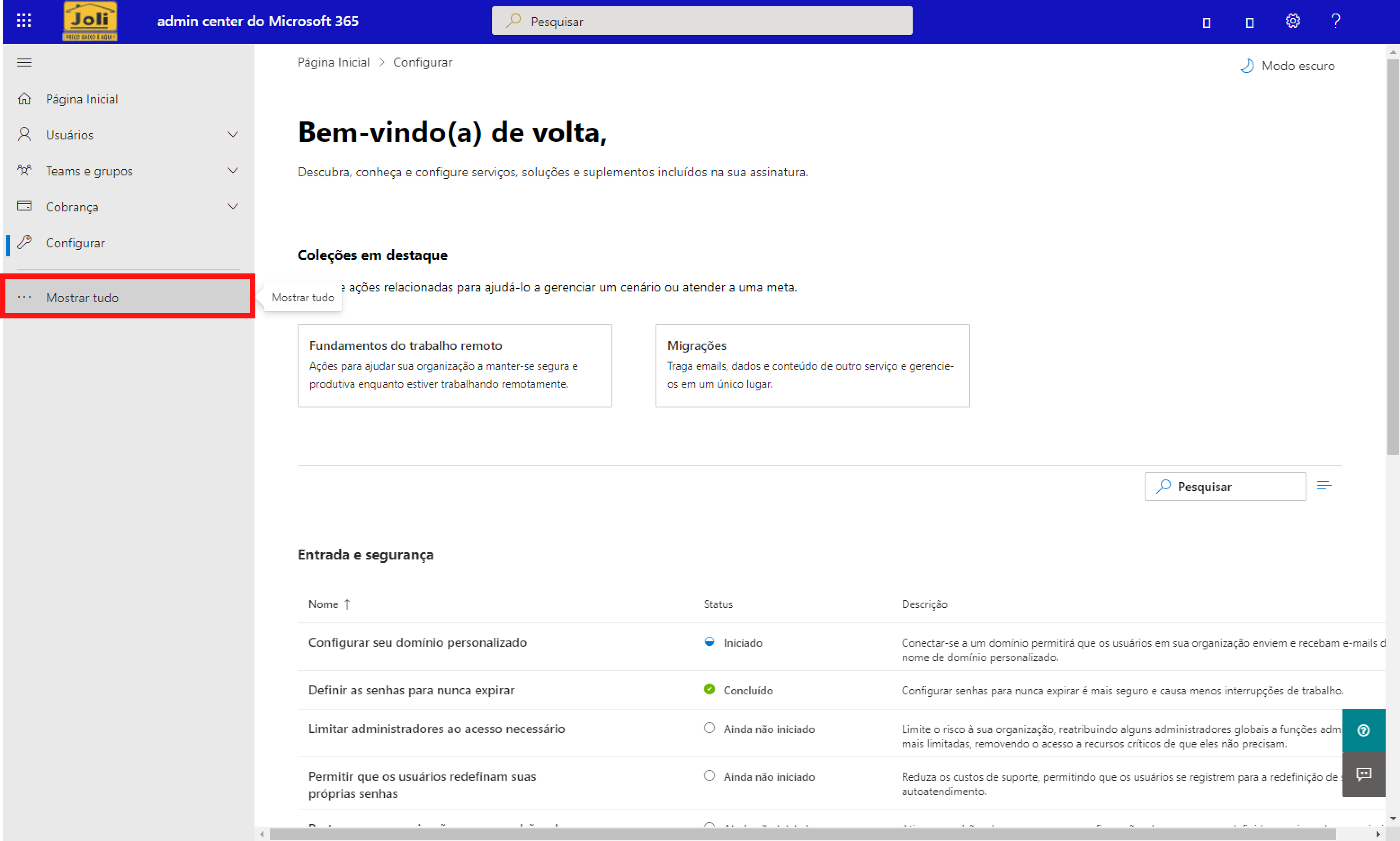
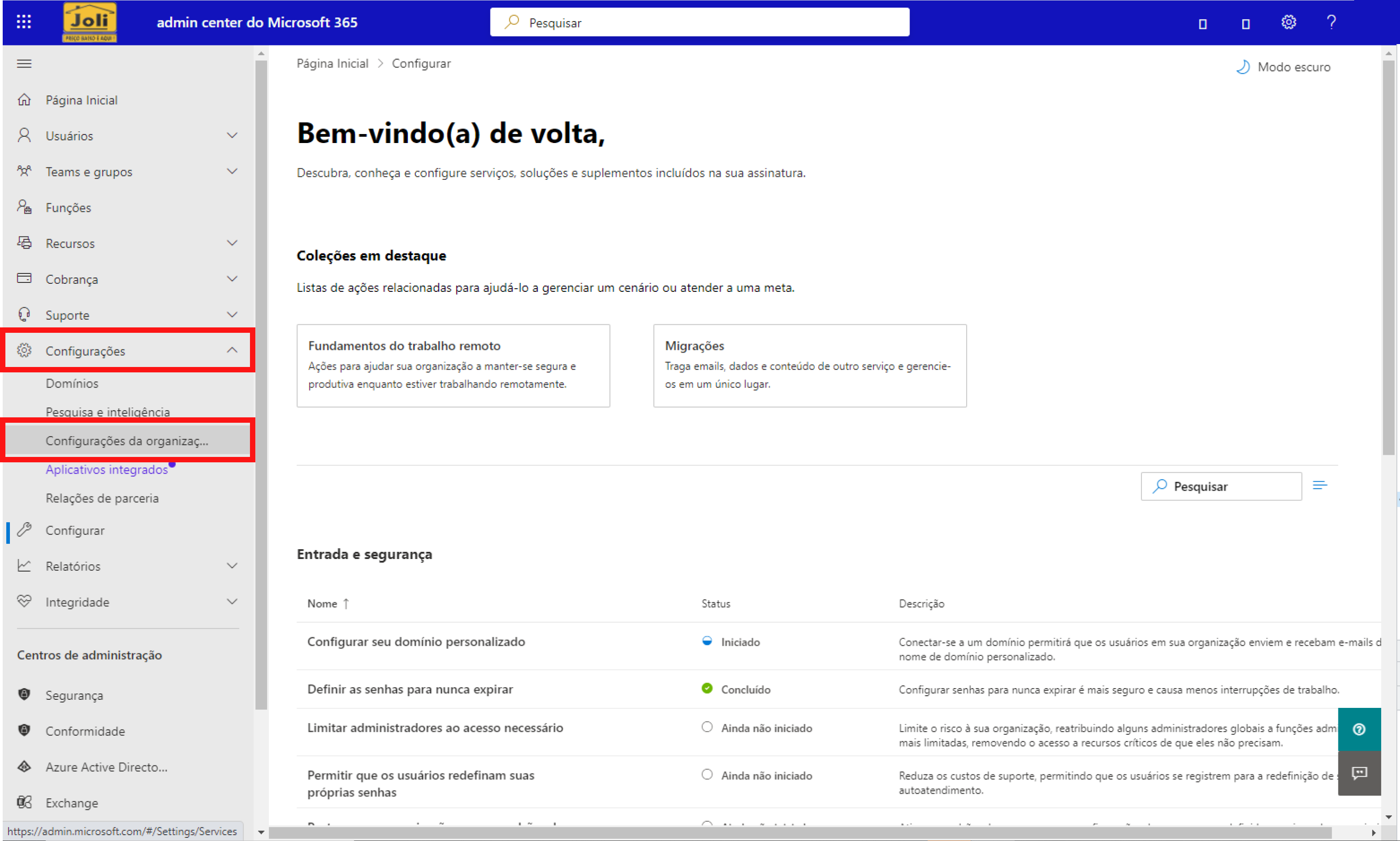
Acessar Configurações da organização
Após ter clicado em Mostrar Tudo, clique em Configurações, depois em Configurações da organização
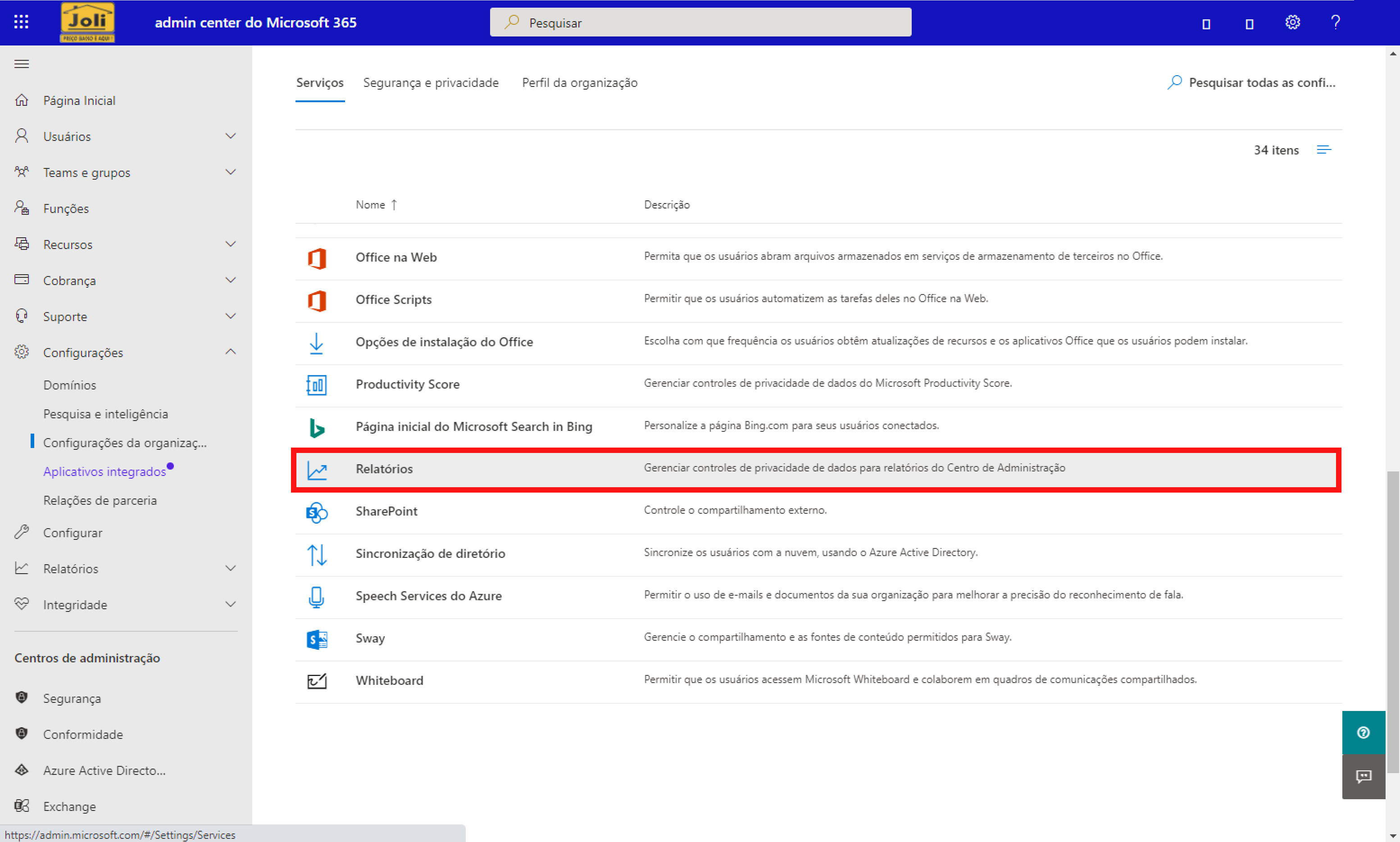
Acesse as configurações de Relatórios
Nessa tela, haverá uma lista se serviços. Nessa lista, procure o serviço Relatórios e clique nele.
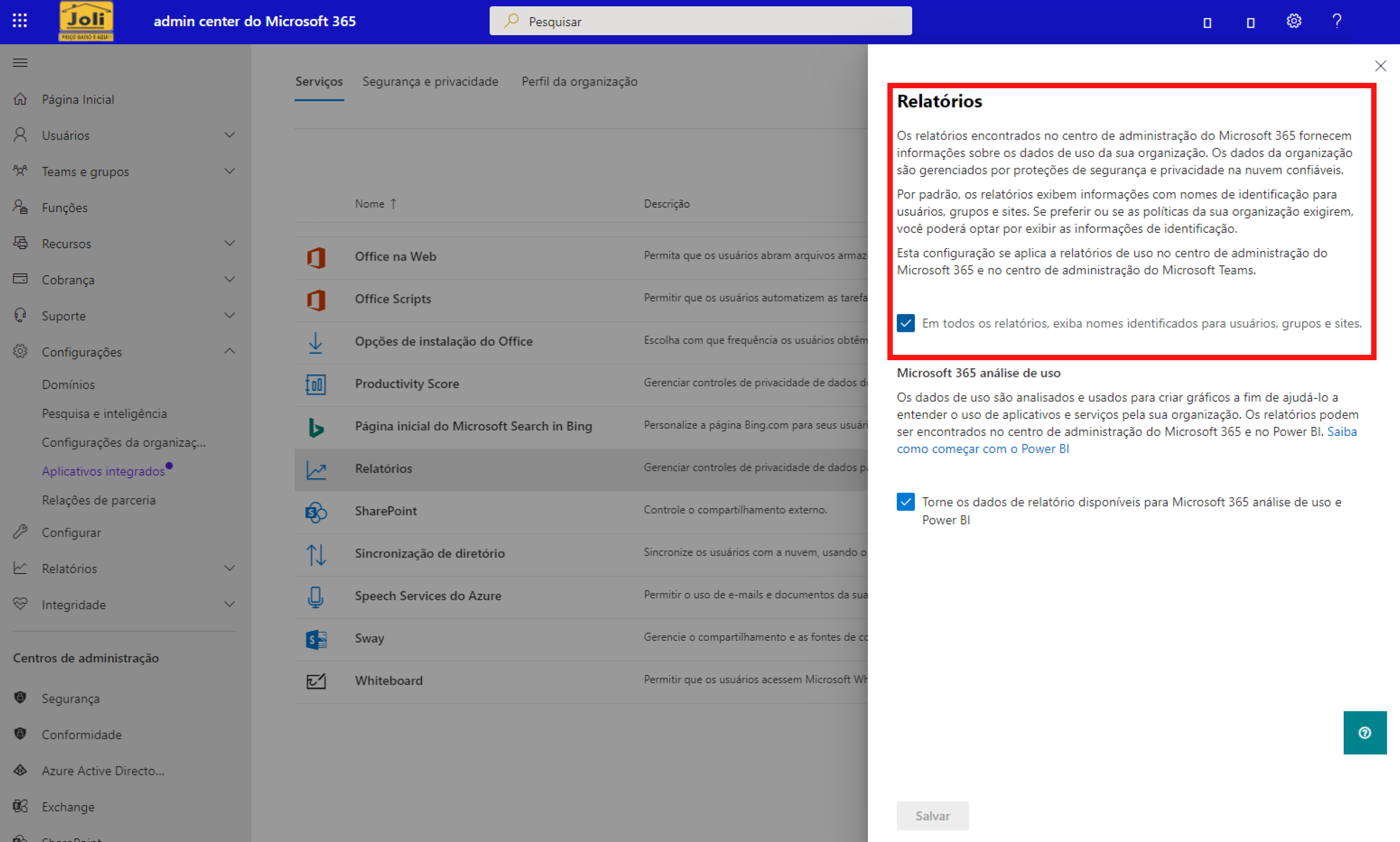
Desabilite a configuração de Relatórios
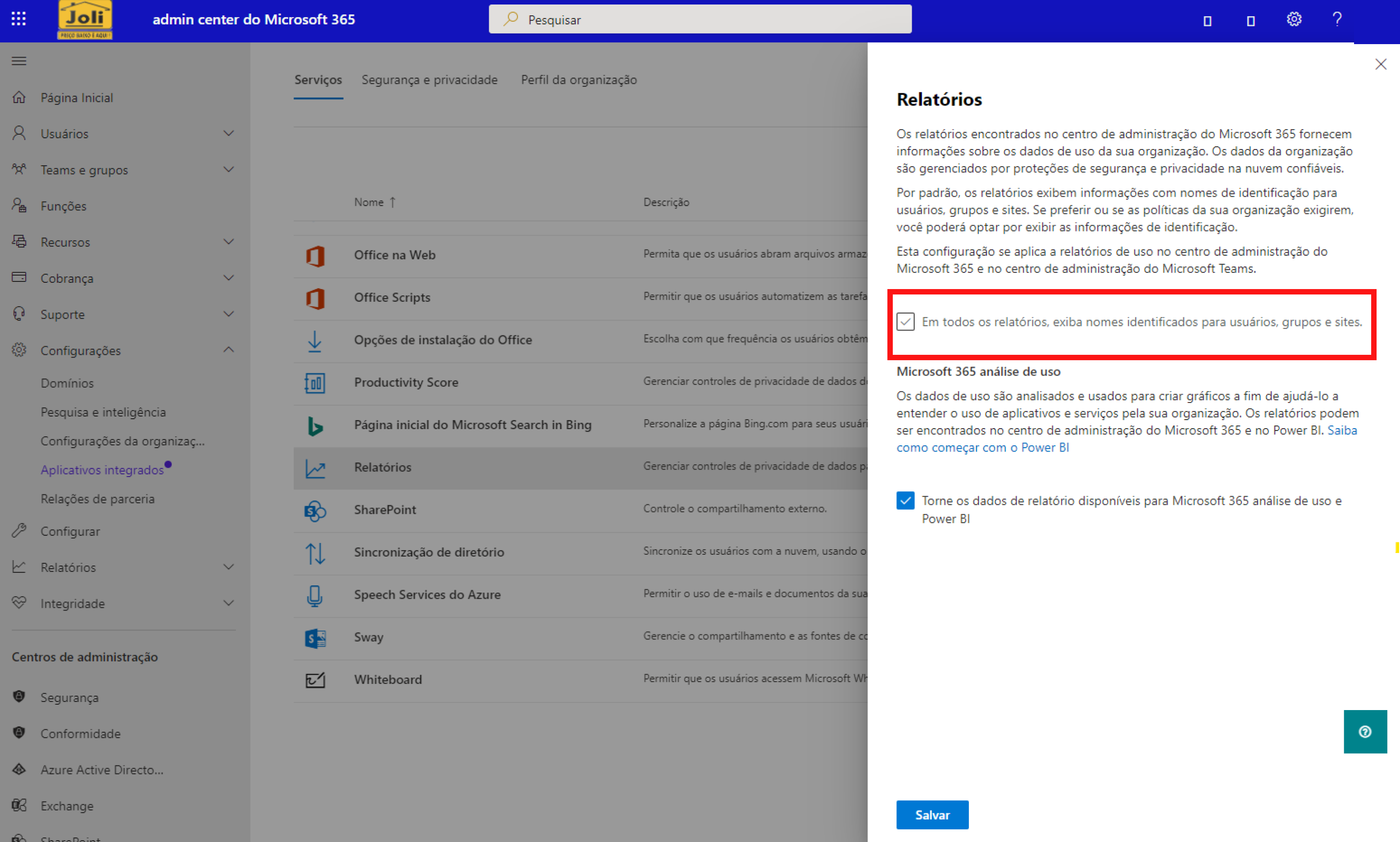
Nessa configuração, a configuração "Em todos os relatórios, exiba nomes identificados para usuários, grupos e sites." estará habilitada. ELA DEVE SER DESABILITADA e depois de desabilitar, deve apenas SALVAR.
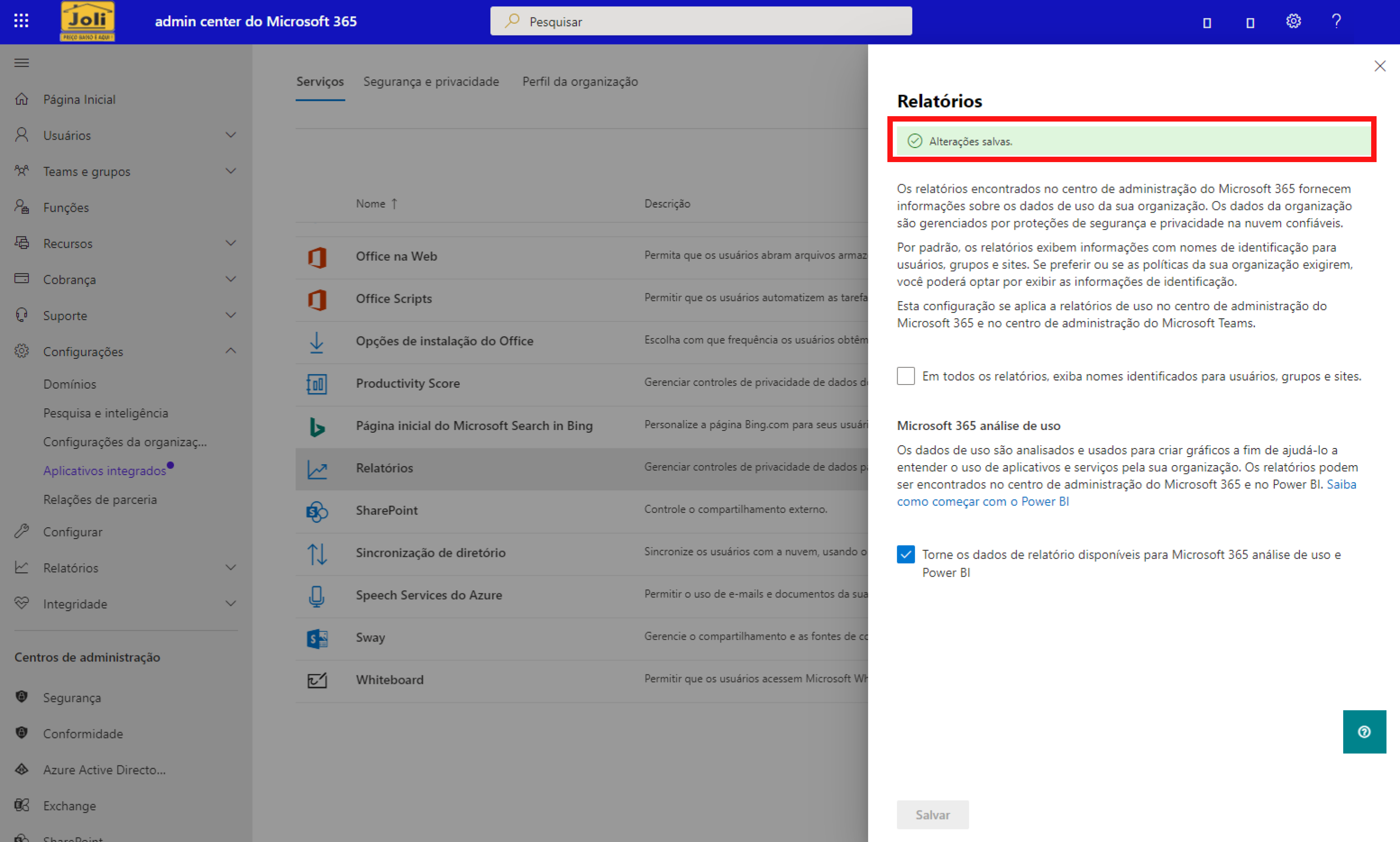
Pronto! Agora você só precisa acessar nossa ferramenta e ver os relatórios.