
Integração: Azure AD e Shadow IT Azure
Tipo de usuário necessário para fazer esse tutorial: Reports Reader (com escopo Directory)
Tempo para fazer: de 60 a 120 segundos
Para poder usar nossos recursos você primeiro precisa conectar-se ao nosso sistema a partir de uma conta com um dos seguintes perfis:
- Leitor de Relatórios (Diretório com escopo)
- Directory Writer (para podermos utilizar as funcionalidades de onboarding e offboarding)
Siga as instruções abaixo para:
- Realizar o acesso ao console do Microsoft Entra ID (antigo Azure Active Directory)
- Verifique se sua conta possui o perfil necessário
- Adicionando um usuário com o perfil necessário
- Conectando com o Azure AD
- Conectando com o Shadow IT Azure
- Concedendo permissão ao app da Niuco após fazer a conexão
A. REALIZAR O ACESSO AO CONSOLE DO MICROSOFT ENTRA ID (ANTIGO AZURE ACTIVE DIRECTORY)
A1. Acesse sua conta do portal Azure
O link para entrar nele é esse:https://portal.azure.com/
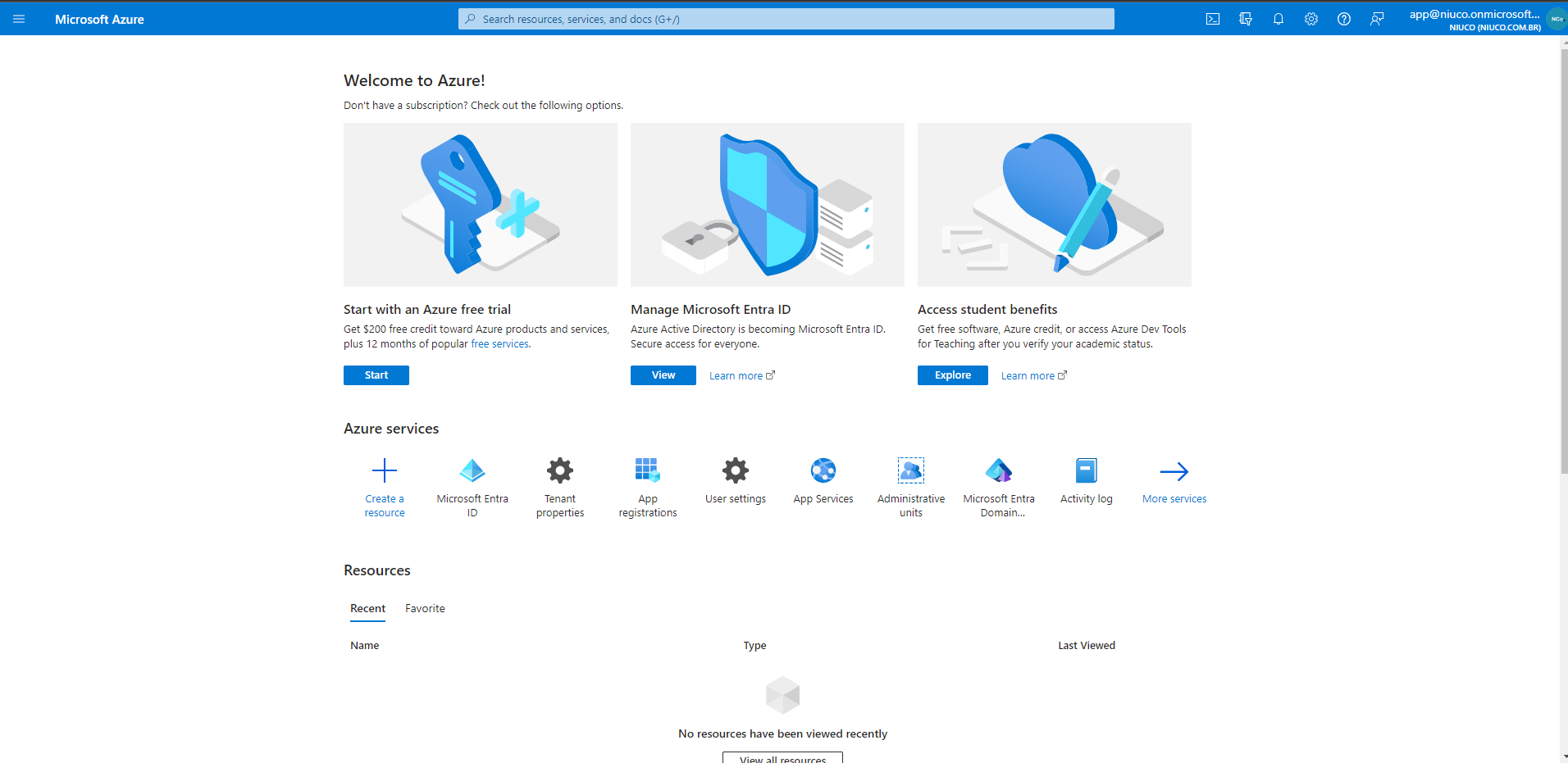
A2. Acesse o painel de controle do Microsoft Entra ID
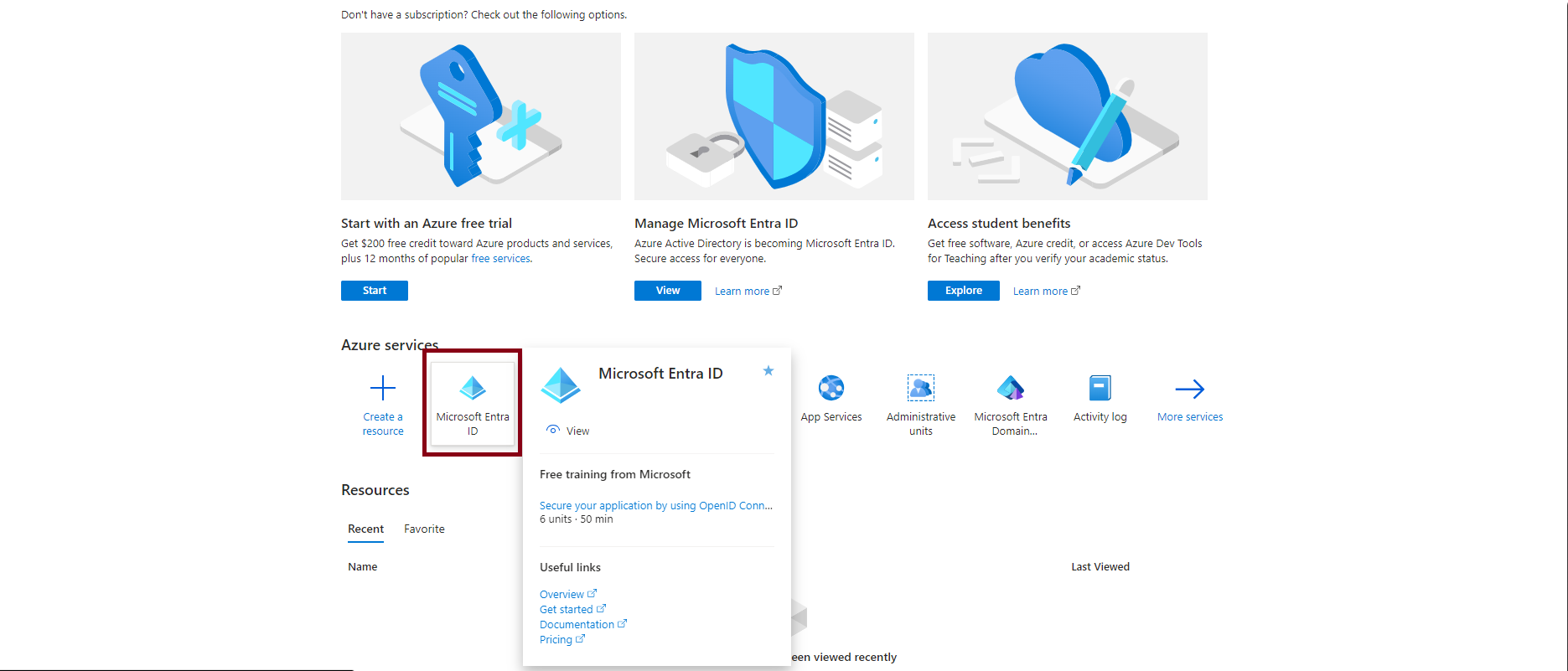
Ao acessar o console do Microsoft Entra ID, você deve visualizar a seguinte tela:
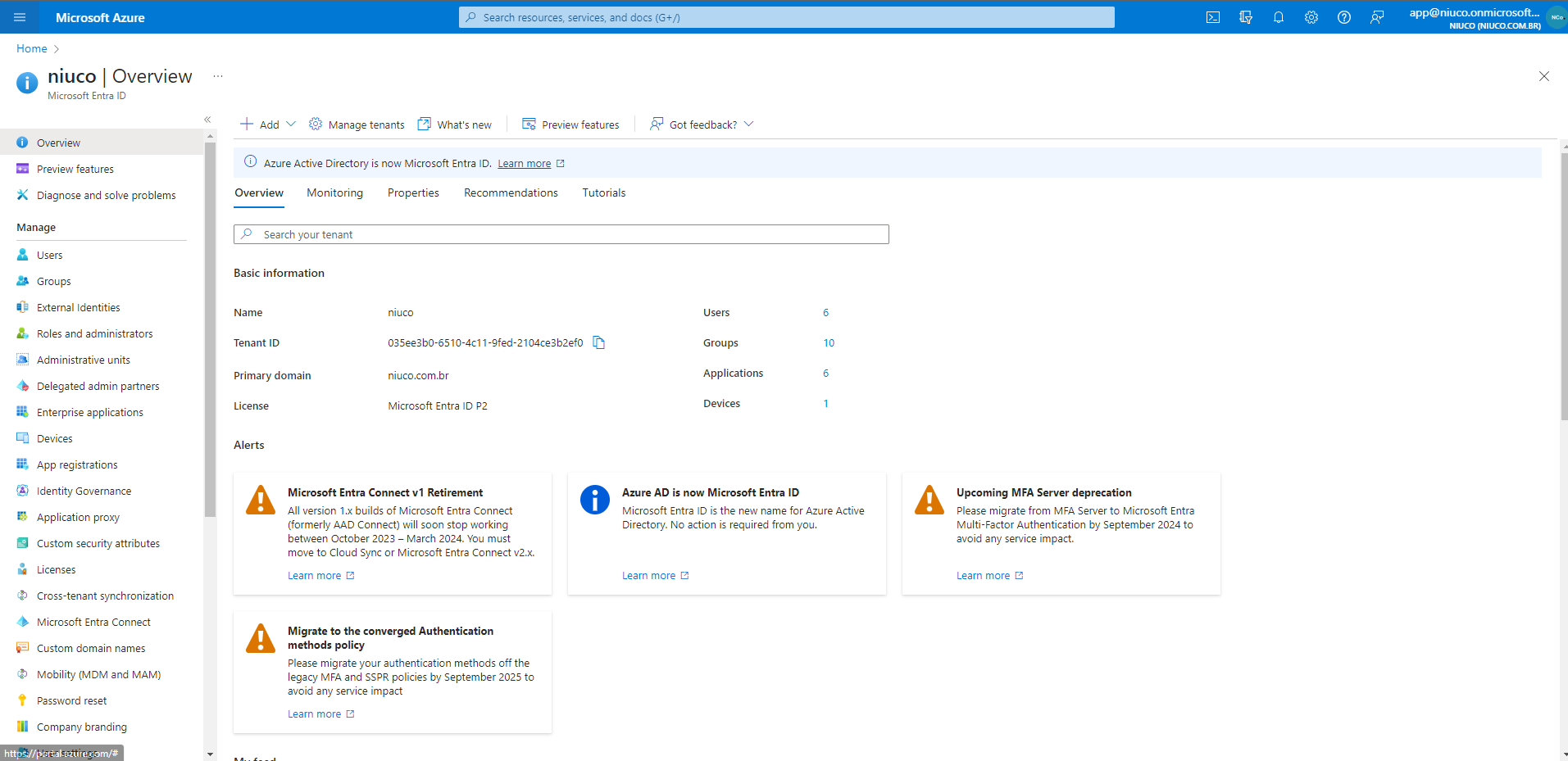
Atenção: caso não consiga acessar essa interface, solicite ao responsável da conta para que promova seu usuário ao Administrador , ou ele que terá que fazer o tutorial C (abaixo).
B. VERIFICAR SE SUA CONTA POSSUI O PERFIL NECESSÁRIO
B1. Acesse a lista de usuários do Acesse o painel de controle do Microsoft Entra ID
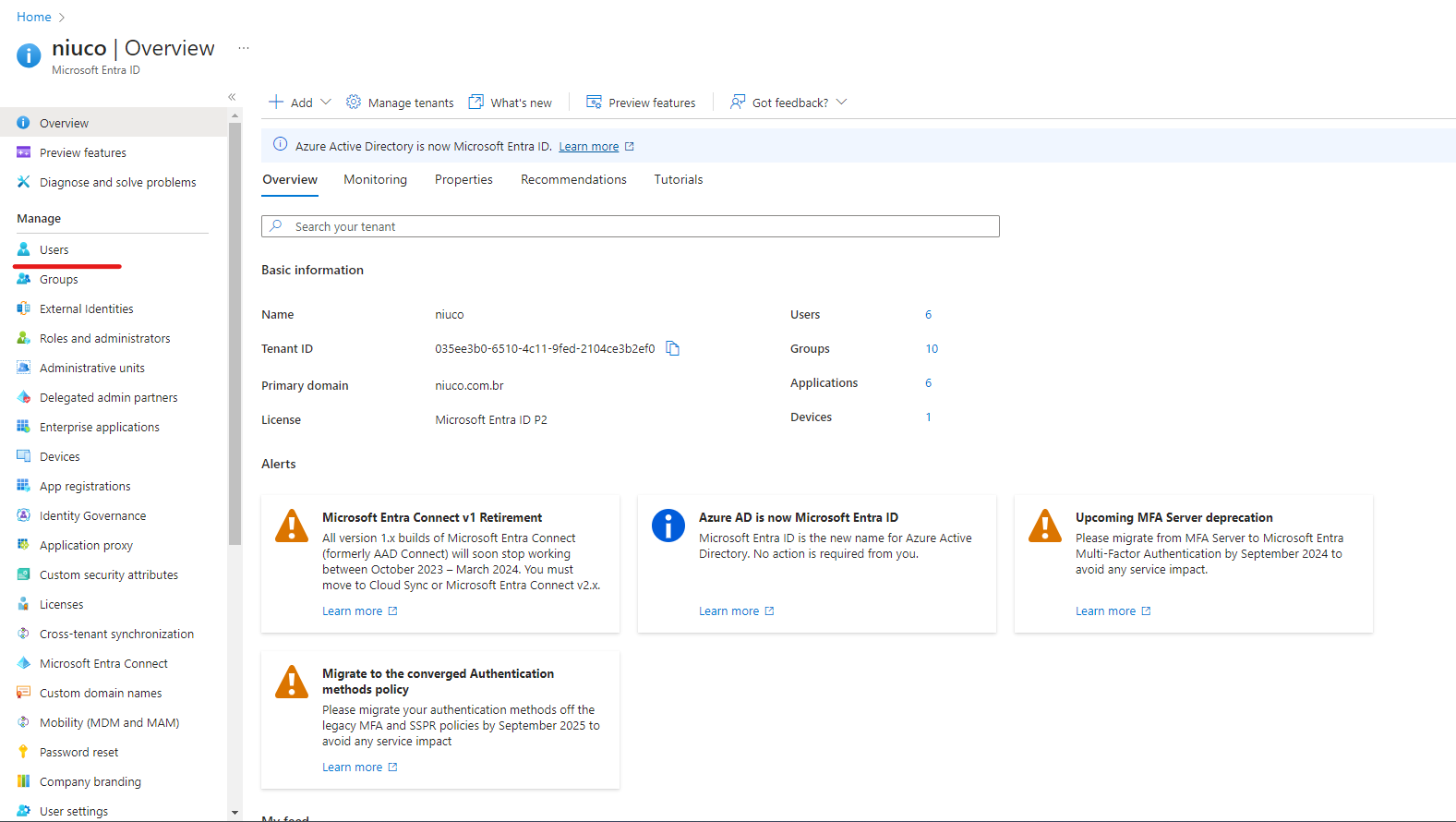
B2. Selecione seu usuário na lista que será exibida
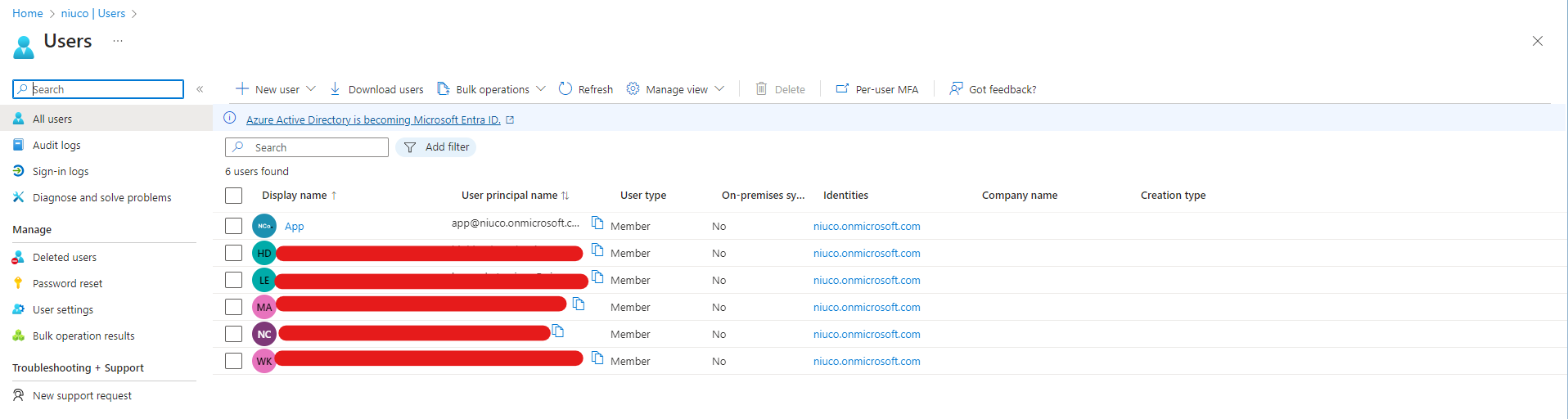
B3. Acesse a opção Funções atribuídas no menu lateral e verifique se o seu usuário possui ao menos um dos perfis necessários
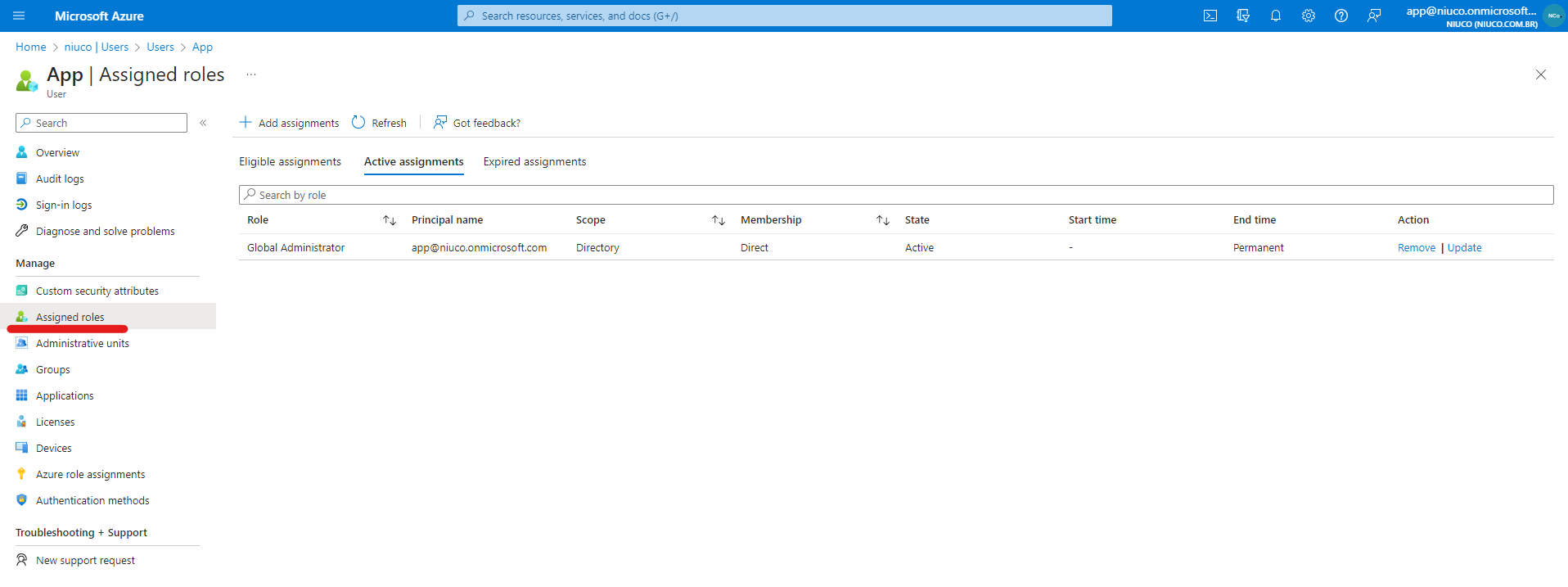
As opções de perfis restritos ao escopo de leitura permitem as seguintes:
- Leitor de Relatórios (Diretório com escopo)
Caso opte por utilizar as funcionalidades de provisionamento do Niuco também será necessário o seguinte perfil:
- Escritor de Diretório
Atenção: Caso seu usuário não possua nenhum dos perfis necessários, solicite ao responsável pelo Microsoft Entra ID para que atribua um dos perfis , ou ele terá que criar outro usuário com o perfil necessário seguindo o item C do tutorial (abaixo).
Pronto! Agora você só precisa acessar nossa plataforma e realizar a conexão com o fornecedor desejado e ao ser solicitado, faça login com seu usuário para nos dar solicitação.
Para realizar a conexão com o Azure AD antecipadamente para o item E do tutorial.
Para realizar a conexão com o Shadow IT Azure antecipadamente para o item F do tutorial.
C. ADICIONANDO UM USUÁRIO COM O PERFIL NECESSÁRIO
C1. Acesse a lista de usuários do Acesse o painel de controle do Microsoft Entra ID e selecione a opção Novo Usuário > Criar novo usuário
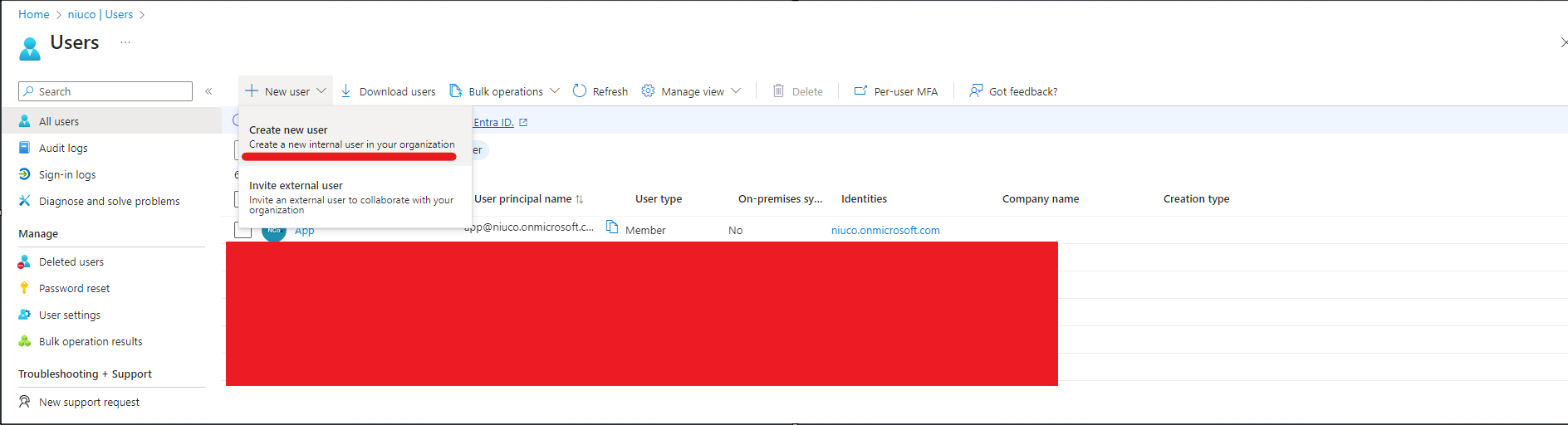
C2. Preencha as informações necessárias sobre o novo usuário
Na aba Basics , preencha as informações de Nome principal do usuário (este será o e-mail de acesso do novo usuário), DisplayName e Senha (caso necessário).
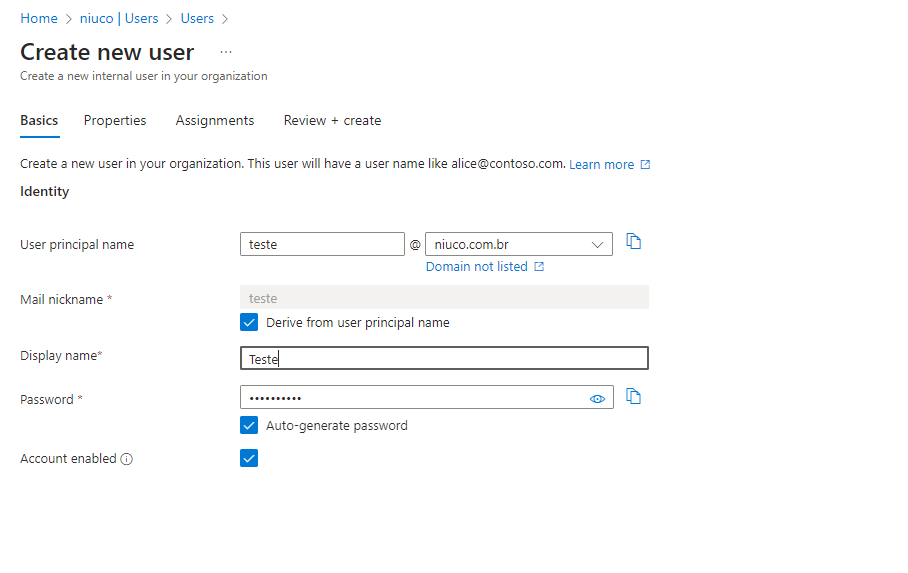
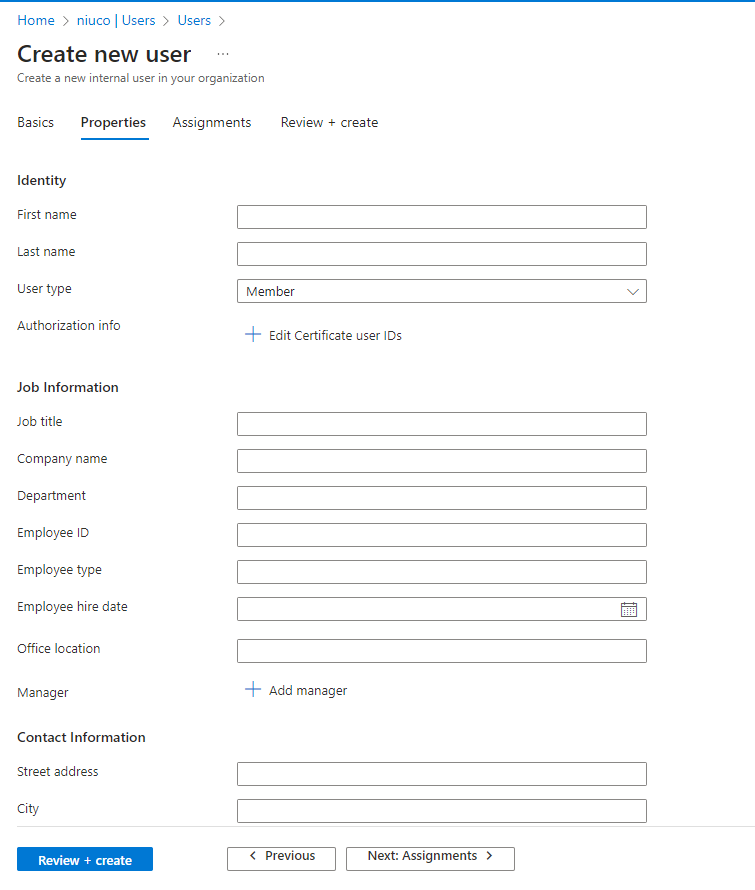
Na aba Properties , preencha as informações complementares a respeito do novo usuário (nenhum destes dados é obrigatório):
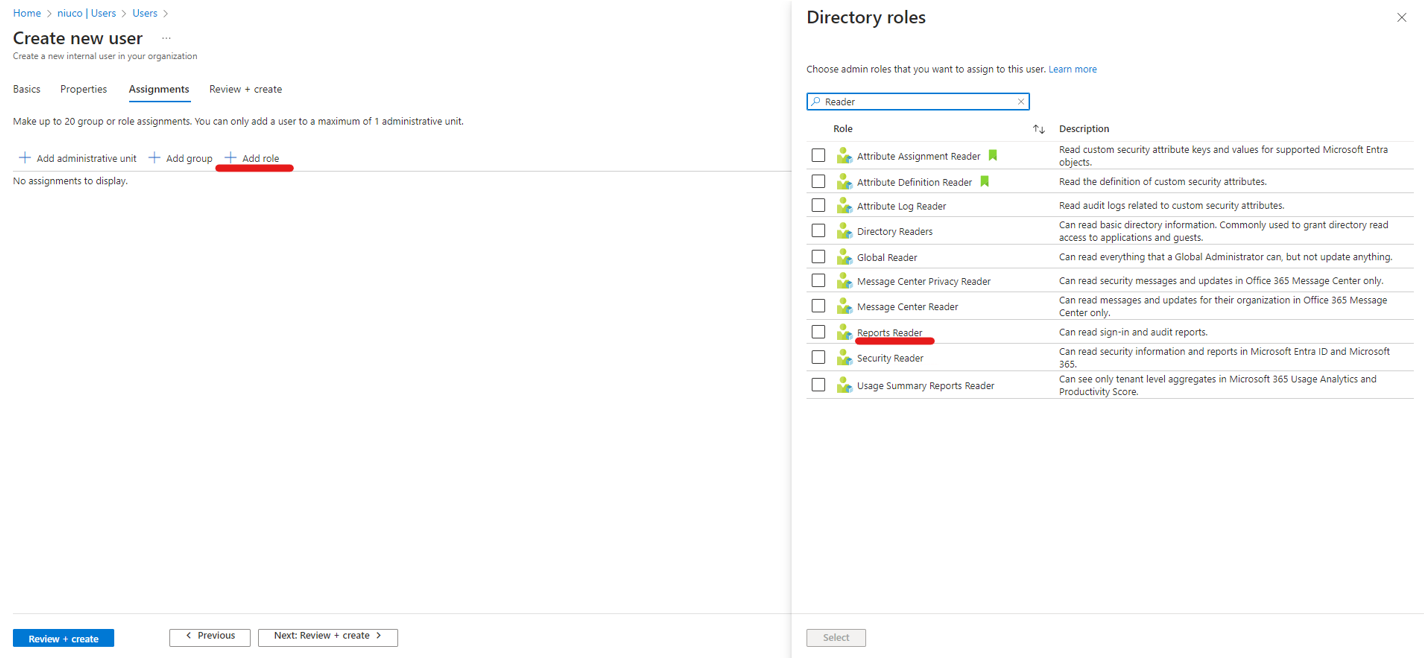
Na aba Atribuições , clique na opção Adicionar função e adicione o perfil Relatórios Leitor conforme destacado na imagem abaixo:
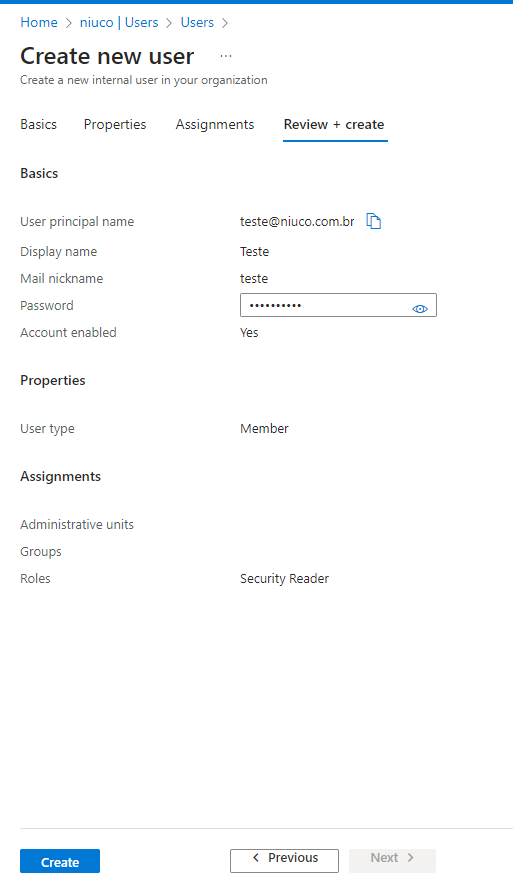
Na aba Review + create , revise as informações e por fim clique no botão Create
Pronto! Agora você só precisa acessar nossa plataforma e realizar a conexão com o fornecedor desejado e ao ser solicitado, faça login com seu usuário para nos dar solicitação.
Para realizar a conexão com o Azure AD antecipadamente para o item E do tutorial.
Para realizar a conexão com o Shadow IT Azure antecipadamente para o item F do tutorial.
D. CONECTANDO COM O AZURE AD
D1. Acesse sua conta no Niuco, navegue até a tela de conexão de Software e compre pelo Azure AD.
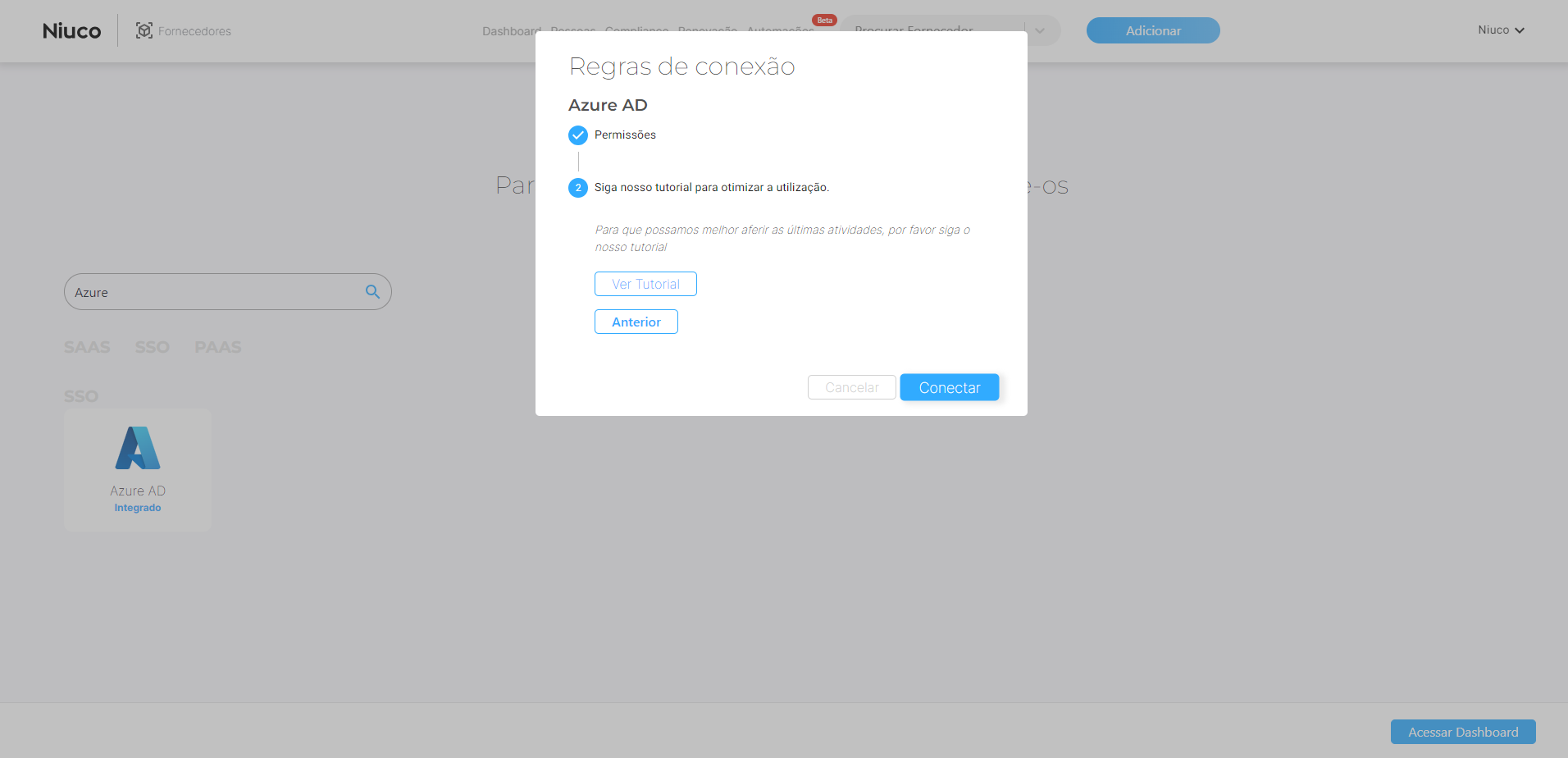
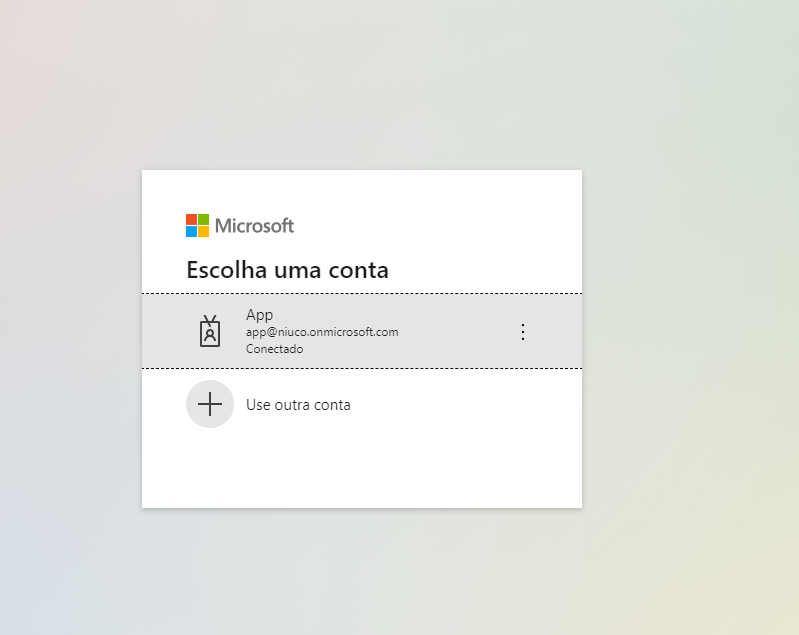
D2. Selecione o usuário que será utilizado com o Niuco
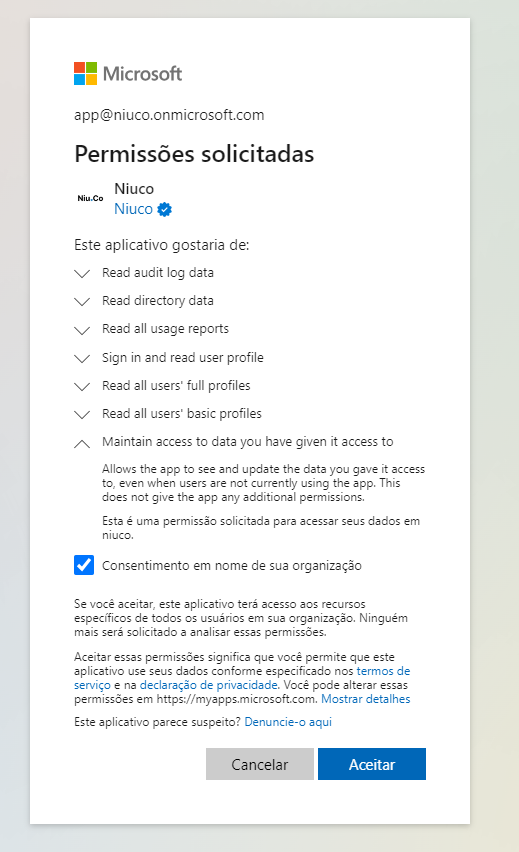
D3. Na tela do Office, você verá os escopos solicitados *
* Obs: Solicitamos o escopo offline_access que é descrito como Manter acesso aos dados aos quais você deu acesso, pois para mantermos nossa conexão, precisamos mandar uma atualização do token de acesso que essa vai conexão. Assim, essa é a única permissão de atualização que esse escopo nos concede.
Caso queira saber mais sobre o offline_access, o link para a documentação do office e seus escopos está aqui: https://docs.microsoft.com/pt-br/azure/active-directory/develop/v2-permissions-and-consent#offline_access
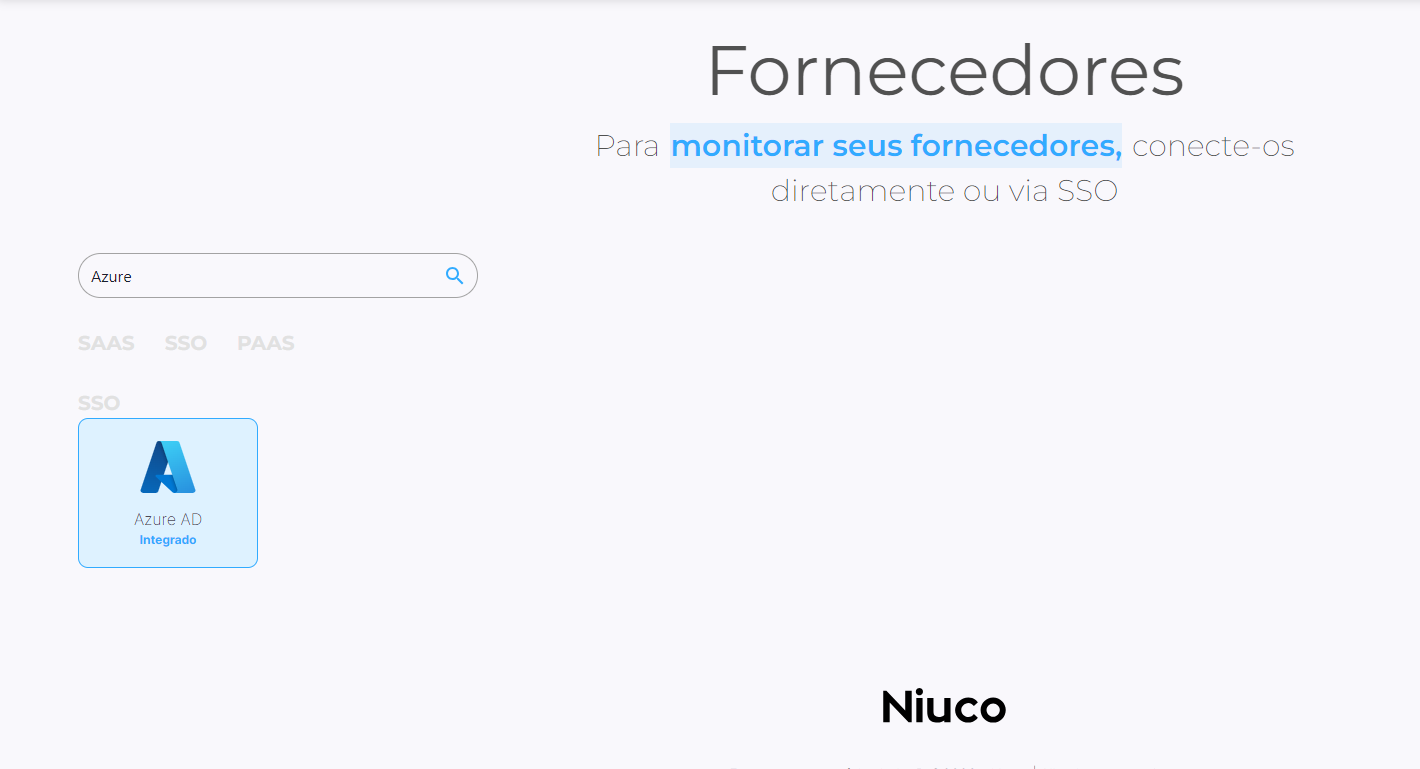
D4. Você será redirecionado e notará que agora o Azure AD está destacado, isto indica que a conexão foi realizada com sucesso.
E. CONECTANDO COM O SHADOW IT AZURE
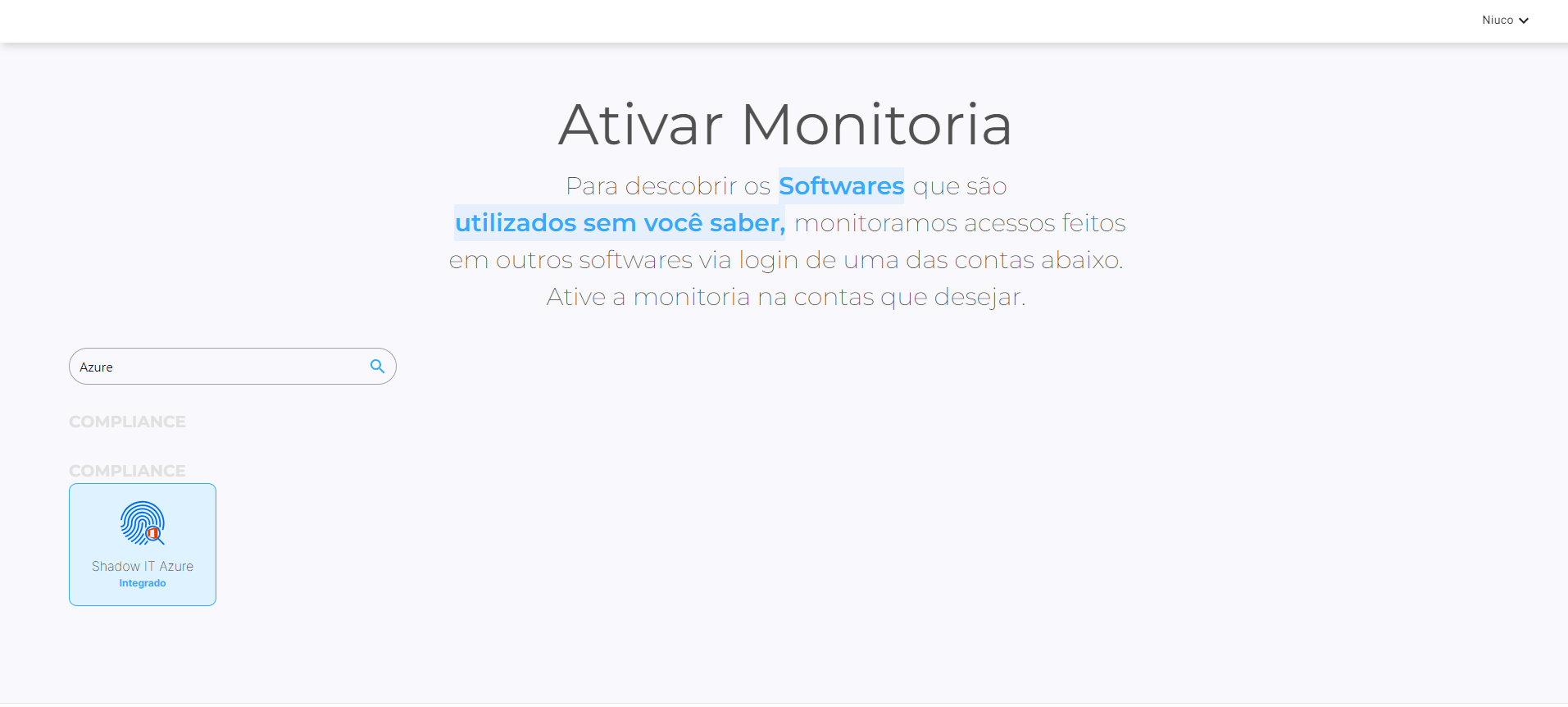
E1. Acesse sua conta no Niuco, navegue até a tela de conexão com Shadow IT e procure pelo Shadow IT Azure.
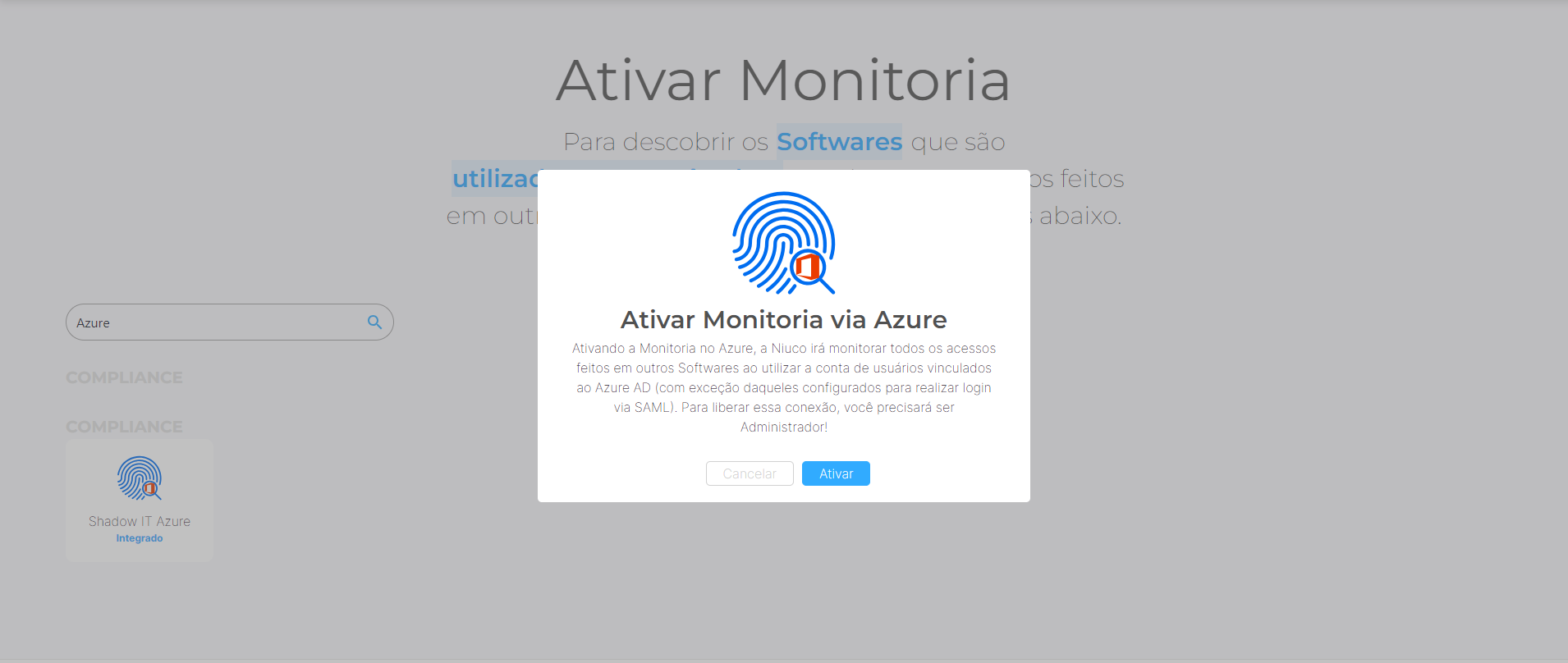
E2. Selecione o usuário que será utilizado com o Niuco
E3. Na tela do Office, você verá os escopos solicitados *
* Obs: Solicitamos o escopo offline_access que é descrito como Manter acesso aos dados aos quais você deu acesso, pois para mantermos nossa conexão, precisamos mandar uma atualização do token de acesso que essa vai conexão. Assim, essa é a única permissão de atualização que esse escopo nos concede.
Caso queira saber mais sobre o offline_access, o link para a documentação do office e seus escopos está aqui: https://docs.microsoft.com/pt-br/azure/active-directory/develop/v2-permissions-and-consent#offline_access
E4. Você será redirecionado e notará que agora o Shadow IT Azure está destacado, isto indica que a conexão foi realizada com sucesso.
F. CONCEDER PERMISSÃO AO APP NIUCO
F1. Acesse sua conta do portal Azure
O link para entrar nele é esse:https://portal.azure.com/
F2. Acesse o painel de controle do Microsoft Entra ID
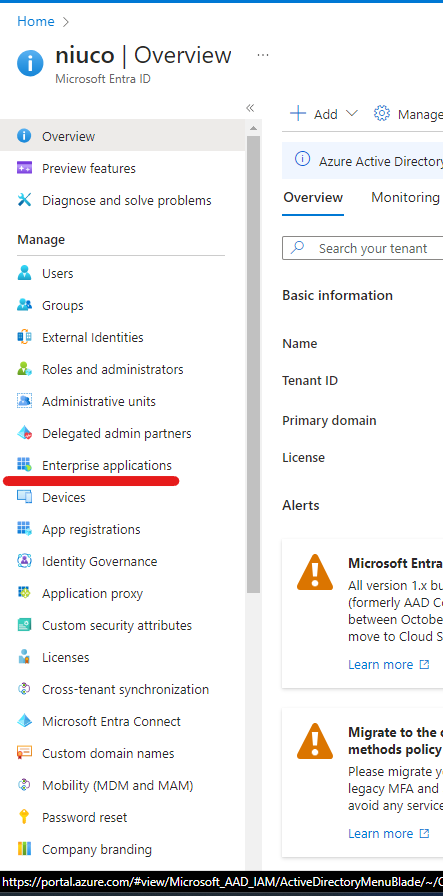
Ao acessar o console do Microsoft Entra ID, você deve visualizar a seguinte tela:
F3. CLIQUE EM APLICATIVOS EMPRESARIAIS
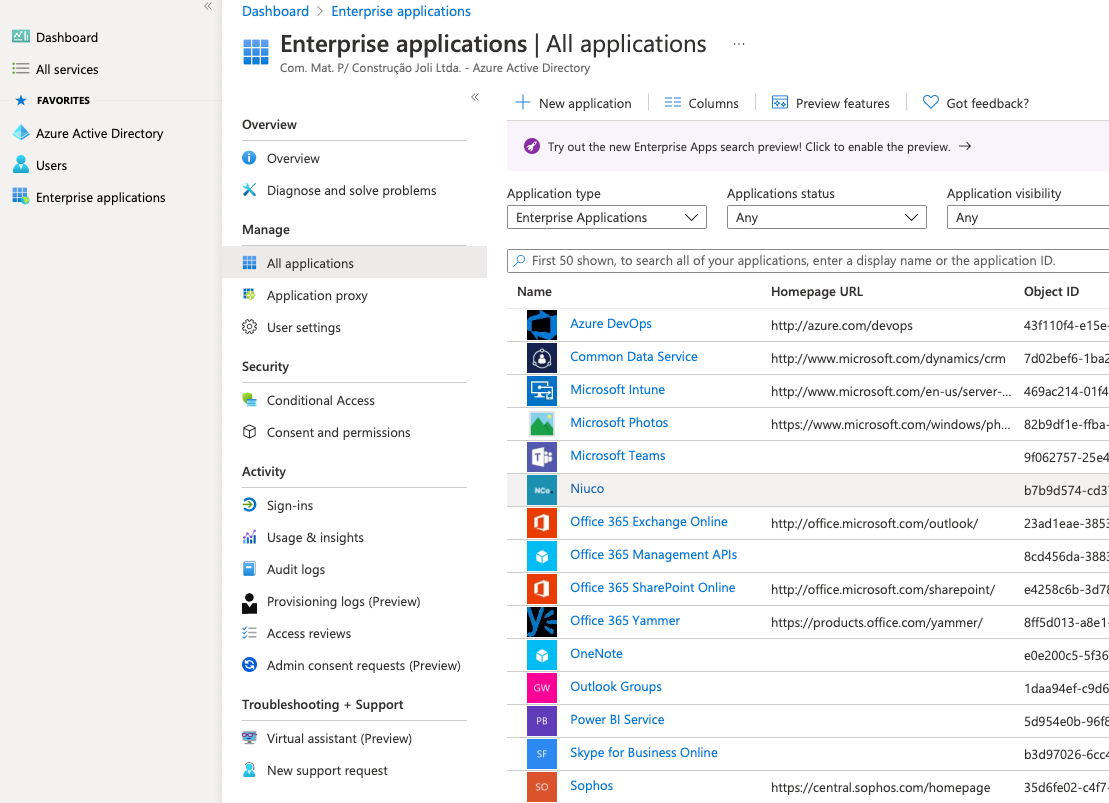
F4. CLIQUE NO APLICATIVO NIUCO
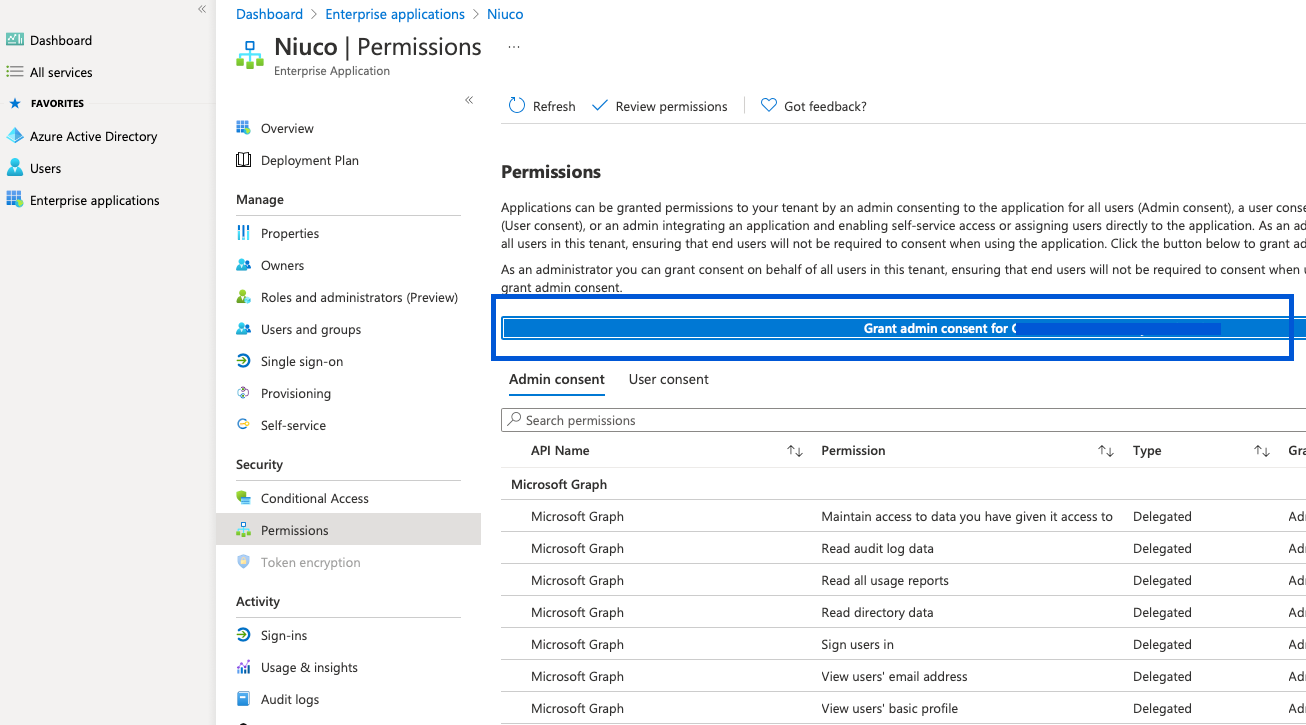
F5. CLIQUE NO BOTÃO AZUL SUPERIOR "CONCEDER CONSENTIMENTO DE ADMIN"
Pronto! Agora você só precisa acessar nossa ferramenta e ver os relatórios.
:D