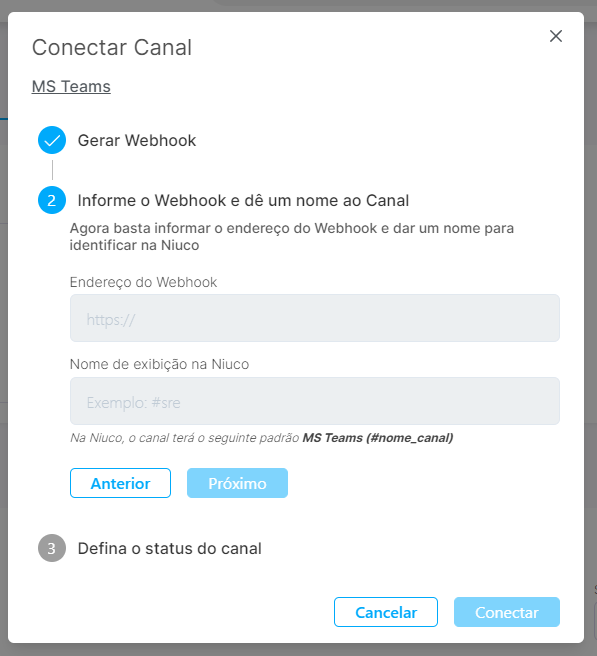
Integração: MS Teams
Tipo de Usuário Necessário: Administrador
Tempo Estimado: 2 a 3 minutos
Antes de começar, certifique-se de ter uma conta de Administrador no MS Teams. Se não for um Administrador, peça ao responsável pela conta para conceder as permissões necessárias.
Obtendo a URL do Webhook:
No cliente Novo Teams, selecione Teams e navegue até o canal ou usuário em que deseja adicionar um Webhook de entrada.
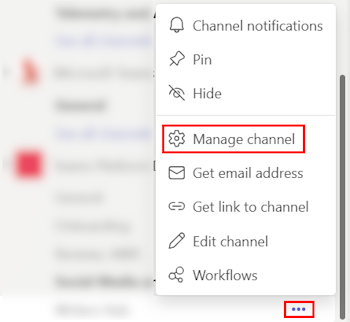
Selecione ••• no lado direito do nome do canal.
Selecione Manage channel.
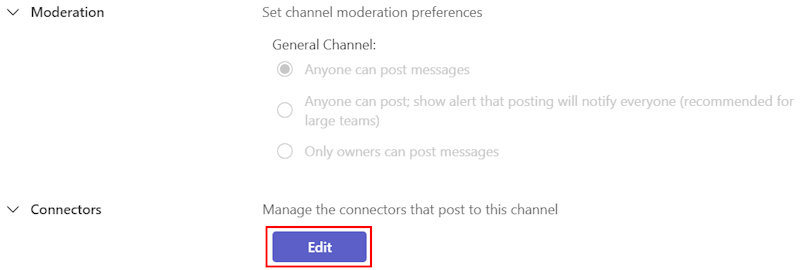
Selecione Editar.
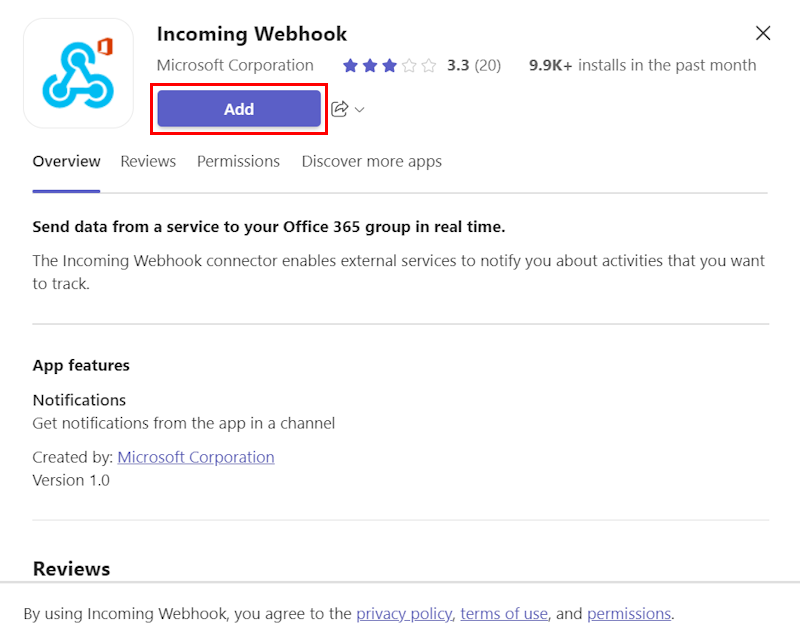
Pesquise por Incoming Webhook e selecione Add.
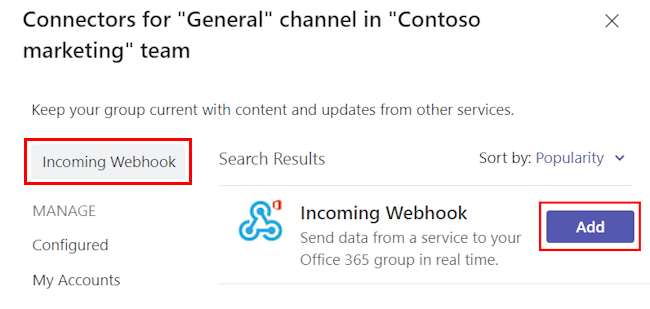
Selecione Add.

Observação
Se você já tiver adicionado um Webhook de entrada, a opção Config será exibida. Selecione Config para criar um Webhook.
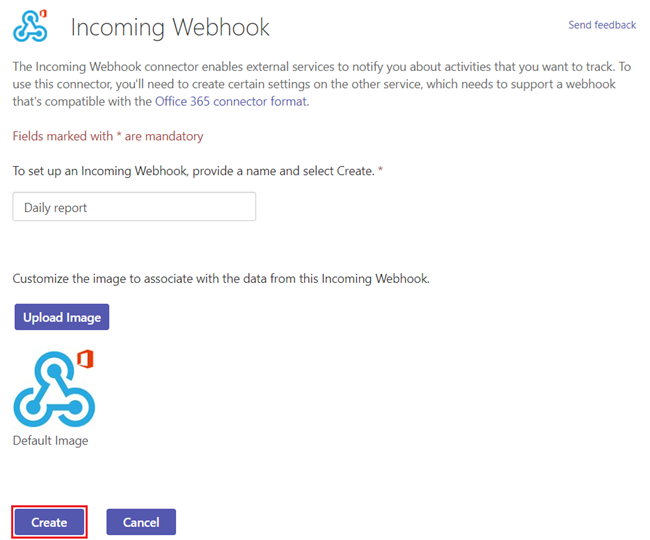
Forneça um nome para o webhook e carregue uma imagem, se necessário.
Selecione Create.
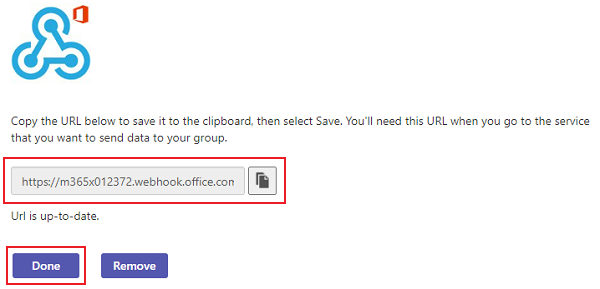
Copie e salve a URL de webhook exclusiva presente na caixa de diálogo. A URL mapeia o canal e você pode usá-la para enviar informações ao Teams.
Selecione Done. O webhook agora está disponível no canal do Teams.
Na plataforma da Niuco:
Na aba de Canais em Configurações:
- Selecione o MS Teams:
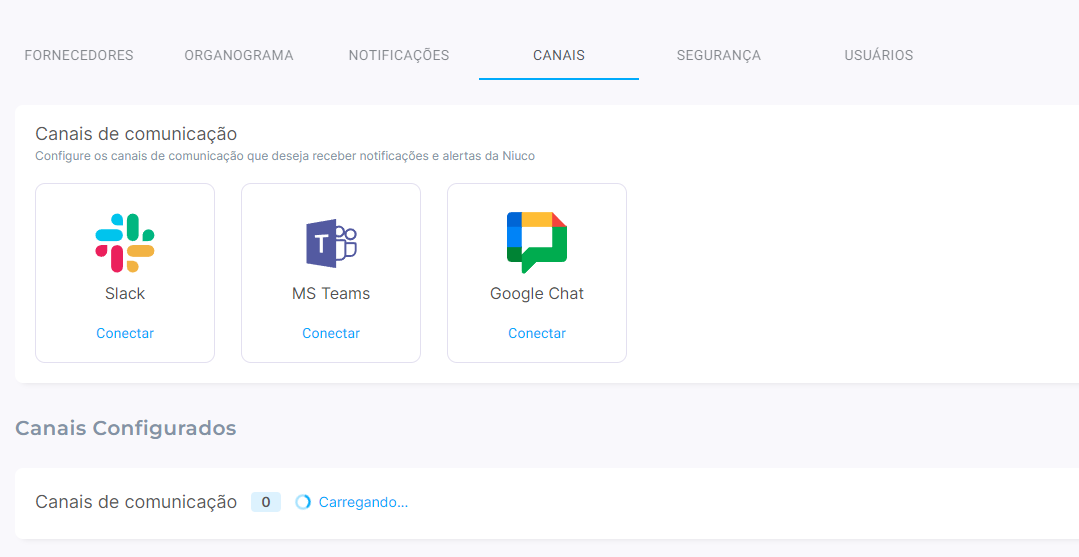
- Cole a URL que geramos no passo anterior e dê um nome para a sua conexão. Sugerimos que dê o nome do Teams que você conectou para fácil distinção.