
Integração: Wrike
Tipo de usuário Usuário necessário para fazer esse tutorial: Owner ou Admin
Tempo para realizar liberação: de 1 a 3 minutos
Bem vindo!
Neste tutorial ensinaremos como conectar a sua conta da Wrike com a Niuco.
É bem simples, só seguir os passos abaixo:
1) Criando um Permanent Access Token
Para conseguir obter os dados de usuários da Wrike, é necessário um token permanente.
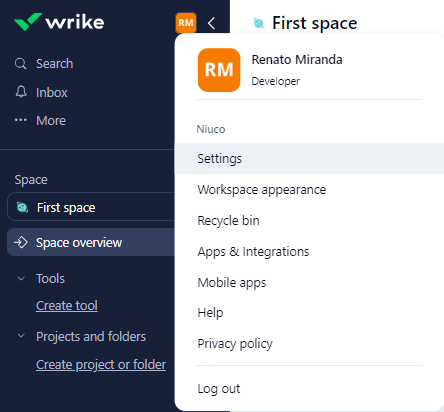
Faça o login em https://login.wrike.com/login, e clique na sua foto no menu esquerdo. Será aberto um novo leque de opções.
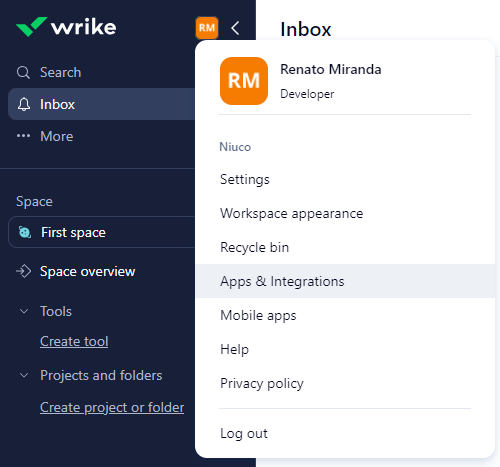
Clique em Apps & Integrations.
Dentro da nova página, clique em API.
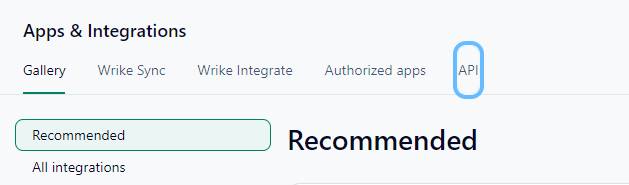
É nela que criaremos o token para utilização da API da Wrike. Clique no botão Create new.
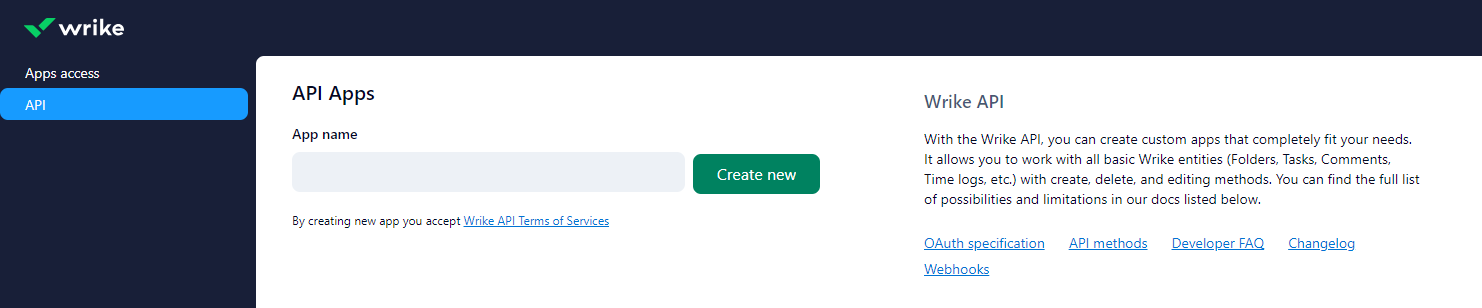
Defina um nome para o App. No exemplo da foto, estamos colocando como "Niuco".
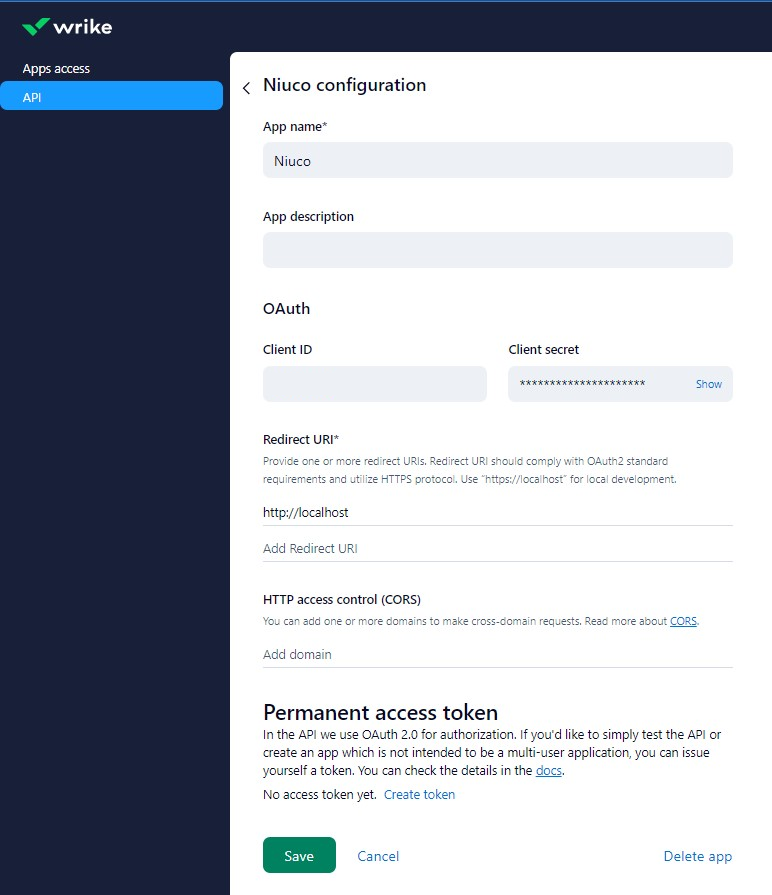
No final da página, há um texto falando sobre o Permanent Access Token. Ali há um link, com o nome Create Token. Clique nele.
Abrirá uma nova janela pedindo sua senha.
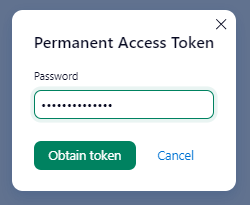
Digite a senha do seu usuário.
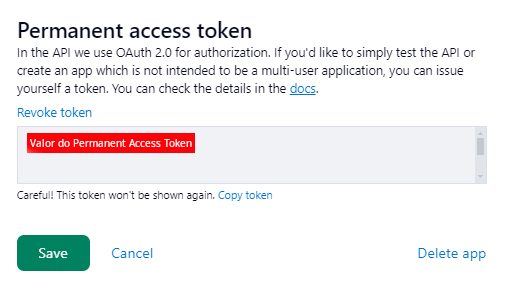
Com isto, o Permanent Access Token será gerado. Clique no link Copy Token para copiar seu valor. Guarde em um local seguro, utilizaremos este dado depois.
OBS.: Caso perca o token, é possível de gerar um novo clicando no link Revoke Token. Com isso, aparecerá novamente o link de Create Token.... basta refazer o processo a partir dele.
Lembrando que, caso refaça o token, ele deve ser passado novamente para a Niuco.
2) Obtendo o Account ID
Para obter os dados dos usuários com maior precisão, é necessário também obter o identificador da sua conta da Wrike.
Clique novamente na foto do seu usuário, e escolha a opção Settings.
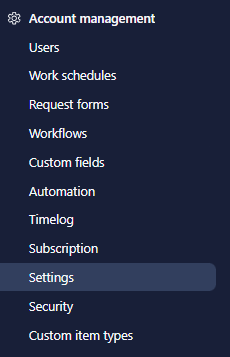
Na nova página clique na opção que também se chama Settings.
Role a página pra baixo até chegar na opção Full Account Backup.
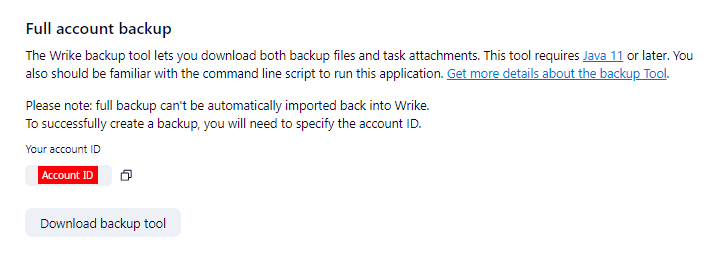
Não há necessidade de efetuar qualquer backup. É necesssária apenas a informação do Account ID.
Guarde em um local seguro, também utilizaremos este dado depois.
3) Obtendo a região da sua conta Wrike
Mais um dado necessário para efetuar a conexão.
Para obtê-lo, basta ir na barra de endereço da página do Wrike.
Neste exemplo, a região que a conta do exemplo está é a Padrão. A Wrike trabalha com estes abaixo:
Padrão: www.wrike.com
EUA 2: app-us2.wrike.com
Europa: app-eu.wrike.com
Guarde o nome da região: será utilizado no próximo passo.
OBS.: Caso a que esteja utilizando não esteja nas opções disponíveis, por favor, procure o nosso suporte.
4) Configurando na Niuco
Quando for colocar os dados para conexão, será necessário escolher a Região: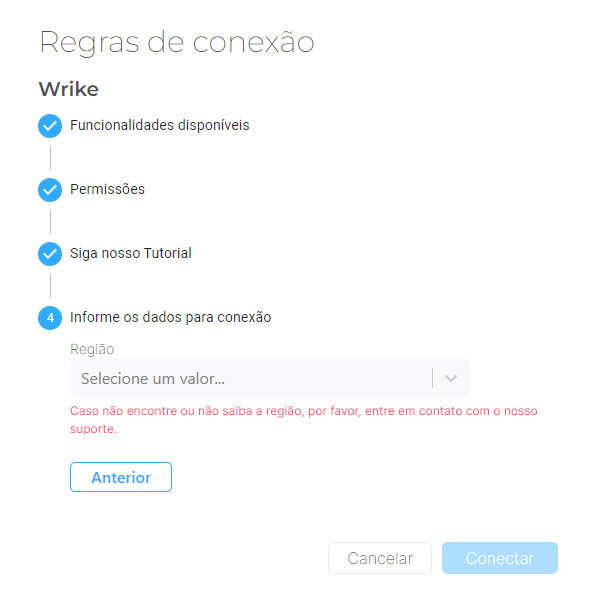
Selecione a correspondente à sua conta Wrike.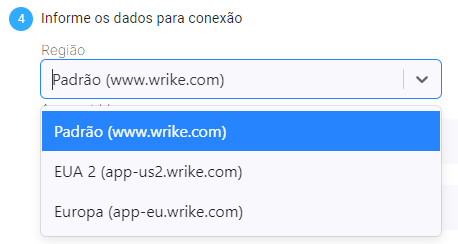
Logo após, aparecerá 2 campos abaixo desta lista suspensa: Account ID e Permament Access Token.
Preencha eles com os valores obtidos dos passos acima.
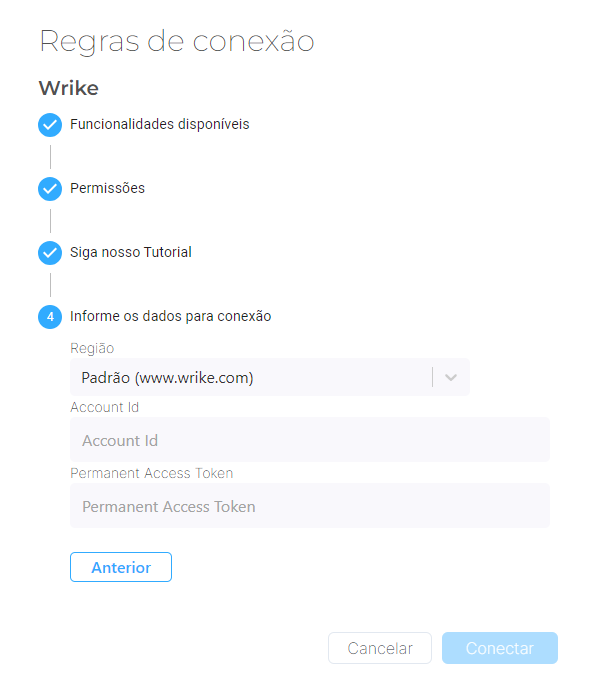
Pronto, sua conexão com o Wrike já está estabelecida na nossa ferramenta!