
Integração: Azure Cloud
Tipo de usuário necessário para fazer esse tutorial: Usuário que tenha permissão de adicionar funções aos usuários
Tipo de licença de usuário necessária para fazer esse tutorial: Microsoft Entra ID (ou Azure Active Directory) Premium P1 ou P2
Tempo para fazer: de 60 a 120 segundos
Para validar se você tem todas as permissões necessárias para autenticar
Passo 1: Acesse o portal do Azure
Você precisa acessar o Portal do Azure.
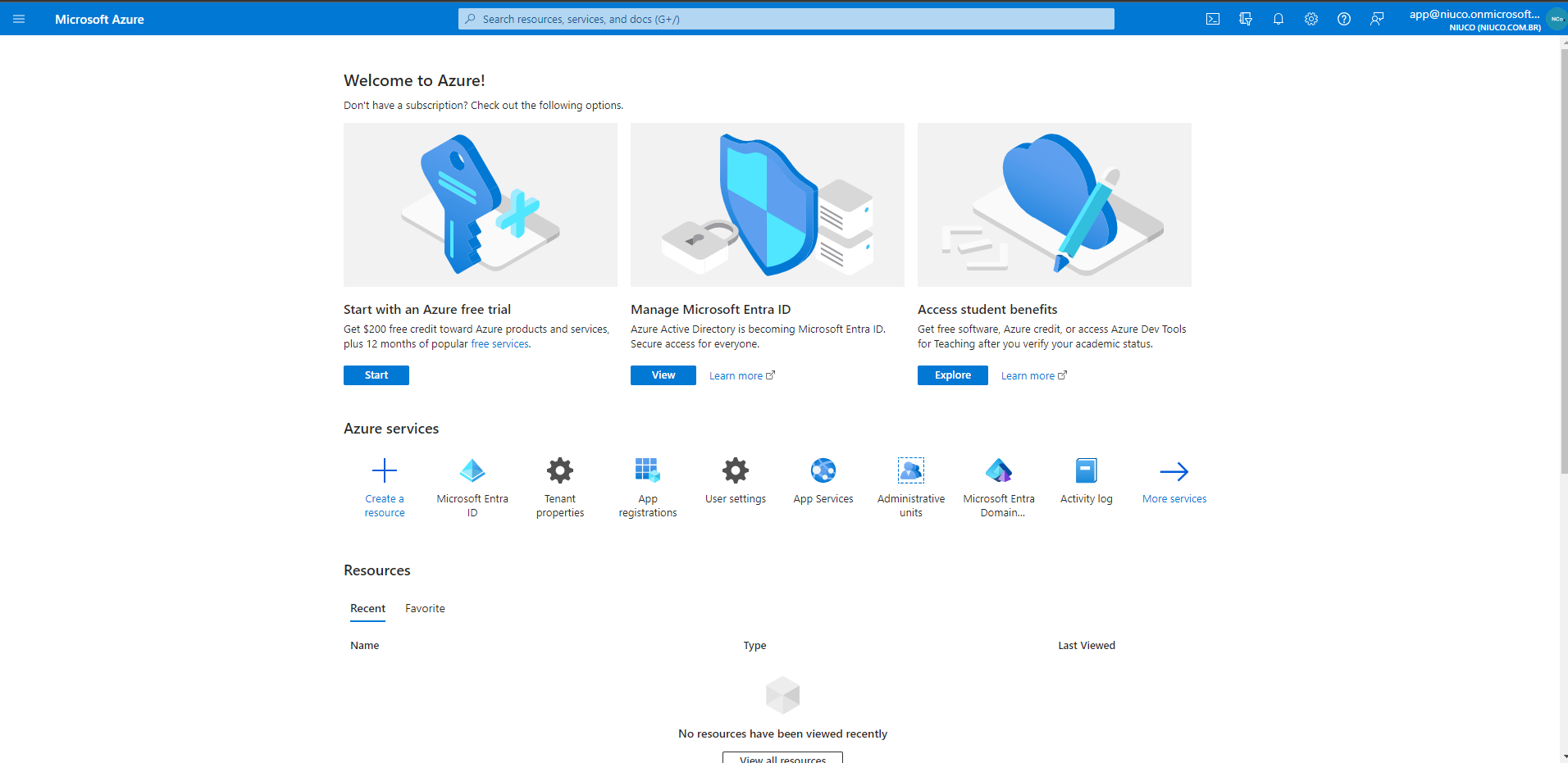
Passo 2: Acesse Microsoft Entra ID
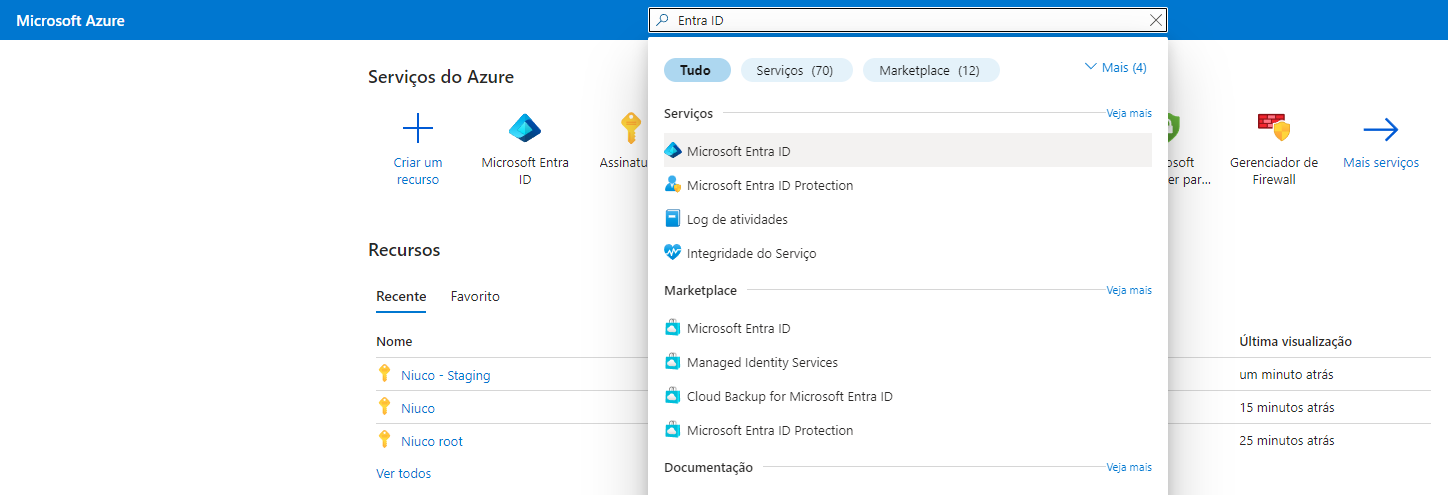
No menu de pesquisa no topo da tela, pesquise por "Entra ID" e clique.
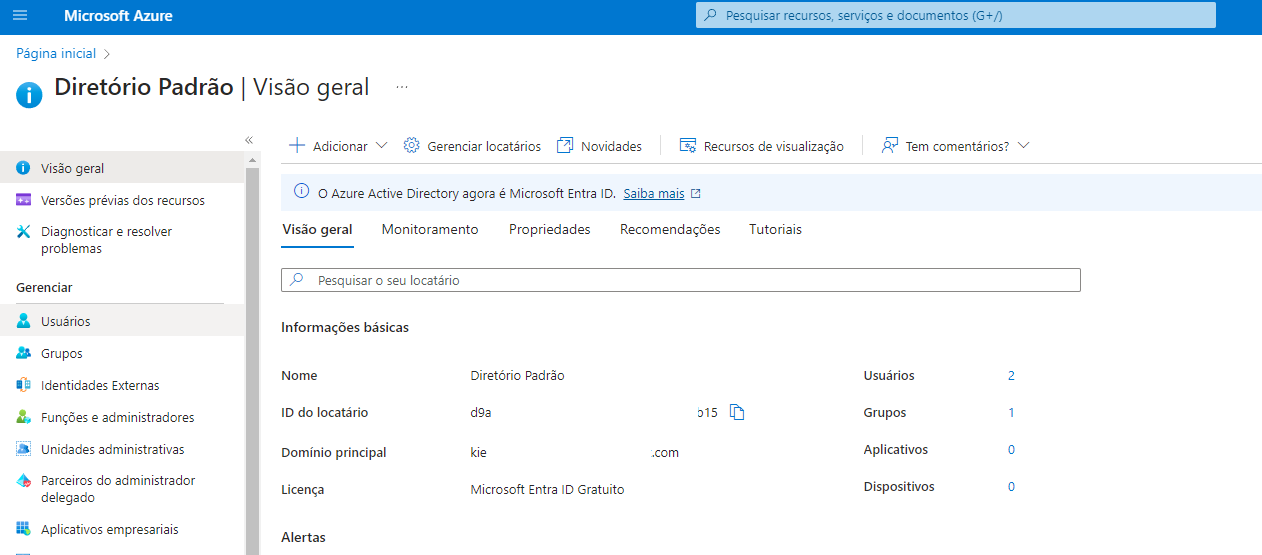
Clique em "Usuários"
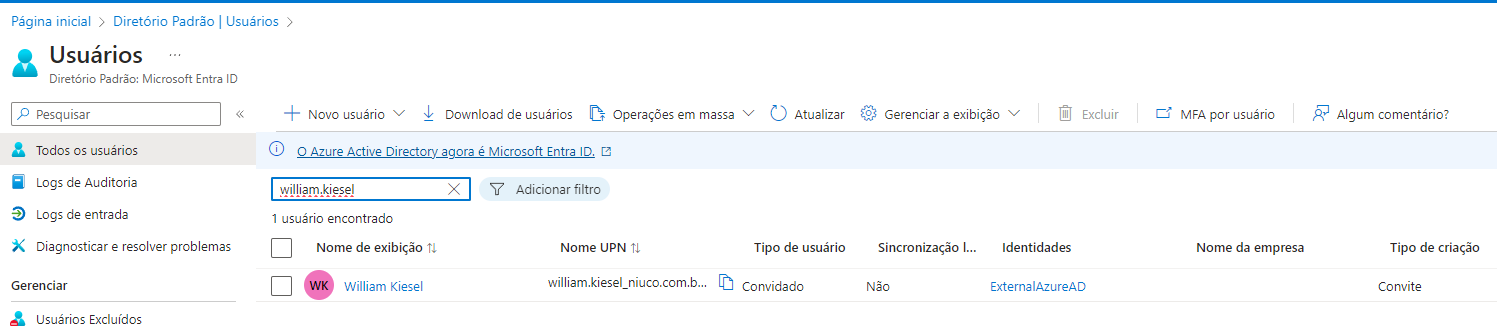
Procure pelo seu usuário no campo de pesquisa e clique em seu nome.
Passo 3: Verificar as permissões concedidas ao seu usuário por assinatura
Agora que estamos no detalhe do seu usuário, clique em "Atribuições de funções do Azure"
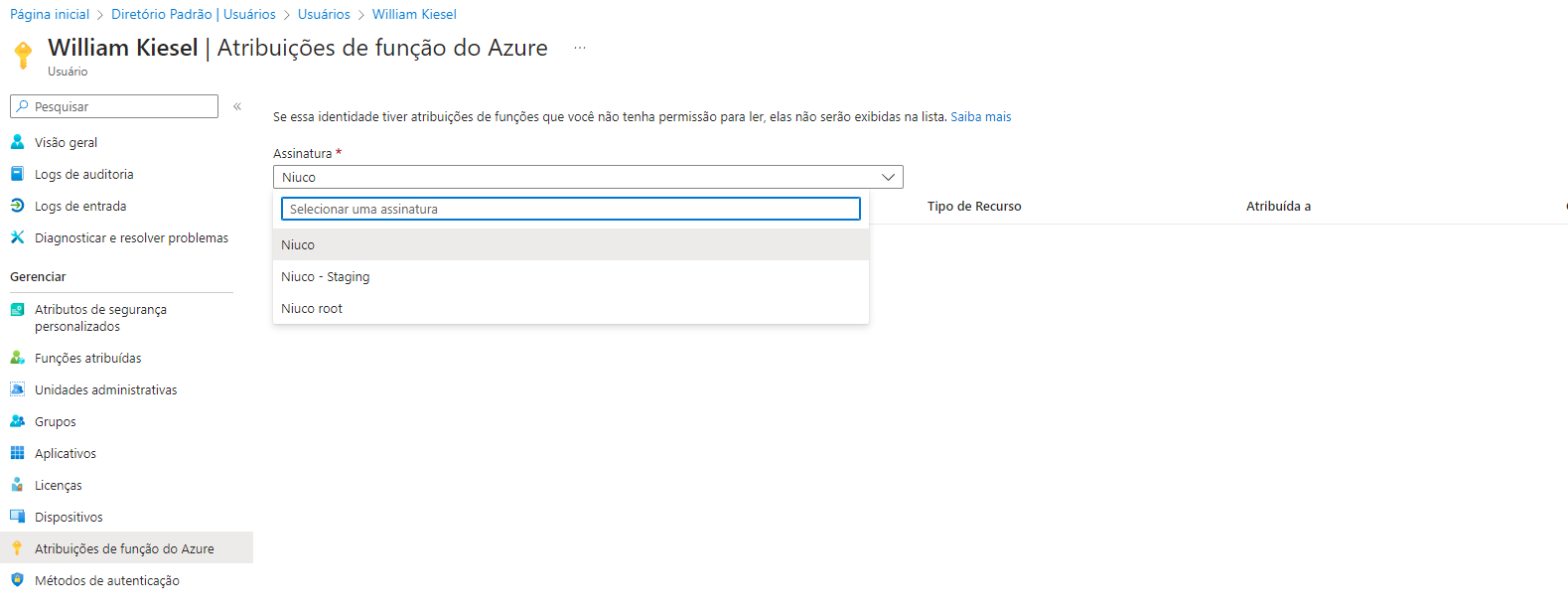
Selecione a assinatura que deseja nos conceder acesso. (Se você tiver com acesso em mais de uma assinatura, iremos retornas o consumo de todas as assinaturas).
Você deve ter a permissão "Leitor do Gerenciamento de Custos"
Caso não tenha a permissão, peça ao administrador o devido acesso ou siga os passos abaixo "Adicionando as permissões para o usuário"
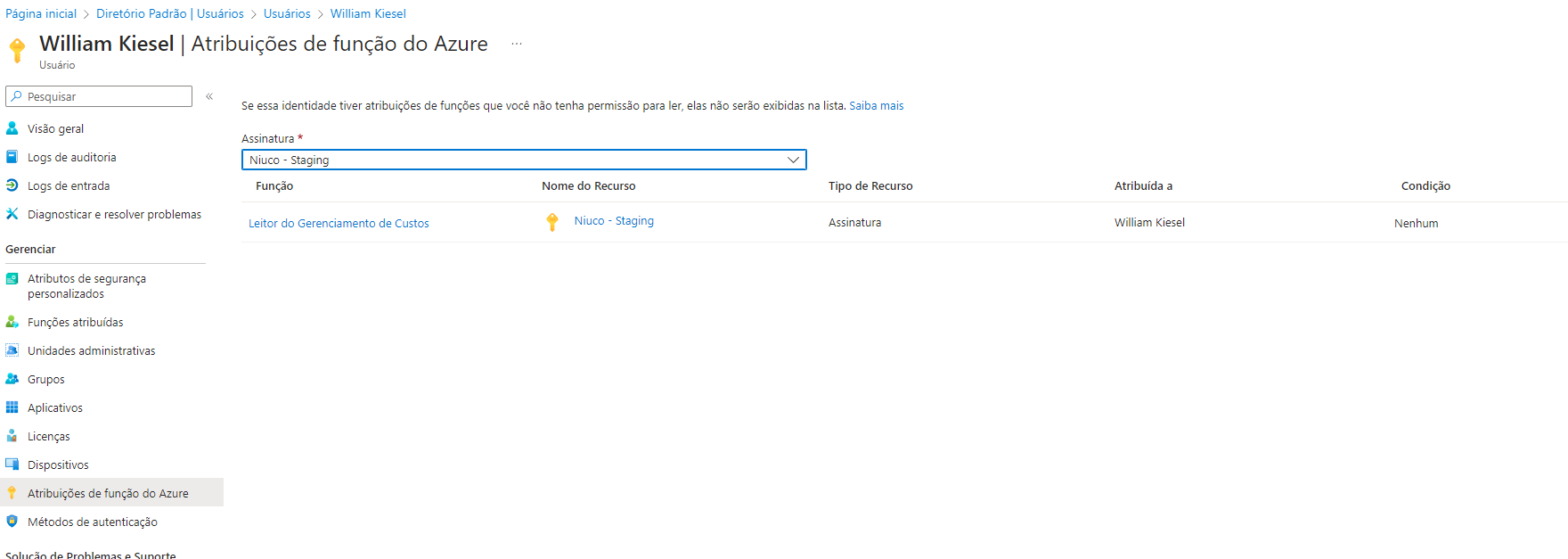
Adicionando as permissões para o usuário
Passo 1: Navegue até as Assinaturas
No menu de pesquisa no topo da tela, pesquise por "Assinaturas" e clique.
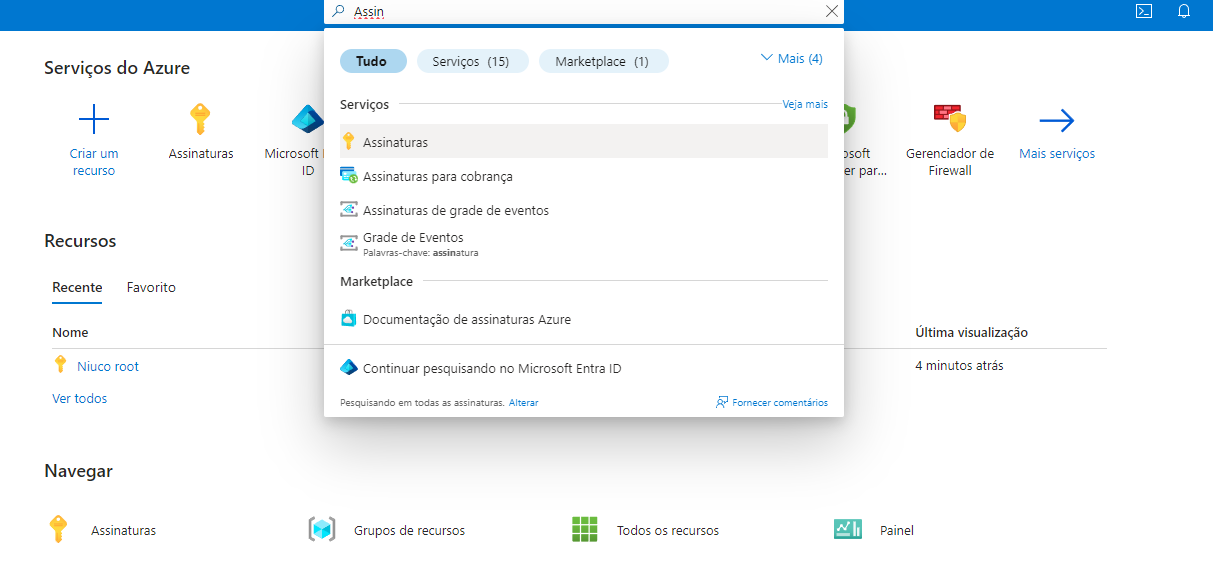
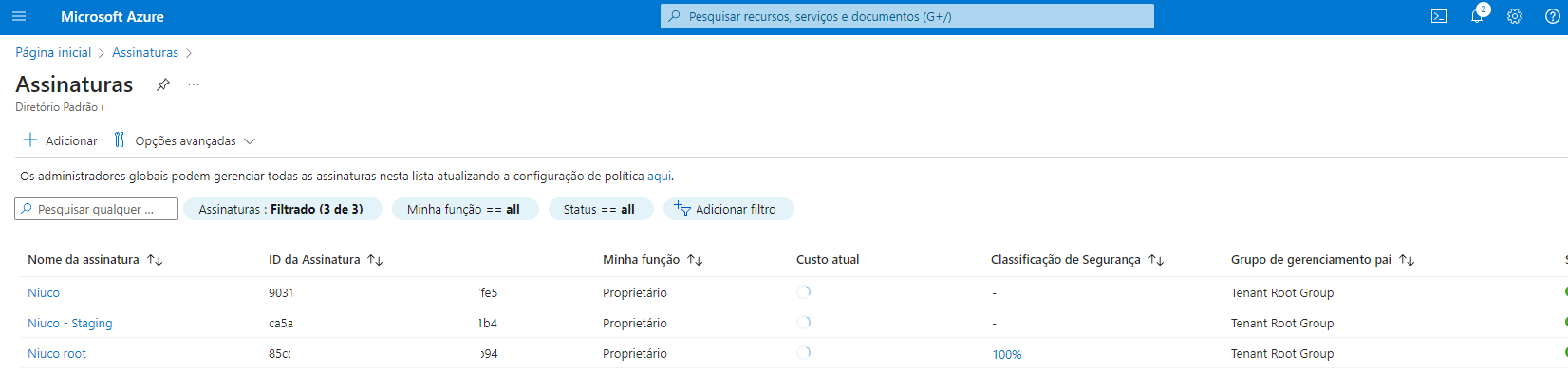
Passo 2: Selecione a assinatura
Na lista de assinaturas, clique na assinatura que você deseja dar acesso.
Clique em "IAM (Controle de acesso)" e depois clique em "Adicionar" > "Adicionar atribuição de função"
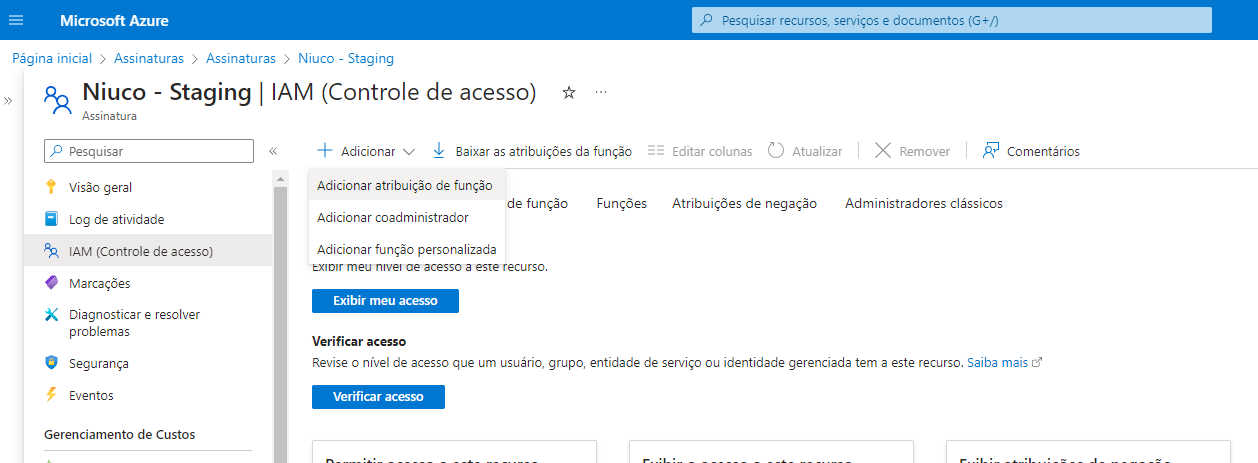
Passo 3: Atribuir função ao usuário
Filtre e selecione a função "Leitor do Gerenciamento de Custos"
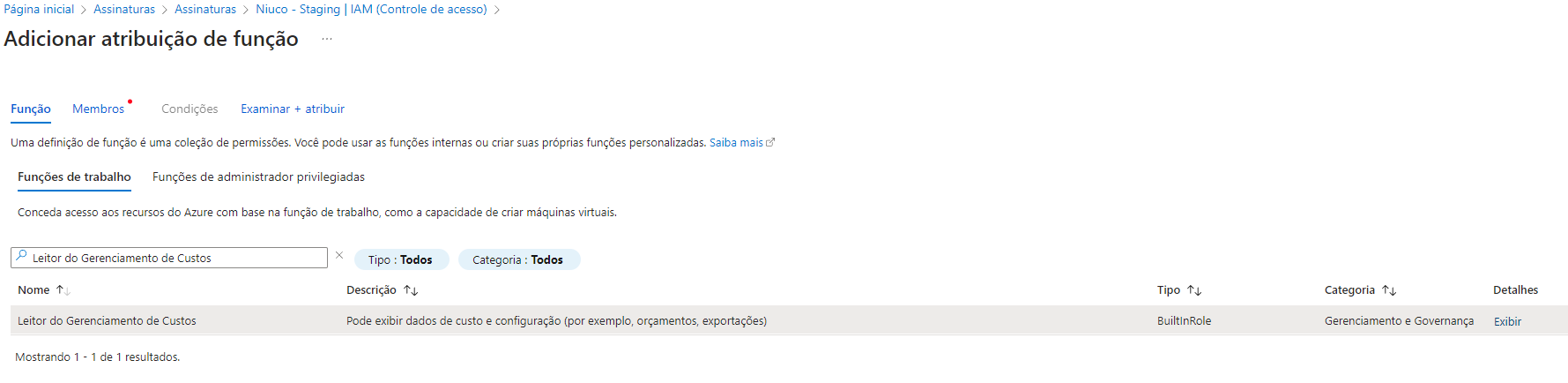
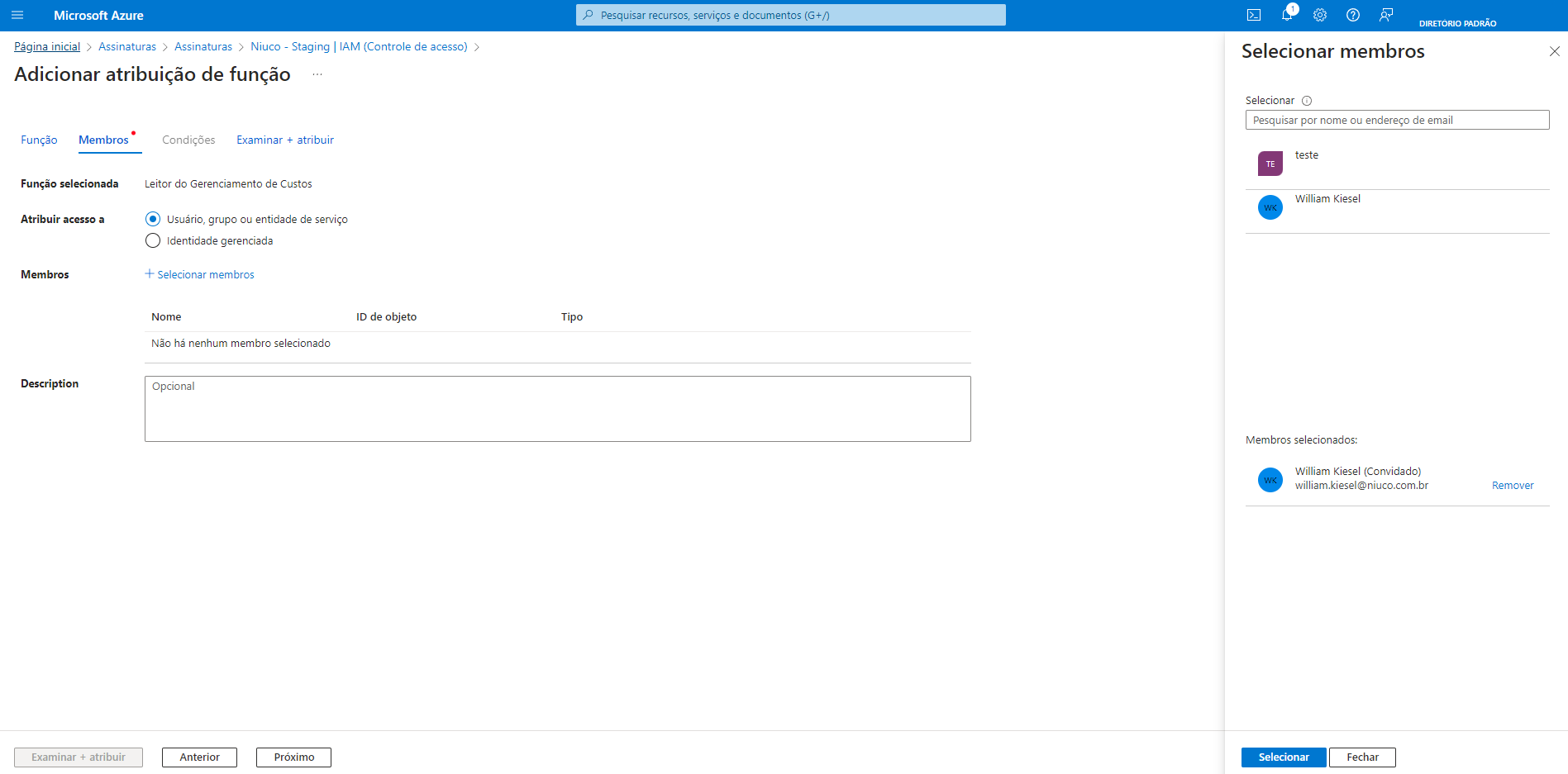
Clique em "Membros" e clique em "selecionar membros". Procure pelo seu usuário e selecione.
Após examinar a permissão concedida, clique em "Examinar + atribuir".
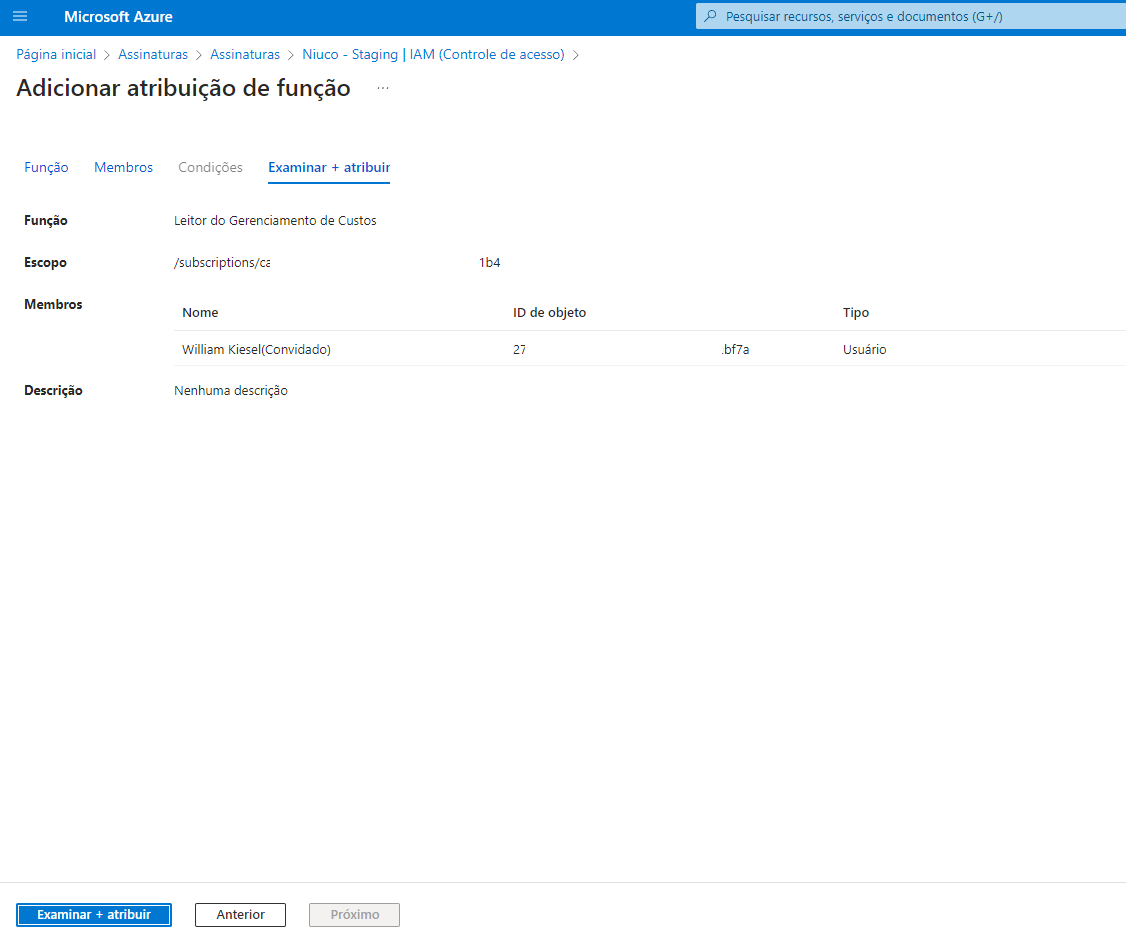
PARABÈNS!!! Agora você já está pronto para se conectar a Niuco.
Volte para o sistema Niuco e clique em conectar!