
SSO SAML: Configuração para autenticação SAML
Tipo de usuário necessário: Usuário com permissão de administrador
Tempo para fazer: 2-5 minutos
1. Okta
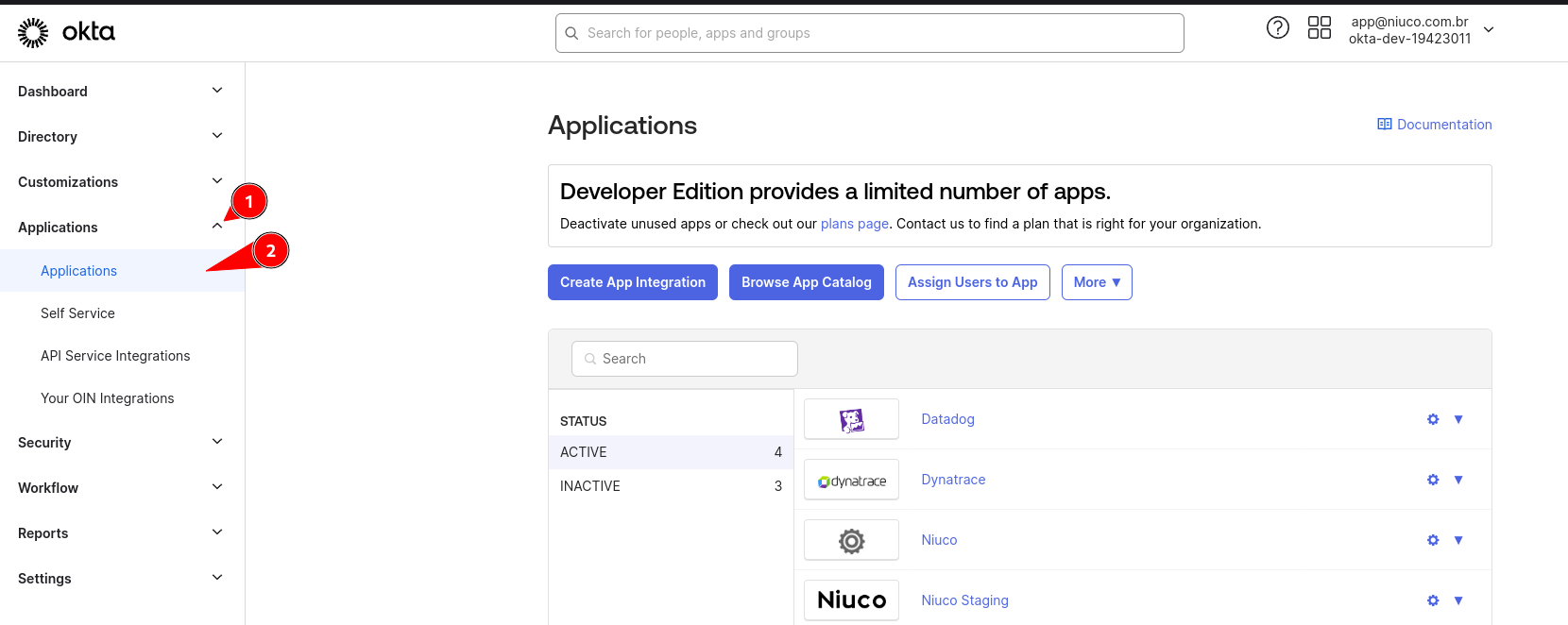
- No menu a esquerda, clique em "Applications > Applications"
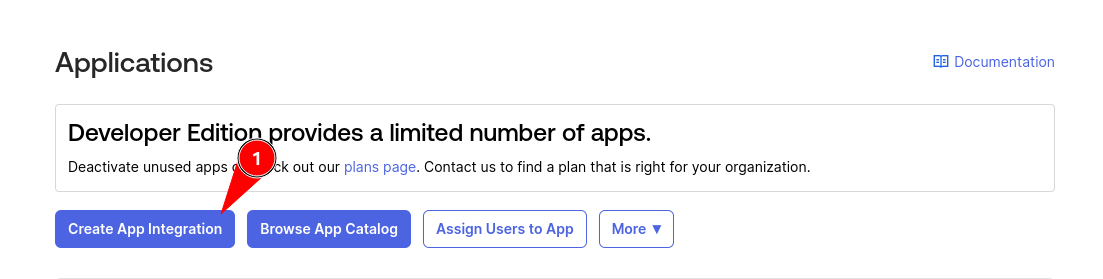
- Clique em "Create App Integration"
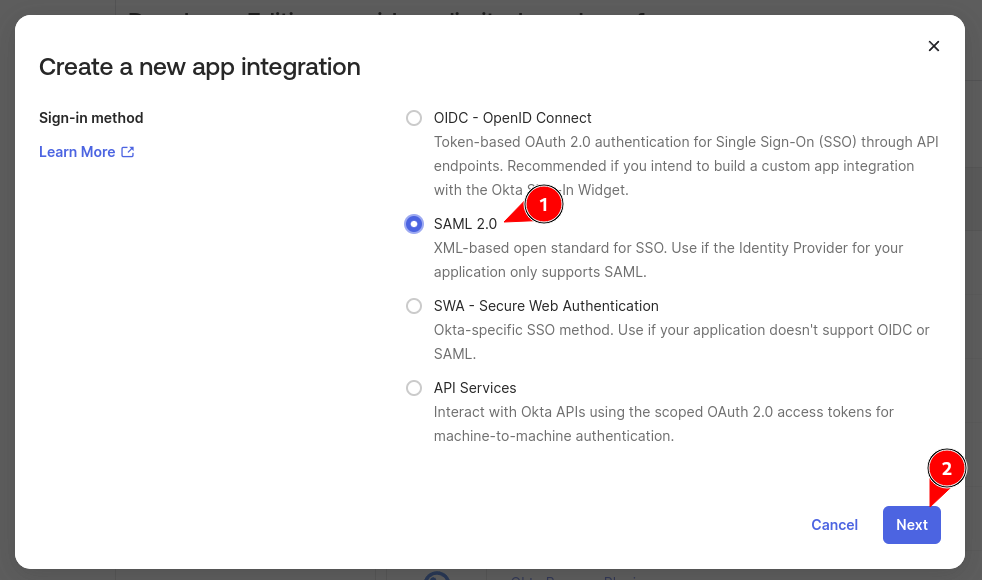
- Selecione "SAML 2.0" e depois clique em "Next"
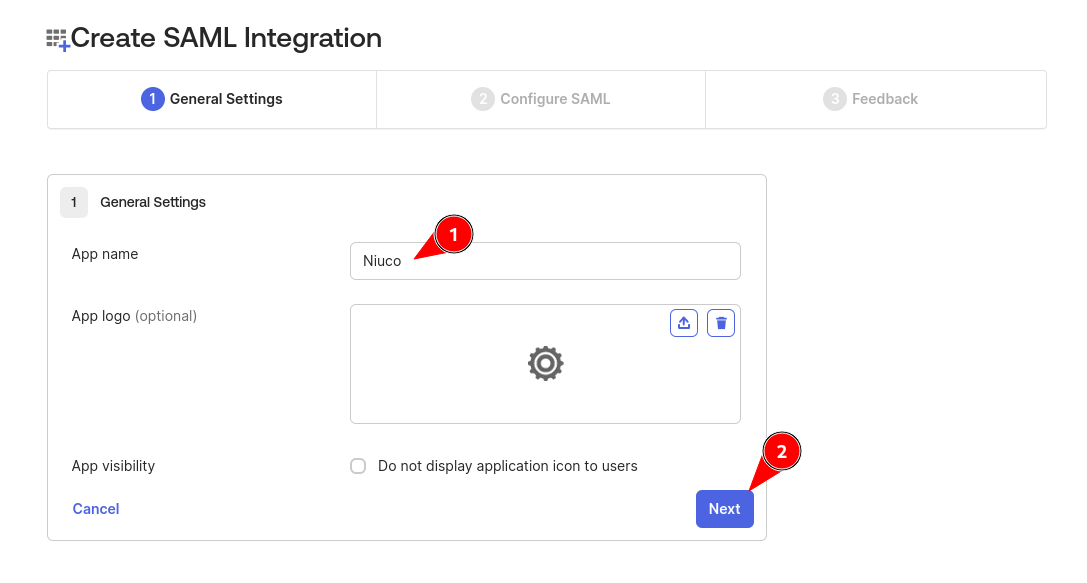
- Coloque o nome do APP como "Niuco" e se preferir, coloque o logo da empresa e clique em "Next"
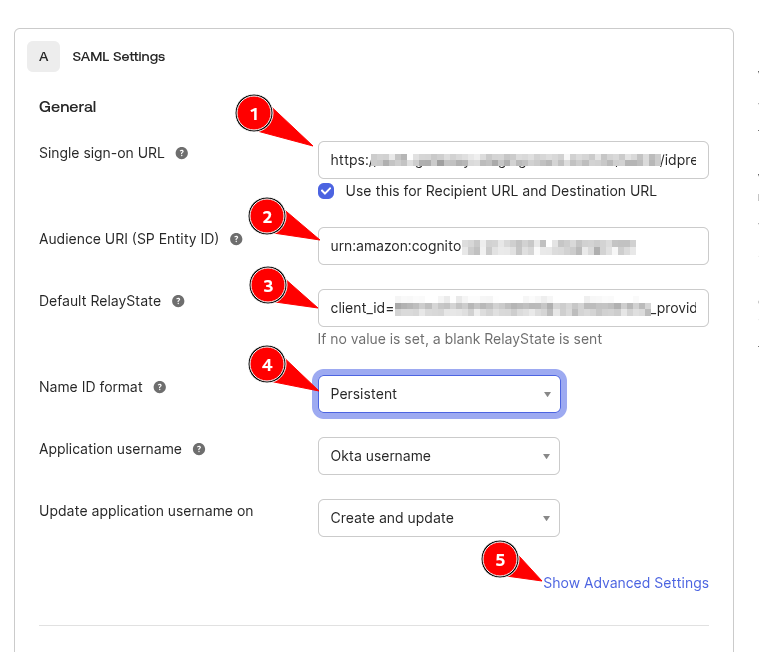
- Preencha os campos como as informações da tela de configuração da Niuco
- Preenche o "Single sign-on URL" com a informação na tela da Niuco
- Preenche o "Audience URI (SP Entity ID)" com a informação na tela da Niuco
- "Default RelayState" Deve ser preenchido com a informação da Niuco caso seja habilitado o "Permitir autenticação iniciada pelo IdP (IdP-initiated login)"
- Preencher o "Name ID format" com a opção "Persistent"
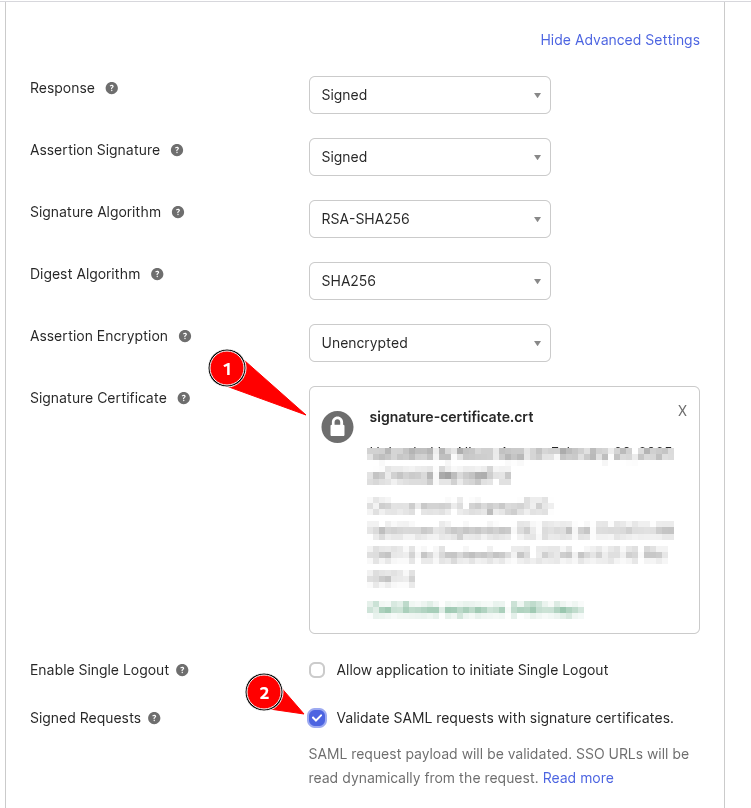
- Caso tenha habilitado "Permitir autenticação iniciada pelo IdP (IdP-initiated login)", precisaremos preenche "Signature Certificate" e marcar a opção "Signed Requests". Para isso, clique em "Show Advanced Setting"

Caso habilitado "Permitir autenticação iniciada pelo IdP (IdP-initiated login)"
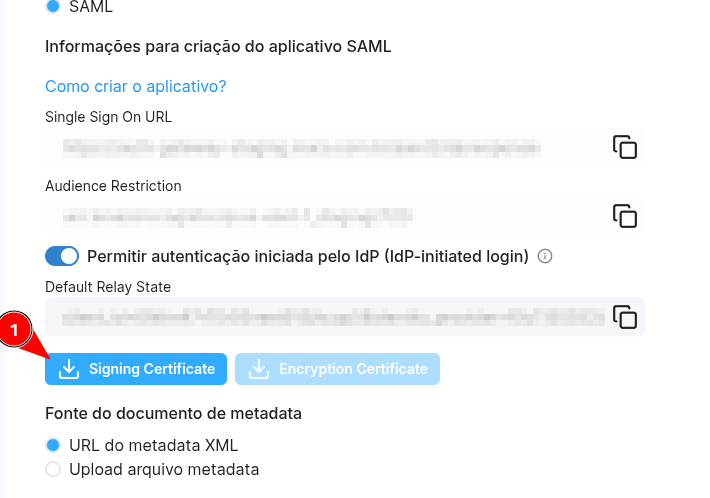
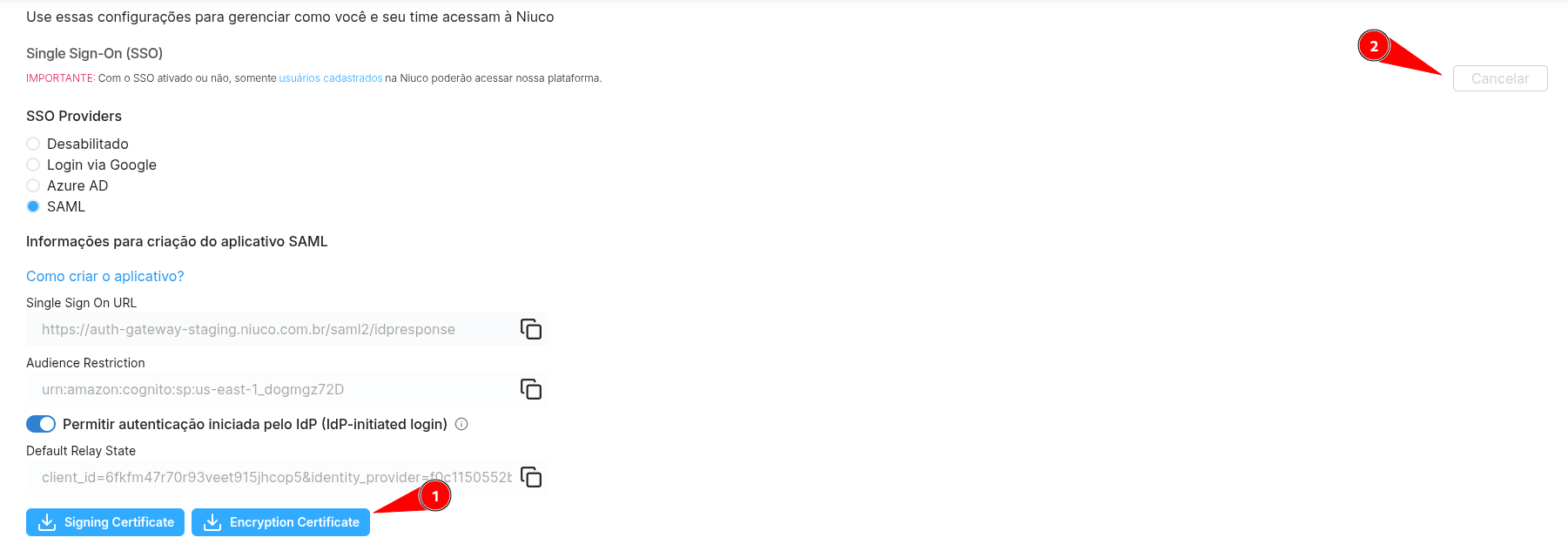
- Na tela da Niuco, clique em "Signing Certificate" para fazer o download do certificado
- Na tela do Okta, vá ate o campo "Signature Certificate" e selecione o arquivo que foi salvo na sua maquina "signature-certificate.crt" e marque a opção "Validate SAML requests with signature certificates".
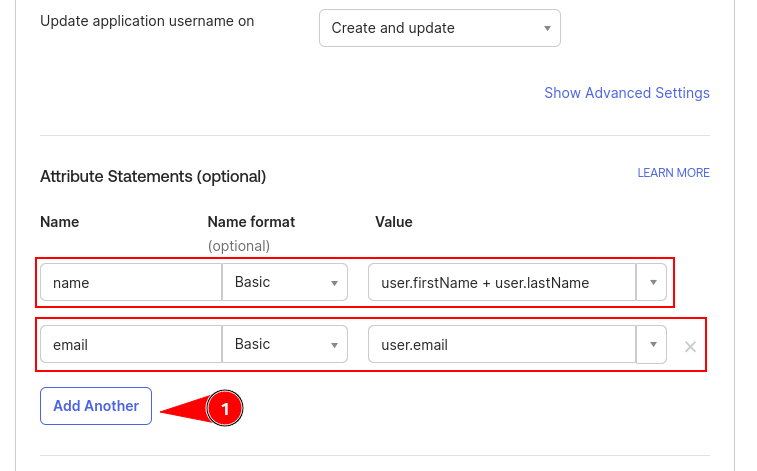
- Desça a pagina ate a sessão "Attribute Statements (optional)" e preencha os atributos:
- "name" com o valor "user.firstName + user.lastName"
- "email" com o valor "user.email"
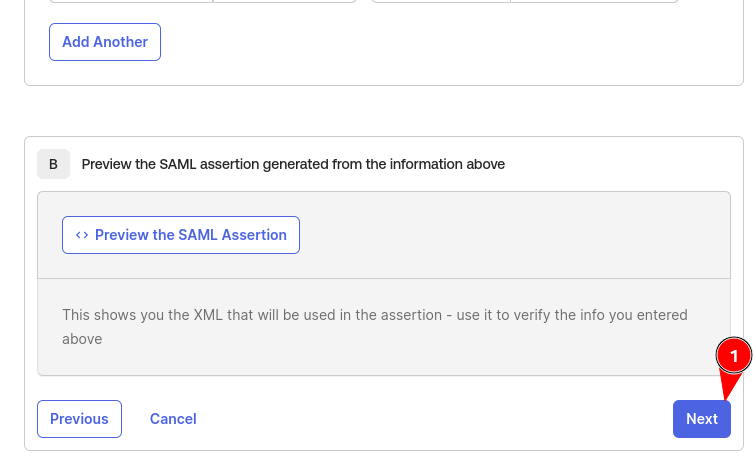
- Desça a pagina até o fim e clique em "Next"
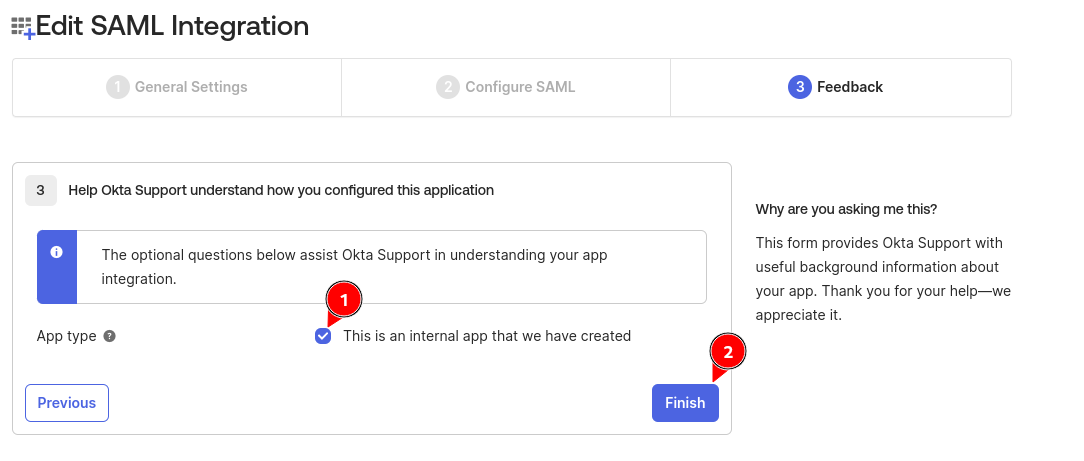
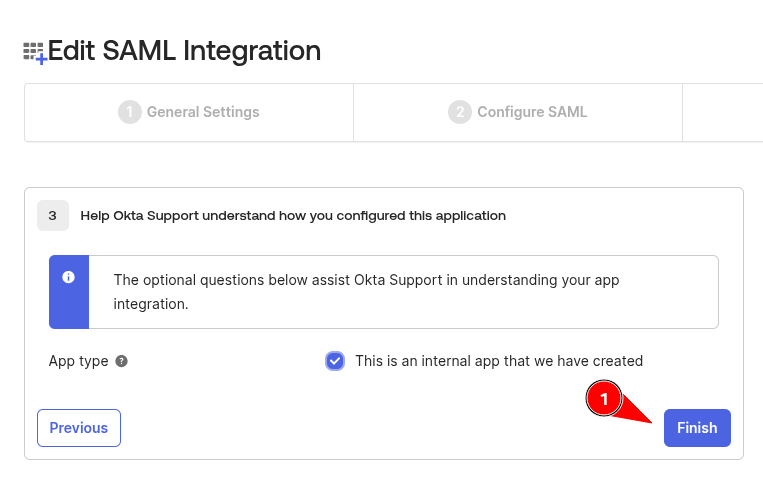
- Deixe marcado a opção "This is an internal app that we have created" e clique em "Finish"
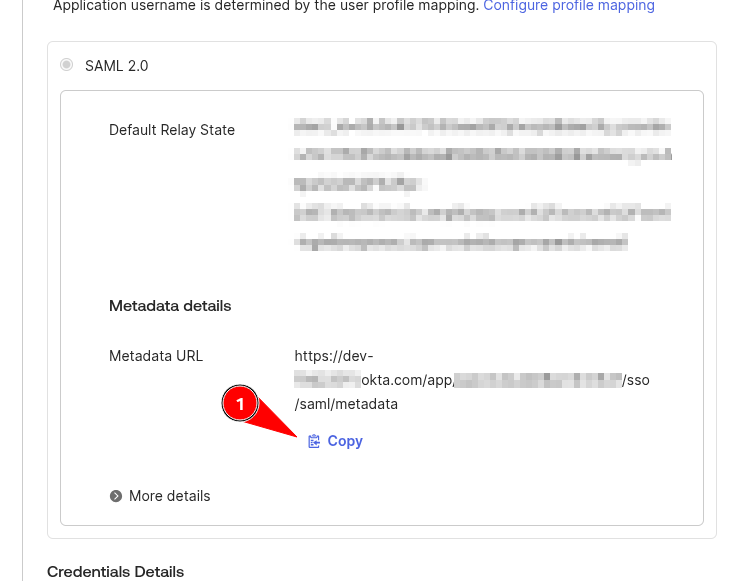
- Você será direcionado para o detalhe do APP criado. Agora, copie o url "Metada URL" e informe esse url na configuração da Niuco.
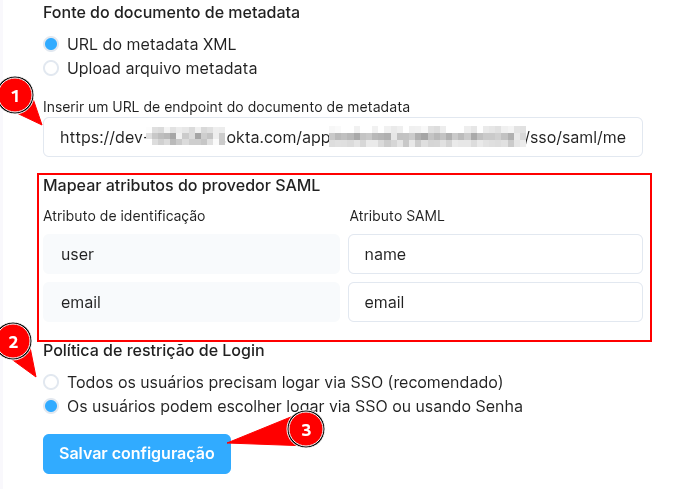
- Tela da Niuco:
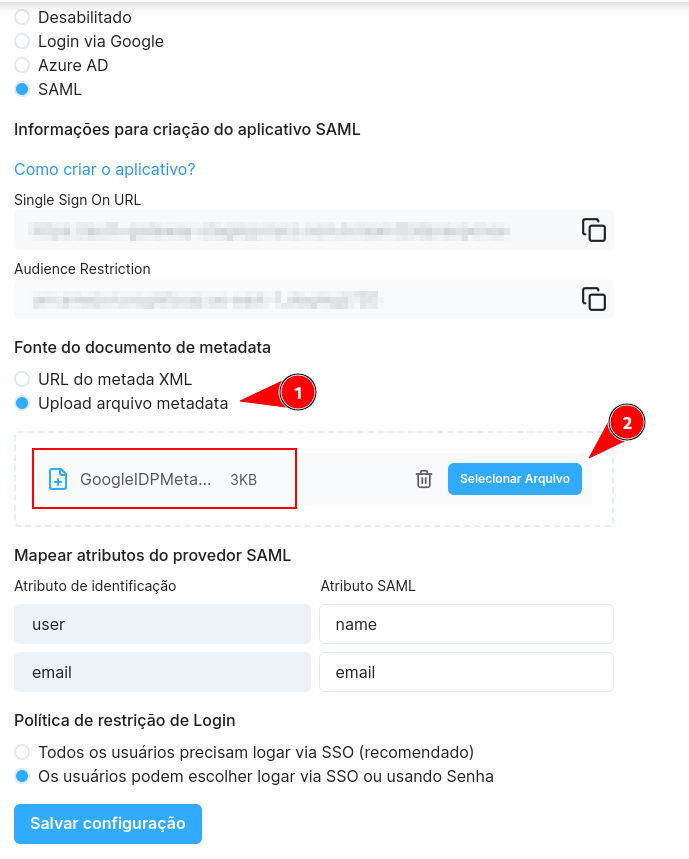
- cole o valor no campo "Inserir um URL de endpoint do documento de metadata" emantenha os valores da sessão "Mapear atributos do provedor SAML"
- Selecione a "Política de restrição de Login" que mais atende as politicas de segurança da sua empresa.
- Clique em salvar
Caso habilitado "Permitir autenticação iniciada pelo IdP (IdP-initiated login)"
- Precisaremos voltar na configuração da Niuco para obter o "Encryption Certificate" e informar no Okta
- Clique em "Encryption Certificate" para fazer o download do certificado de criptografia.
- Clique em "Cancelar" para sair da edição.
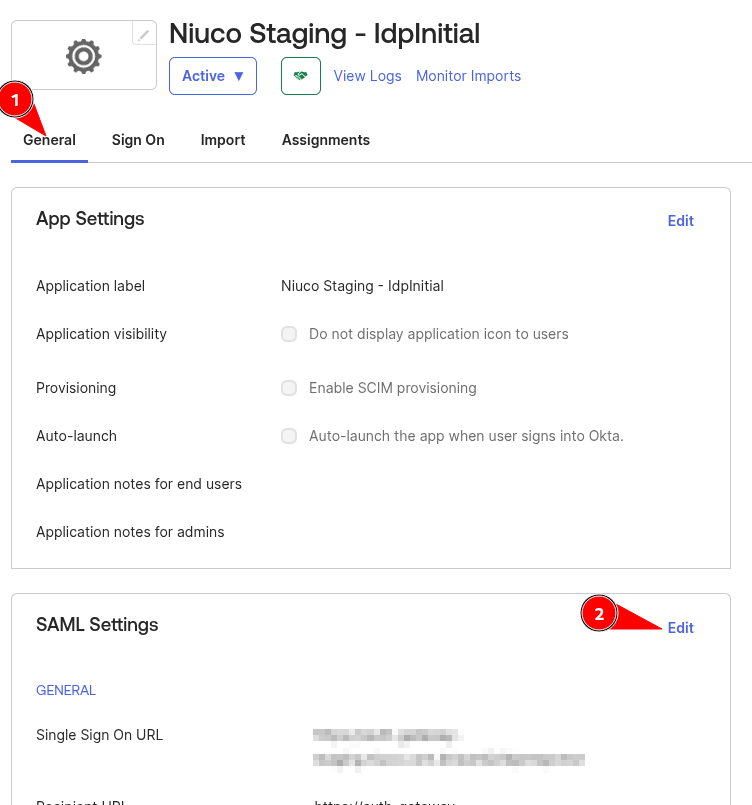
- Na tela do Okta, na aba "General" e depois no link "Edit" da sessão "SAML Settings"
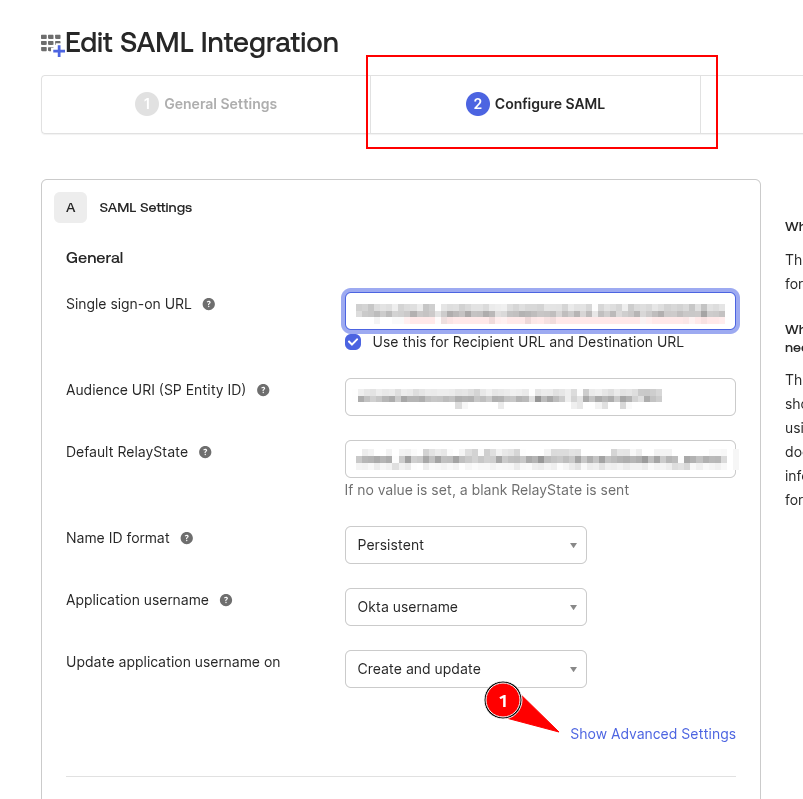
- Vá ate a etapa "2 Configure SAML" e clique no link "Show Advanced Settings"
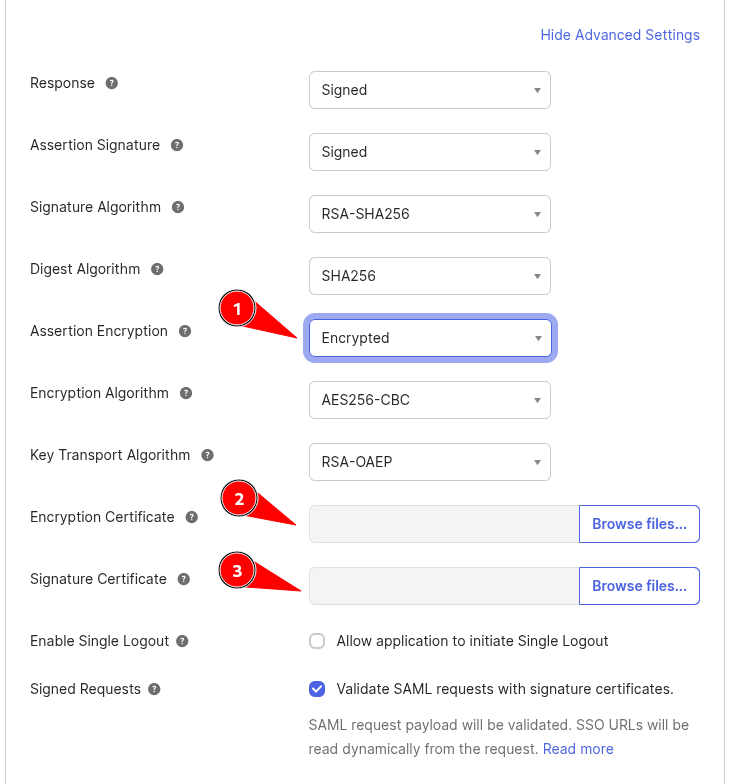
- Role atela até achar "Encryption Certificate"
- Altere "Assertion Encryption" para "Encrypted"
- No campo "Encryption Certificate" selecione o arquivo "encryption-certificate.crt" que fizermos o download nas etapas anteriores
- No campo "Signature Certificate" selecione o arquivo "encryption-certificate.crt" que fizermos o download nas etapas anteriores
- Vá até a etapa final e clique em "Finish"
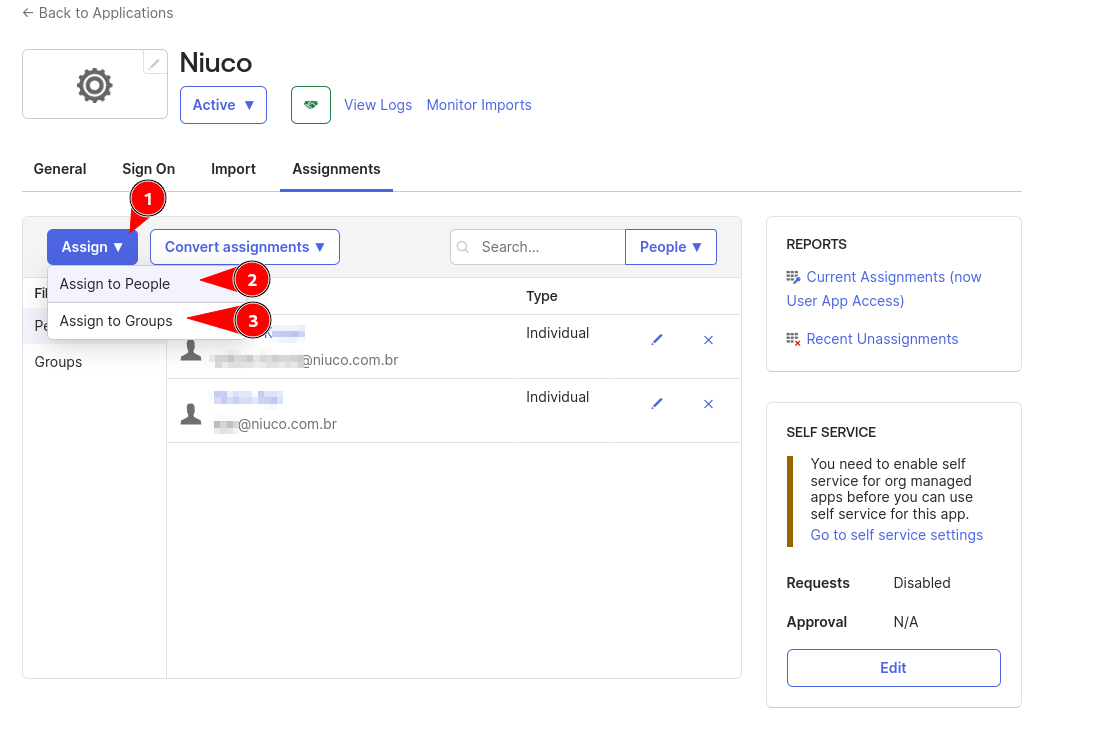
- Na tela do Okta,Clique na aba "Assignments" e adicione as pessoas ou grupos de pessoas que podem efetuar o login através desse APP para acessar a Niuco (O usuário "email", deve está cadastrado no sistema niuco)
3. Google Workspace
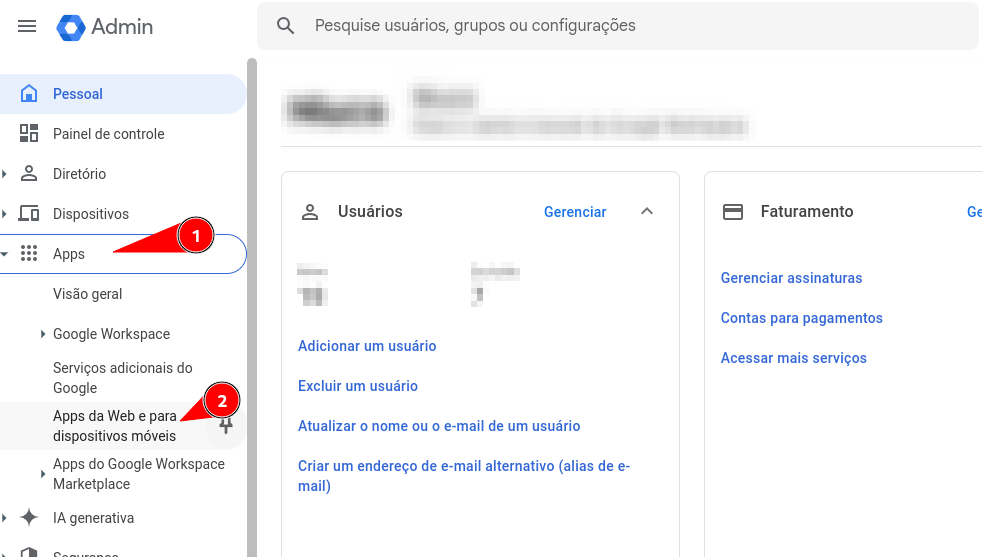
- Acesse o portal Google Admin e clique em "Apps" e depois "Apps da Web e para dispositivos móveis"
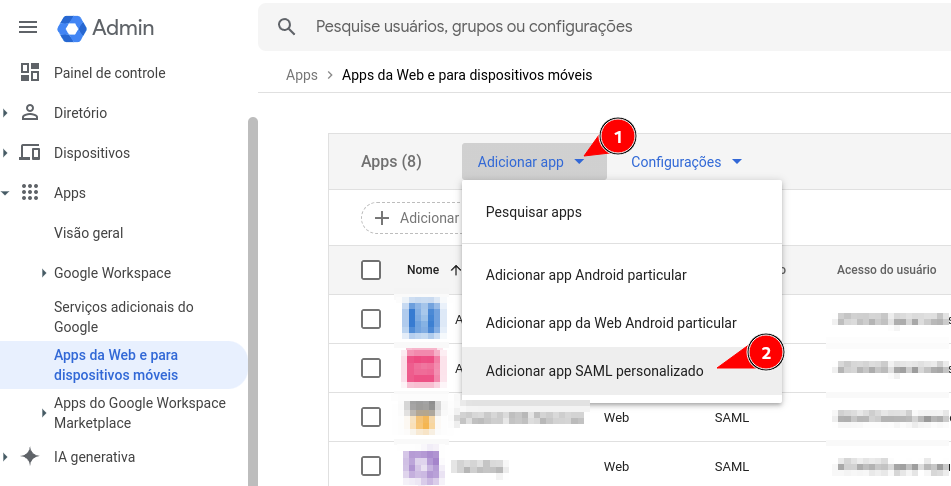
- Clique em "Adicionar app" e depois em "Adicionar app SAML personalizado"
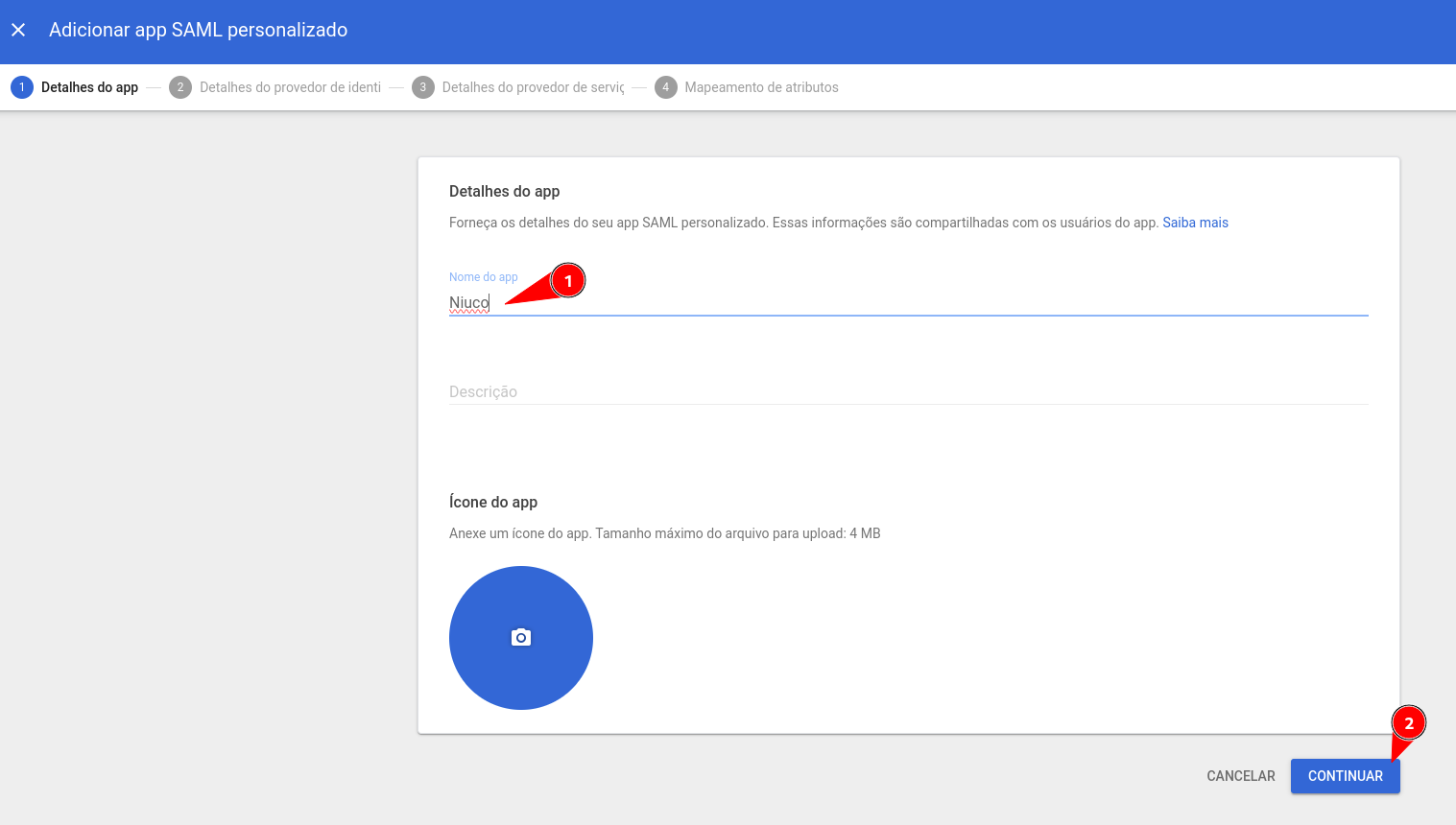
- Coloque o nome do APP como "Niuco" e se preferir, coloque o logo da empresa e clique em "CONTINUAR"
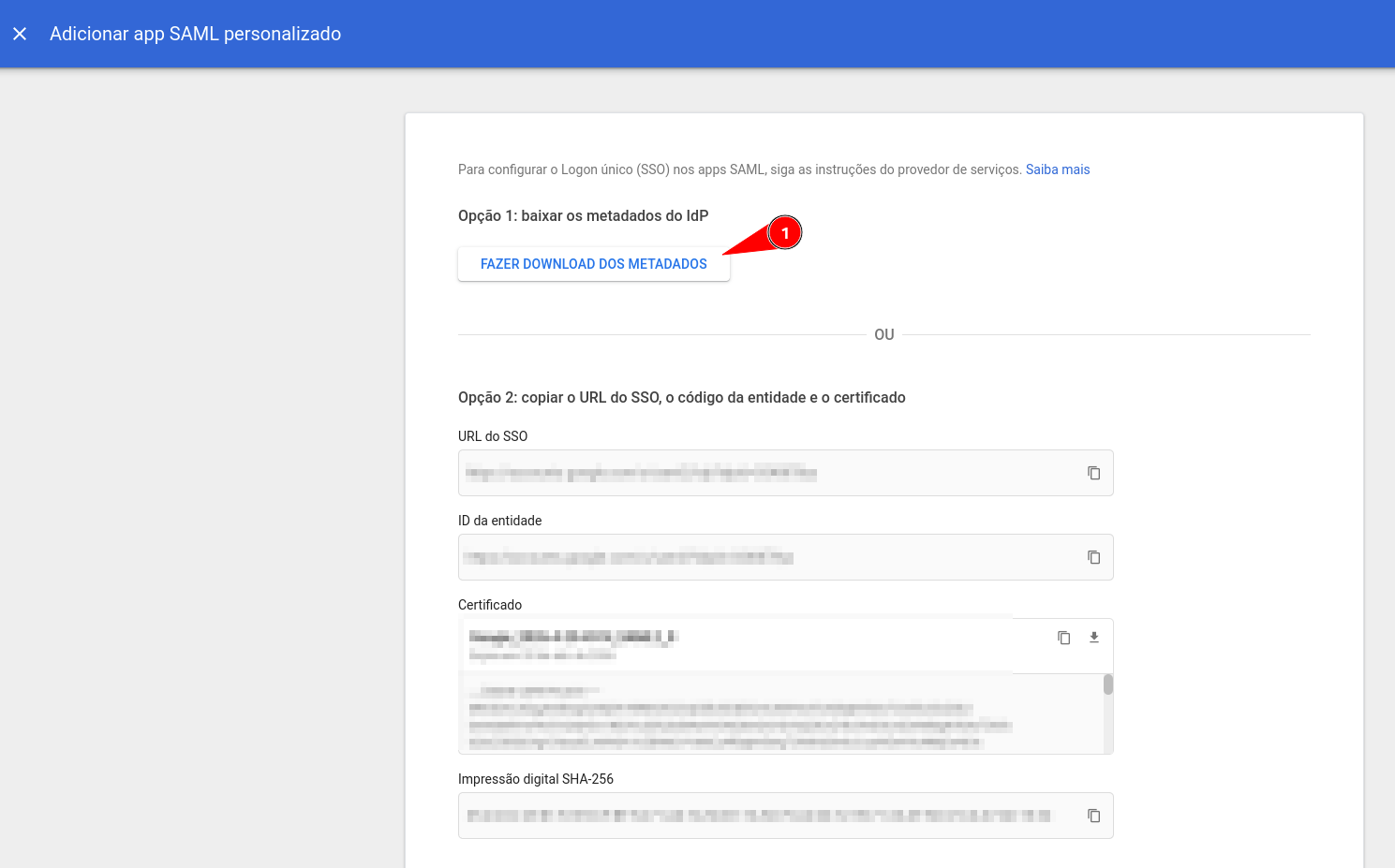
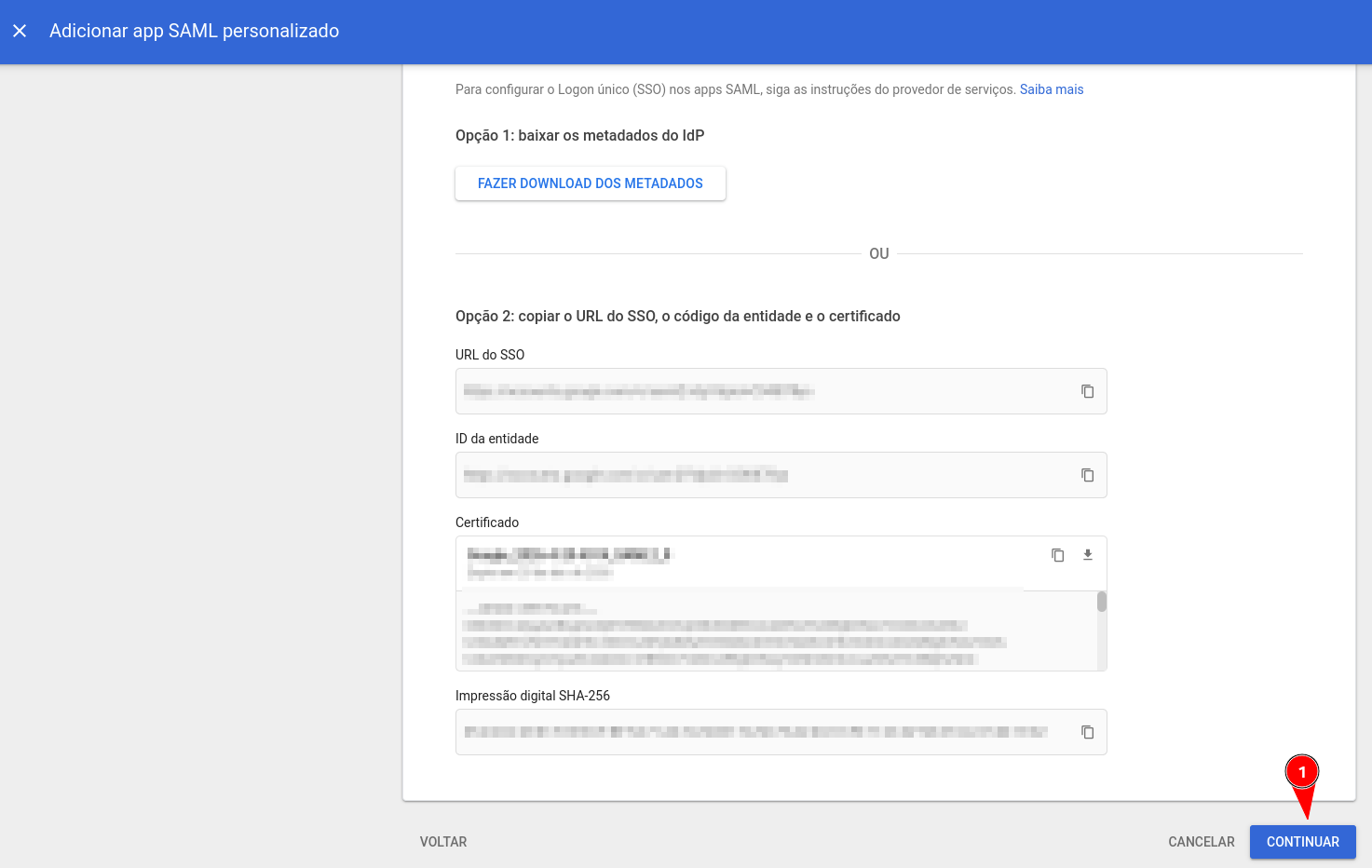
- Clique em "FAZER DOWNLOAD DOS METADADOS" e faça o upload na tela de configuração da Niuco
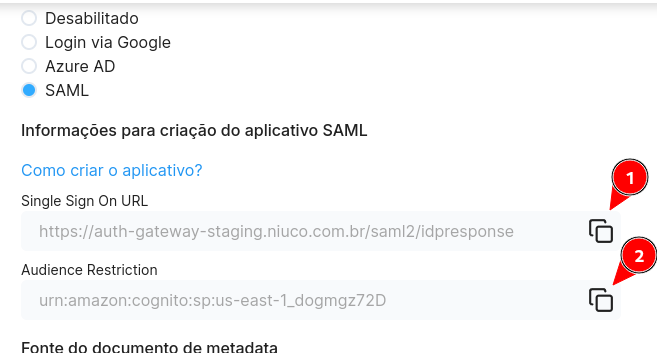
- Copie os valores de "Single sign-on URL" e "Audience URI (SP Entity ID)" na tela de configuração da Niuco para informarmos na proxima etapa da configuração do APP no Google
- Volte para aba do Google e clique em "CONTINUAR"
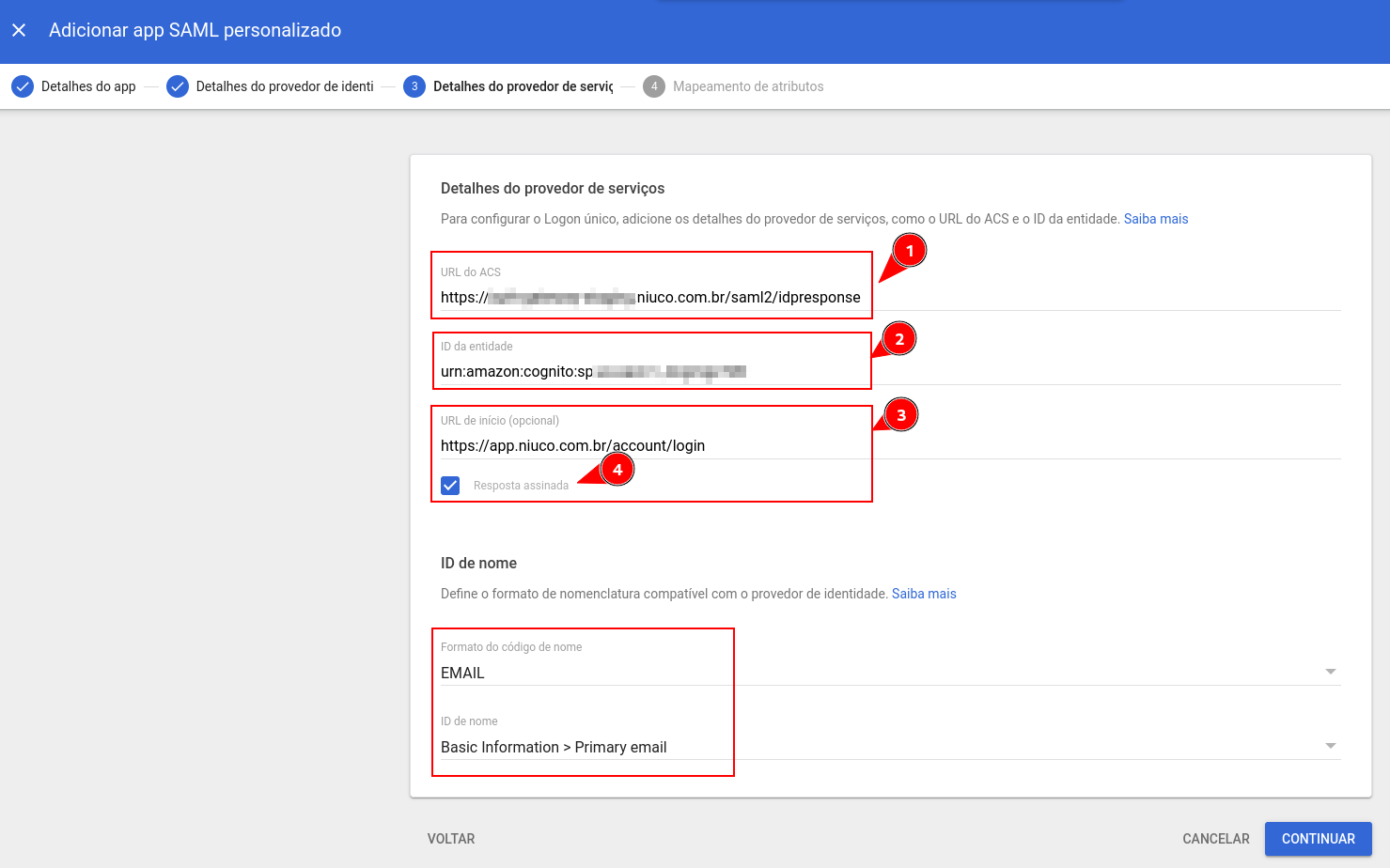
- Agora preencha o campo "URL do ACS" com o valor do campo " "Single sign-on URL", o campo "ID da entidade" com o valor do campo "Audience URI (SP Entity ID)" e o campo "URL de início (opcional)" com o valor "https://app.niuco.com.br/account/login" deixando a opção "Resposta assinada" selecionado
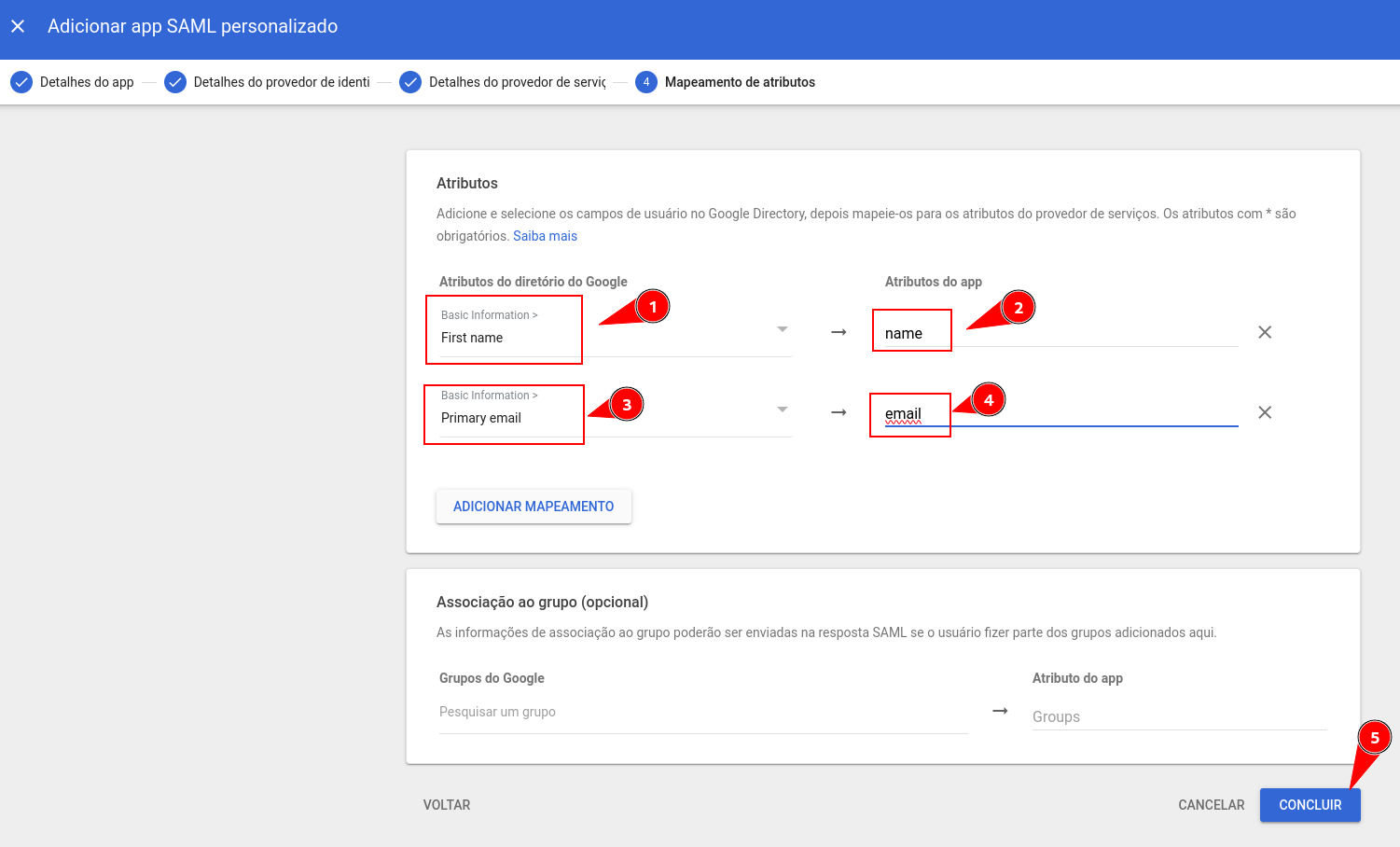
- Clique em "CONTINUAR" e vamos configurar os atributos "name" e "email" com os valores de "Basic Information > First name" e "Basic Information > Primary email" e clique em "CONCLUIR"
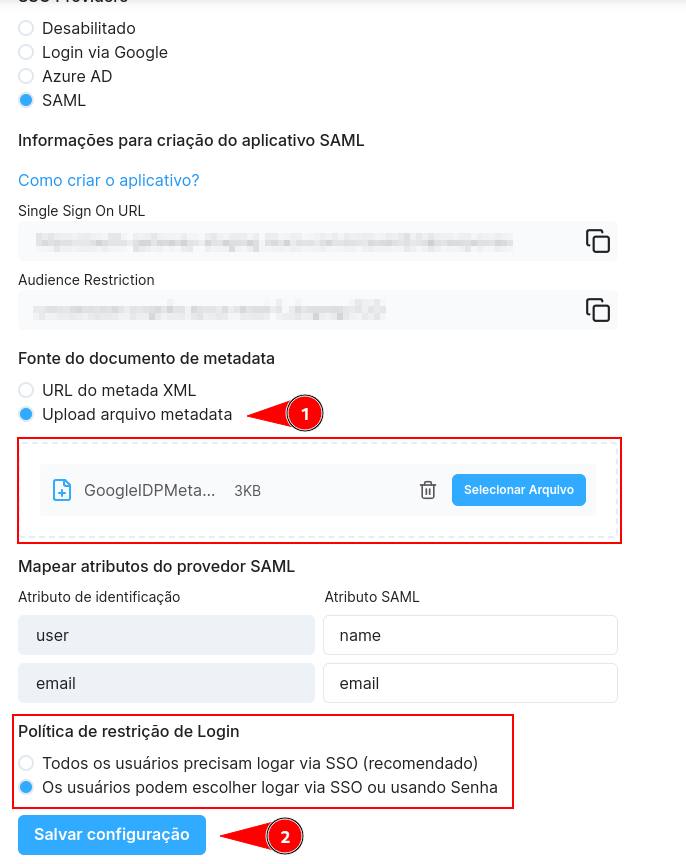
- Agora basta voltar na tela de configuração da Niuco, manter os campos de name e email preenchido com os valores originais, escolher a melhor politica de segurança para sua empresa e clicar em "Salvar configuração". Pronto!!! Basta fazer logout e efetuar o login mais uma vez que você já irá conseguir efetuar o login através do SSO.
3. Azure Active Directory (Azure AD)
- Azure AD SAML Configuration
- Guia completo da Microsoft sobre como configurar aplicativos SAML no Azure AD.
4. OneLogin
- (Em breve)
5. Ping Identity (PingOne ou PingFederate)
- (Em breve)
6. Auth0
- (Em breve)
7. AWS IAM Identity Center (antigo AWS SSO)
- (Em breve)
8. JumpCloud
- (Em breve)
9. Oracle Identity Cloud Service (IDCS)
- (Em breve)
10. Github
- (Em breve)
11. Salesforce
- (Em breve)
- Guia de Integração SAML com Okta
Isso ajudará seus clientes a encontrar a documentação oficial detalhada e facilita o processo de configuração.
- Acesse o portal Google Admin e clique em "Apps" e depois "Apps da Web e para dispositivos móveis"