
Integração: Superlogica ERP
Tipo de usuário necessário para fazer esse tutorial: Administrador
Tempo para fazer: de 60 a 120 segundos
Para poder usar nossas funcionalidades você primeiro precisa conectar ao nosso sistema a partir de uma conta com um dos seguintes perfis:
- Administrador
Siga as instruções abaixo para:
- Acessando ao ambiente de configuração do ERP
- Criação do Aplicativo
A. Acesso ao ambiente de configuração do ERP
A1. Acesse sua conta do portal Superlogica
O link para entrar nele é esse: https://superlogica.net/clients/
A2. Acesse o modulo do ERP
Confirme que está no modulo de "imob"
OBS.: Guarde o nome do módulo. Ele será utilizado como o Nome do App ao conectar na Niuco.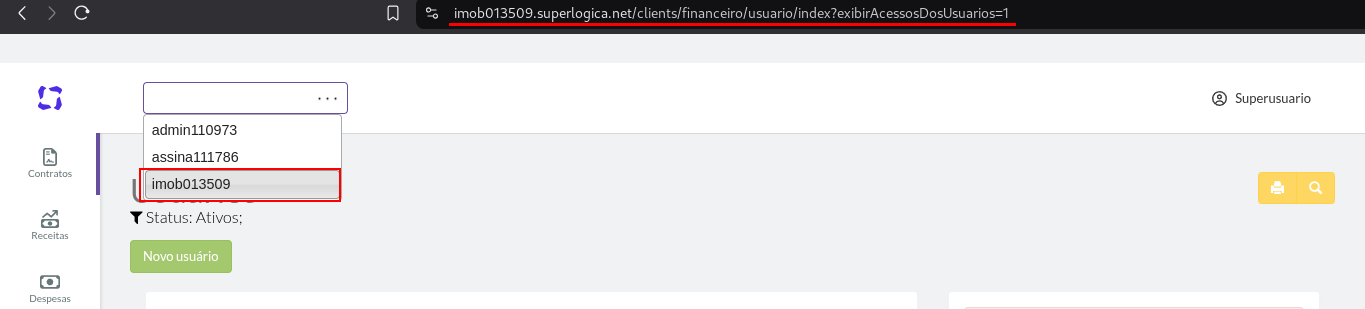
A3. Acesse a lista de usuários
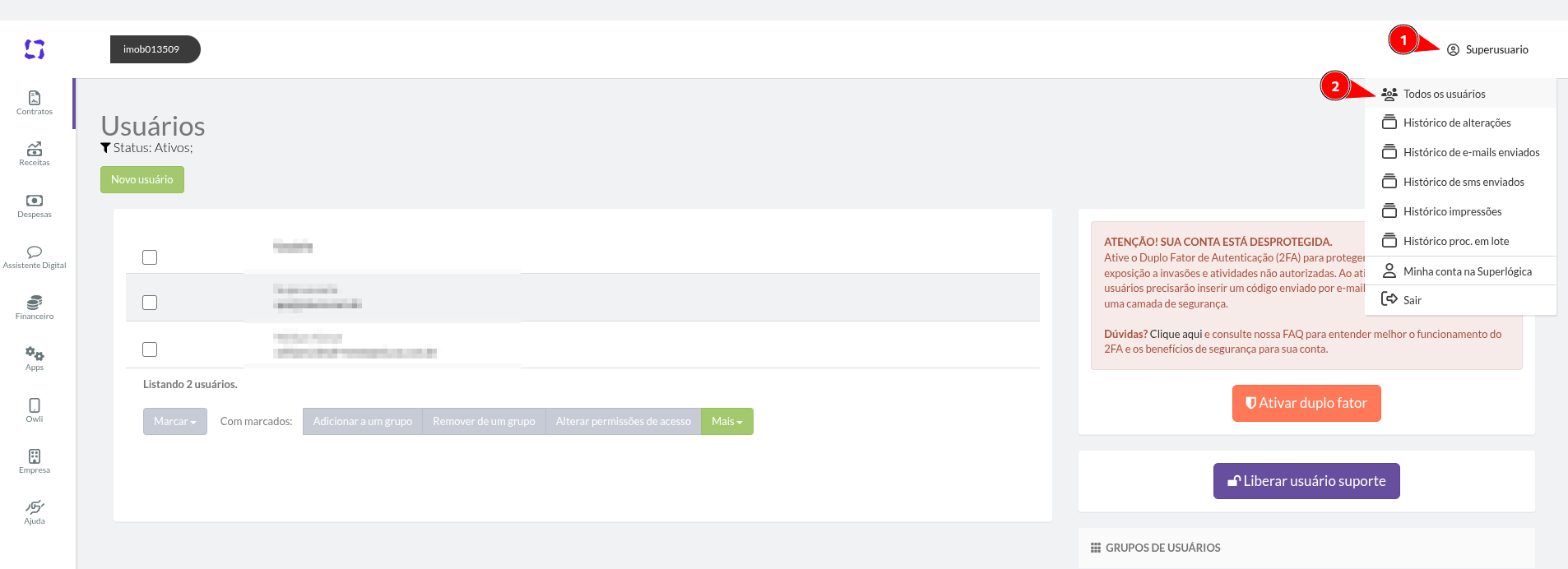
Clique no seu nome no canto superior direito
Clique em "Todos os usuários"
B. Criação do Aplicativo
B1. Na parte de listagem de usuário (Se for acessar pelo link, precisa altera o {id} pelo número do seu modulo) https://imob{id}.superlogica.net/clients/financeiro/usuario/index?exibirAcessosDosUsuarios=1
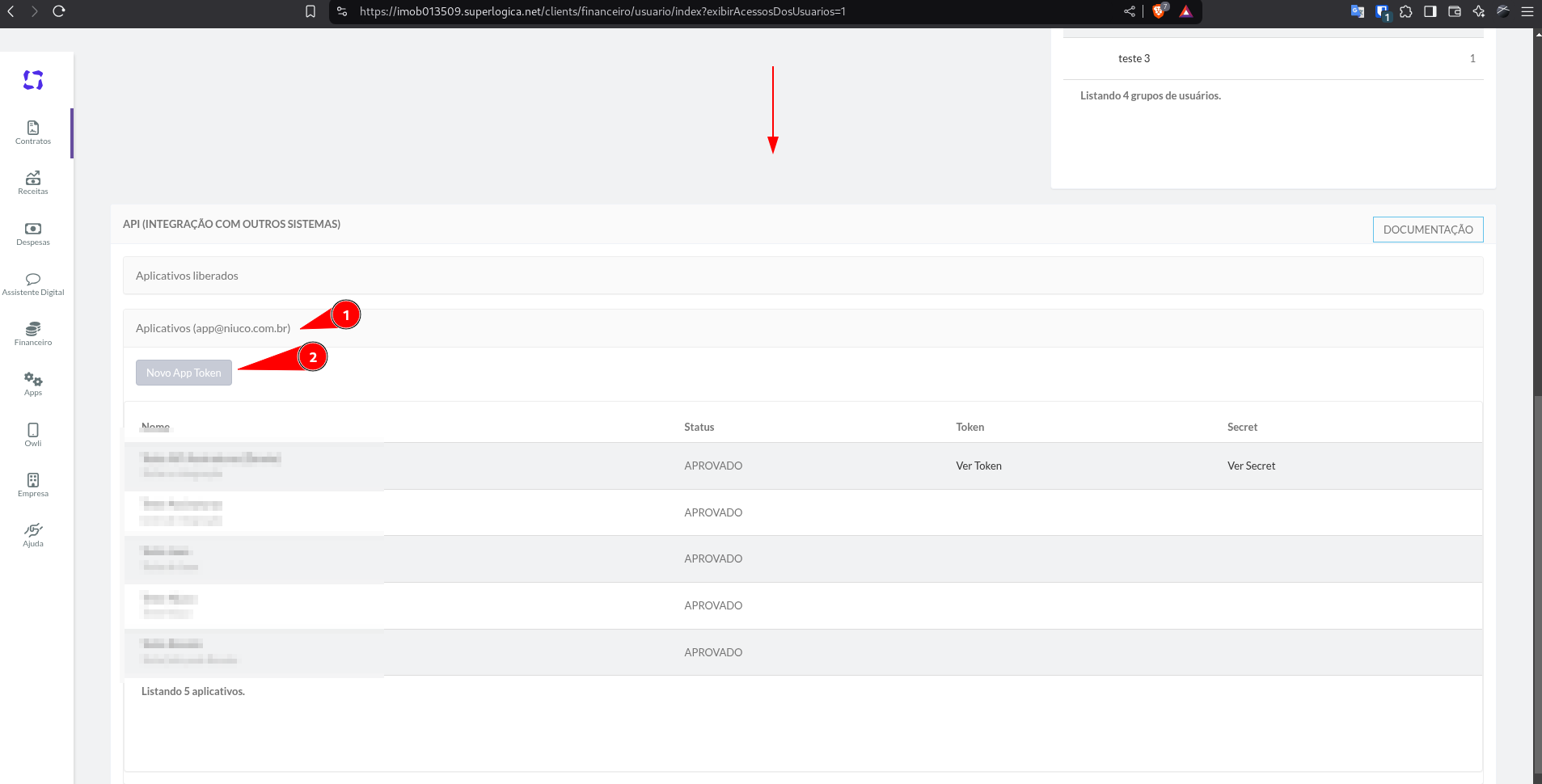
B2. Vá ate a sessão "API (Integração com outros sistemas)"
Role a pagina de listagem de usuários até a sessão
Clique em "Aplicativos (<Seu email>)"
Clique em "Novo App Token"
B2. Criando o aplicativo
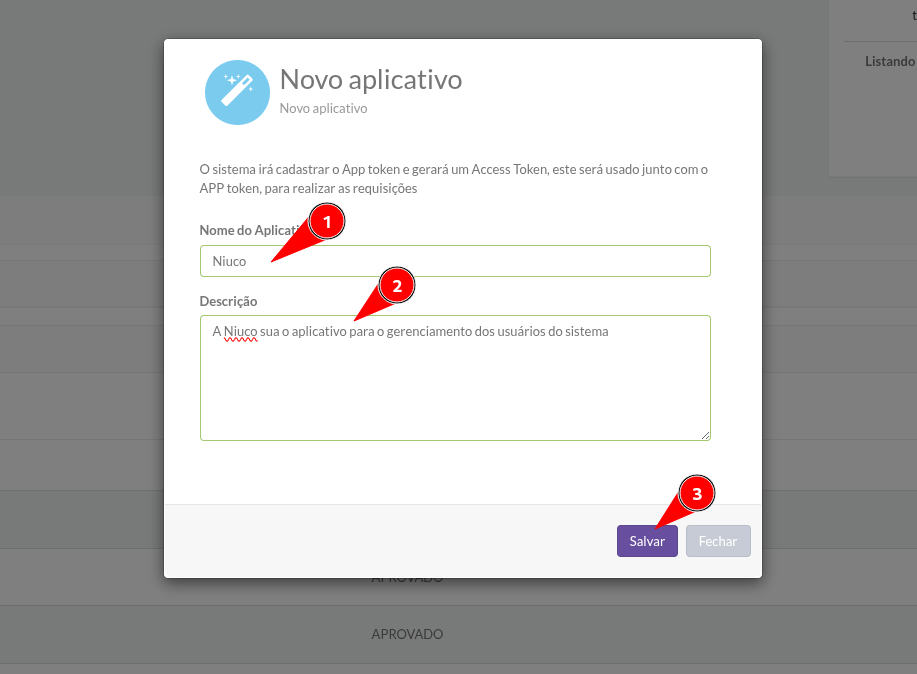
Preencha o nome do aplicativo "Niuco"
Preencha a descrição informando um resumo sobre a utilidade desse aplicativo.
Clique em "Salvar"
Guarde os dados de App Token e Access Token, pois serão utilizados ao conectar na Niuco.
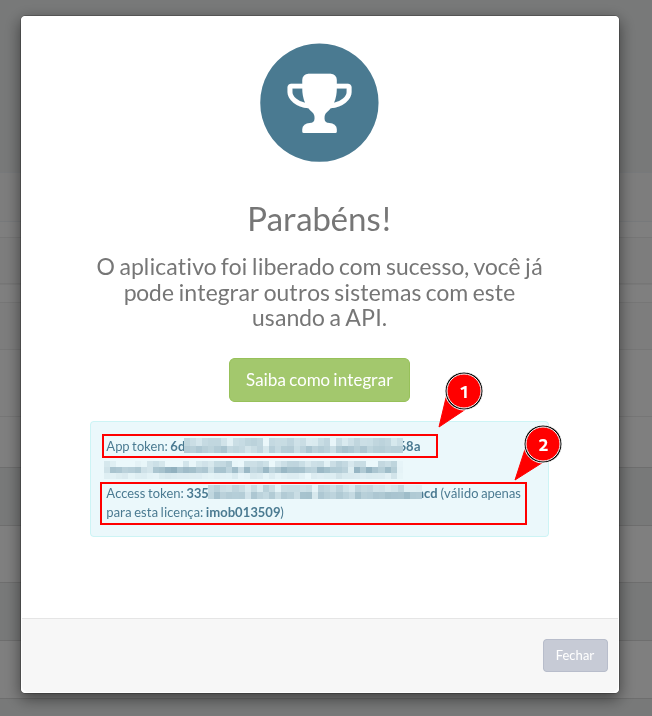
Guarde os dados de App Token e Access Token, pois serão utilizados ao conectar na Niuco.
C. Conexão com a Niuco
Coloque os dados de App Token, Access Token e Nome do App nos campos abaixo, e depois clique em Conectar:
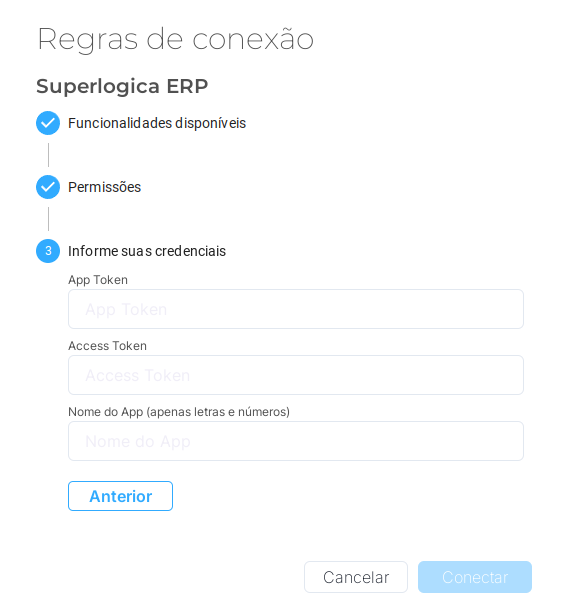
Pronto, sua conexão com o Superlogica ERP já está estabelecida na nossa ferramenta!