
Integração: AWS IAM
Tipo de usuário necessário: Usuário com permissão de criar política IAM
Tempo para fazer: 2-5 minutos
Vamos criar algumas políticas do IAM com as permissões necessárias para realizar a integração com a Niuco.
PS: A permissão tem que ser criada na conta que está gerenciando os usuários
A. Criando as permissões para Leitura
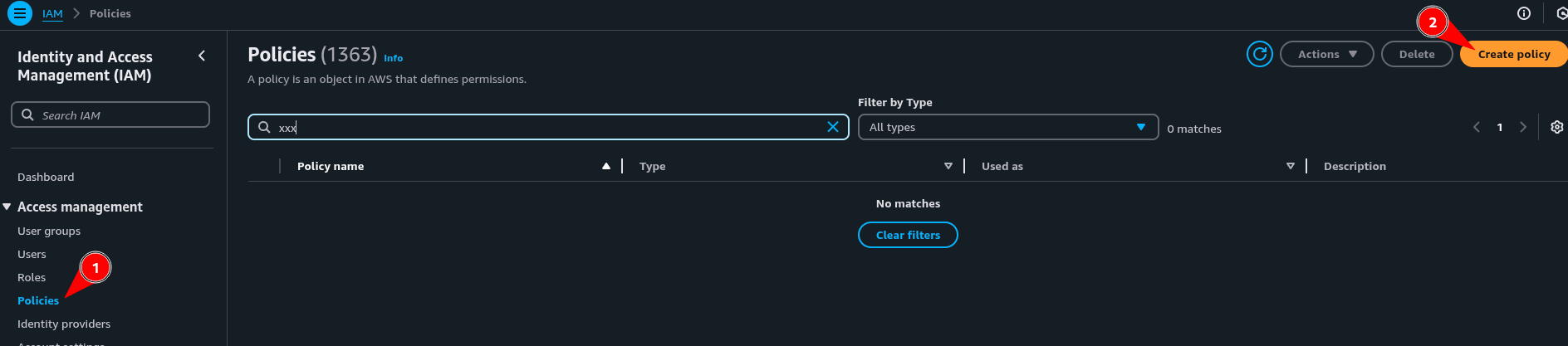
1. Acesse a página de IAM Policies e clique em Create Policy
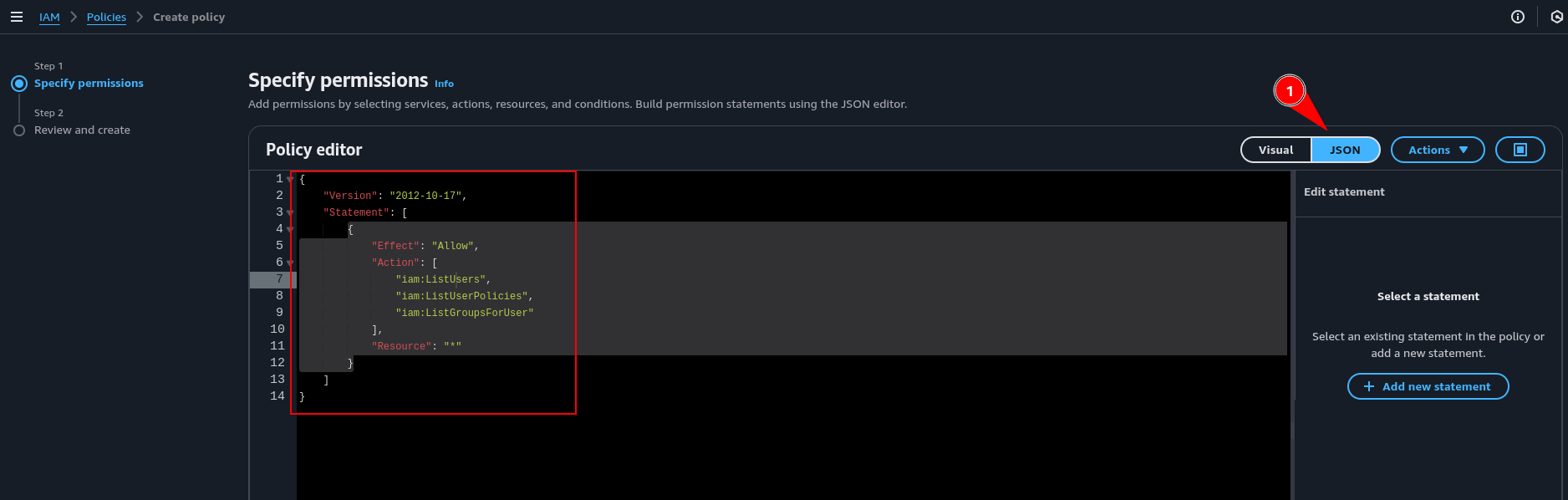
2. Seleciona a aba JSON e cole o código abaixo. Em seguida clique em Next
{
  "Version": "2012-10-17",
  "Statement": [
    {
      "Effect": "Allow",
      "Action": [
        "iam:ListUsers",
        "iam:ListUserPolicies",
        "iam:ListGroupsForUser",
        "iam:ListGroups",
        "iam:ListPolicies"
      ],
      "Resource": "*"
    }
  ]
}
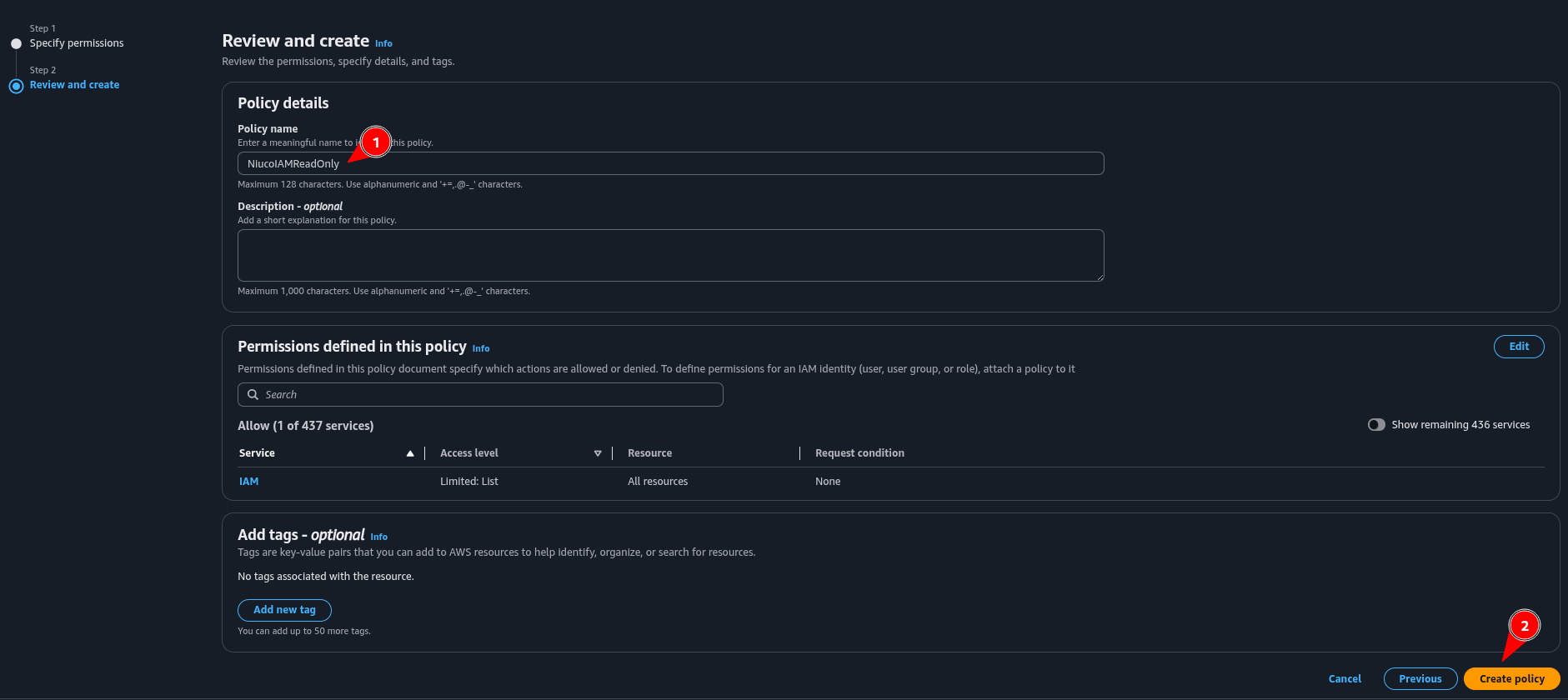
4. Adicione um nome para a nova política e clique em Create Policy
B. Criando novo função
1. Acesse a página de IAM Roles e clique em Create Role

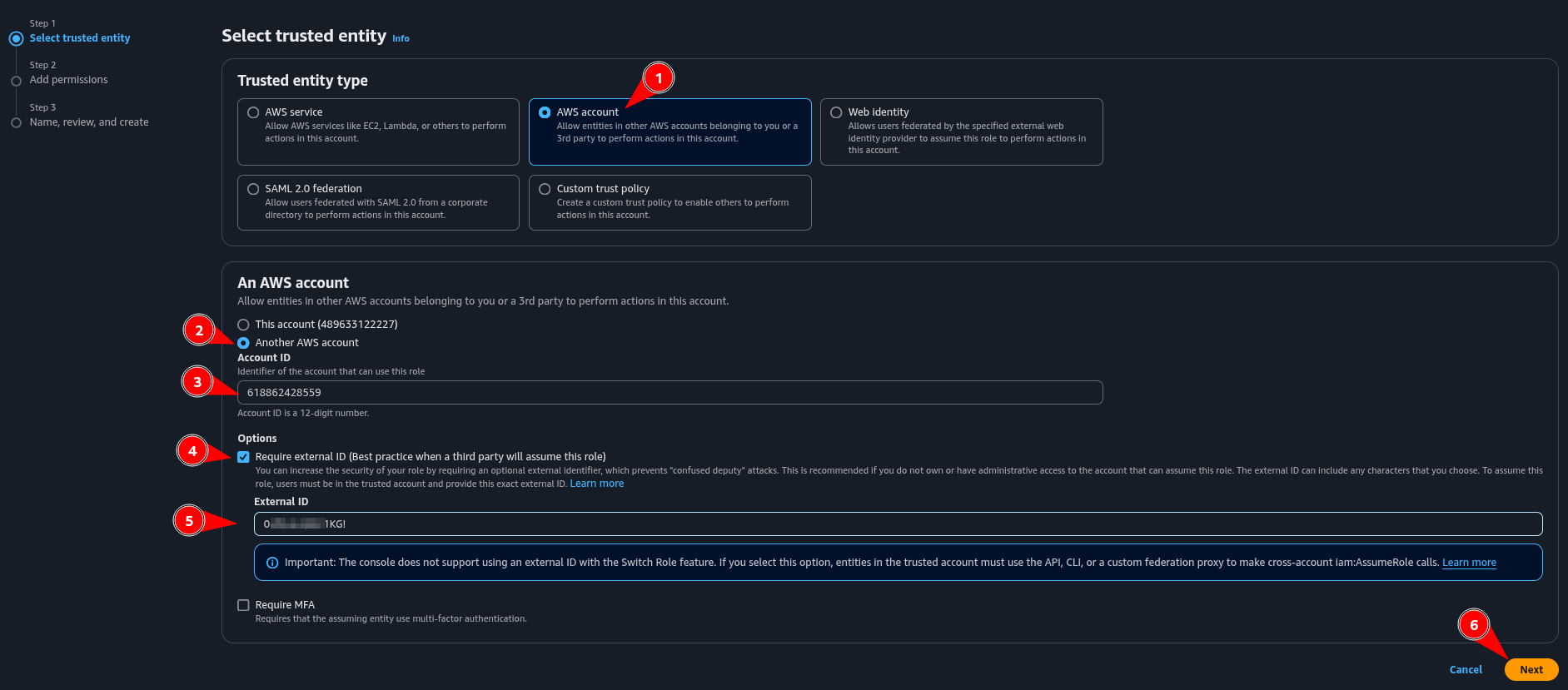
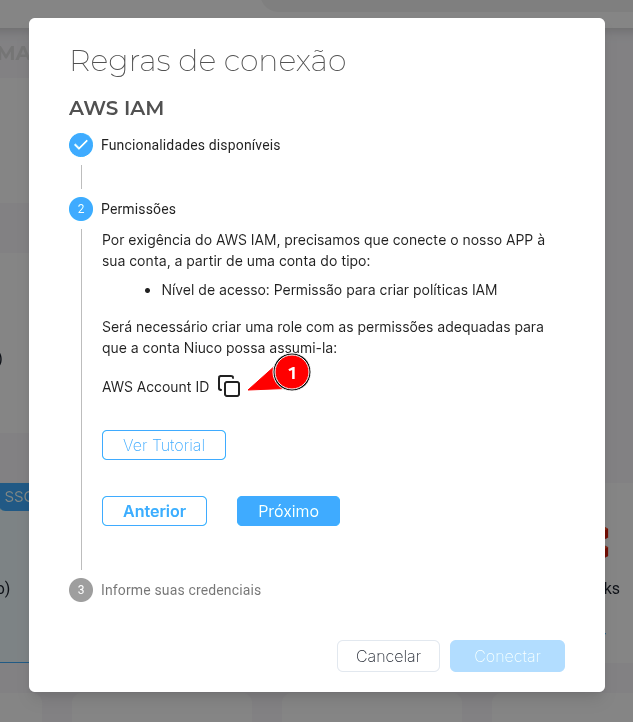
2. Selecione AWS Account, marque a opção "Another AWS account" informe o "Account ID" copiado da niuco, selecione a opção "Require external ID" e crie um "External Id". Após preencher estas informações, clique em "Next"
3. No campo de pesquisa, procure pela policy que criamos nas etapas anteriores (1 à 4) e selecione a policy e clique em "Next"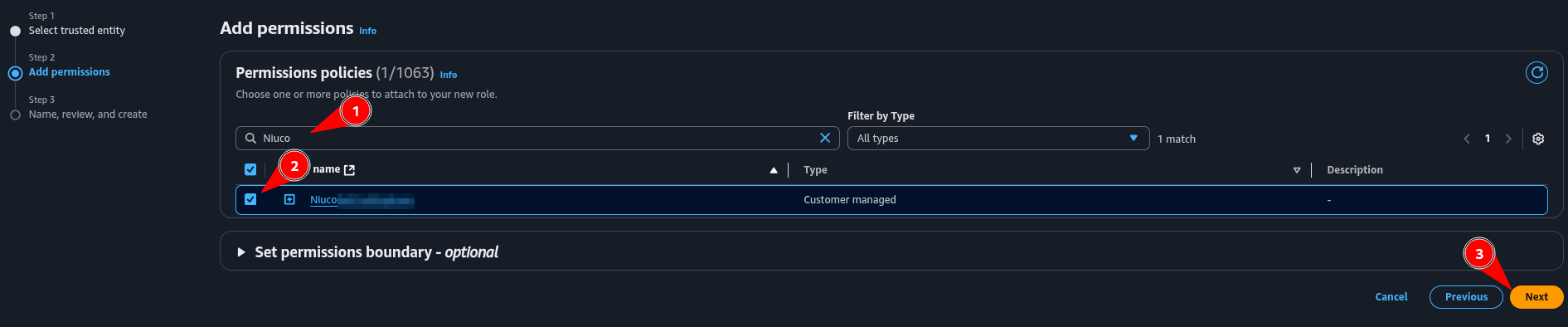
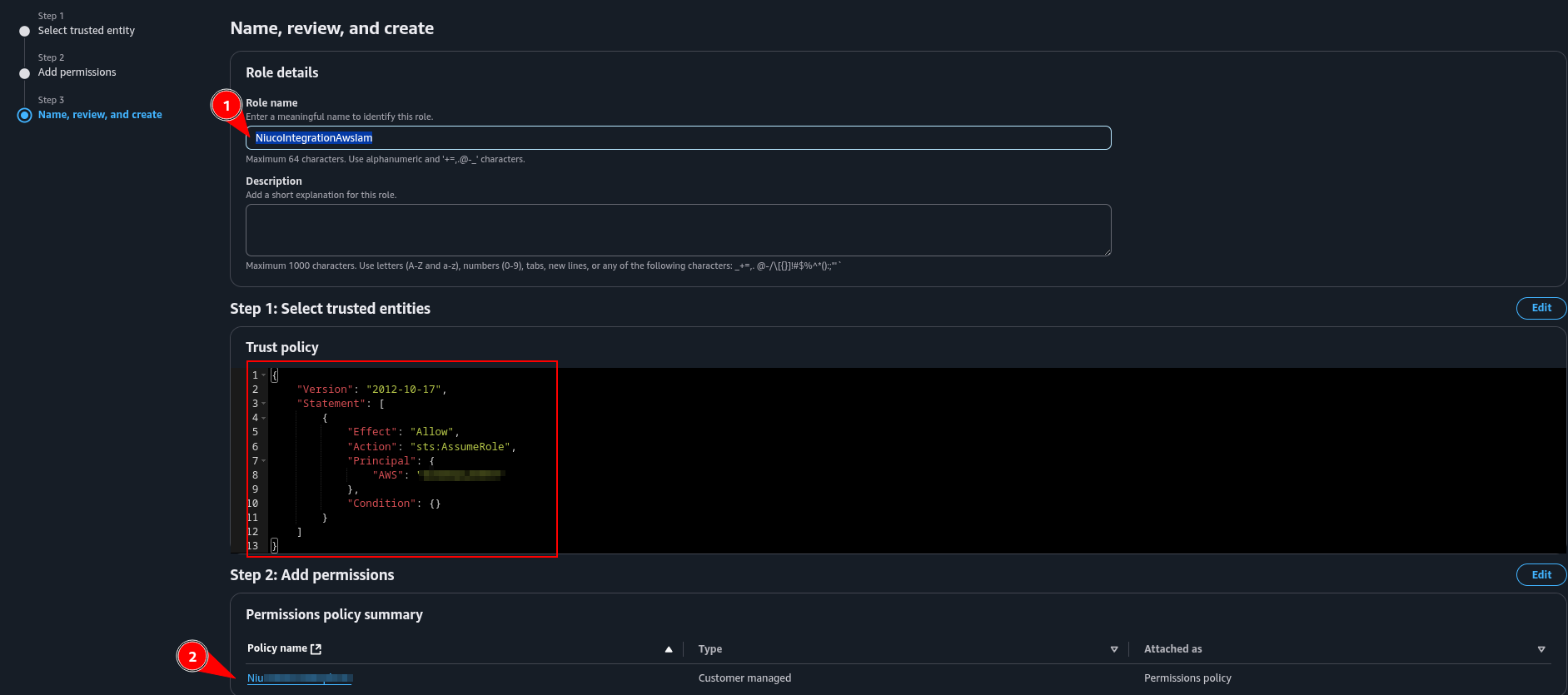
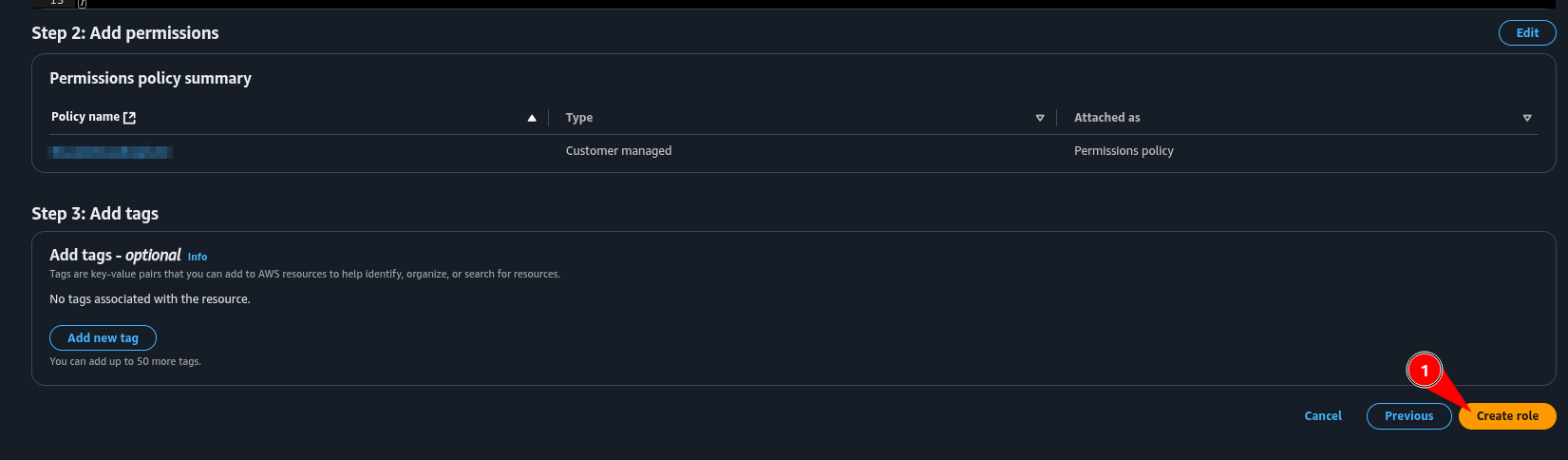
4. Digite um nome para role “NiucoIntegrationAwsIam”. Verifique se a política criada anteriormente está anexada à role e clique em Create role
5. Na página de roles do IAM, clique na role recém criada “NiucoIntegrationAwsIam”
6. É possível visualizar a Role ARN e o External ID, essas chaves que deve ser compartilhada com a Niuco para finalizar a integração
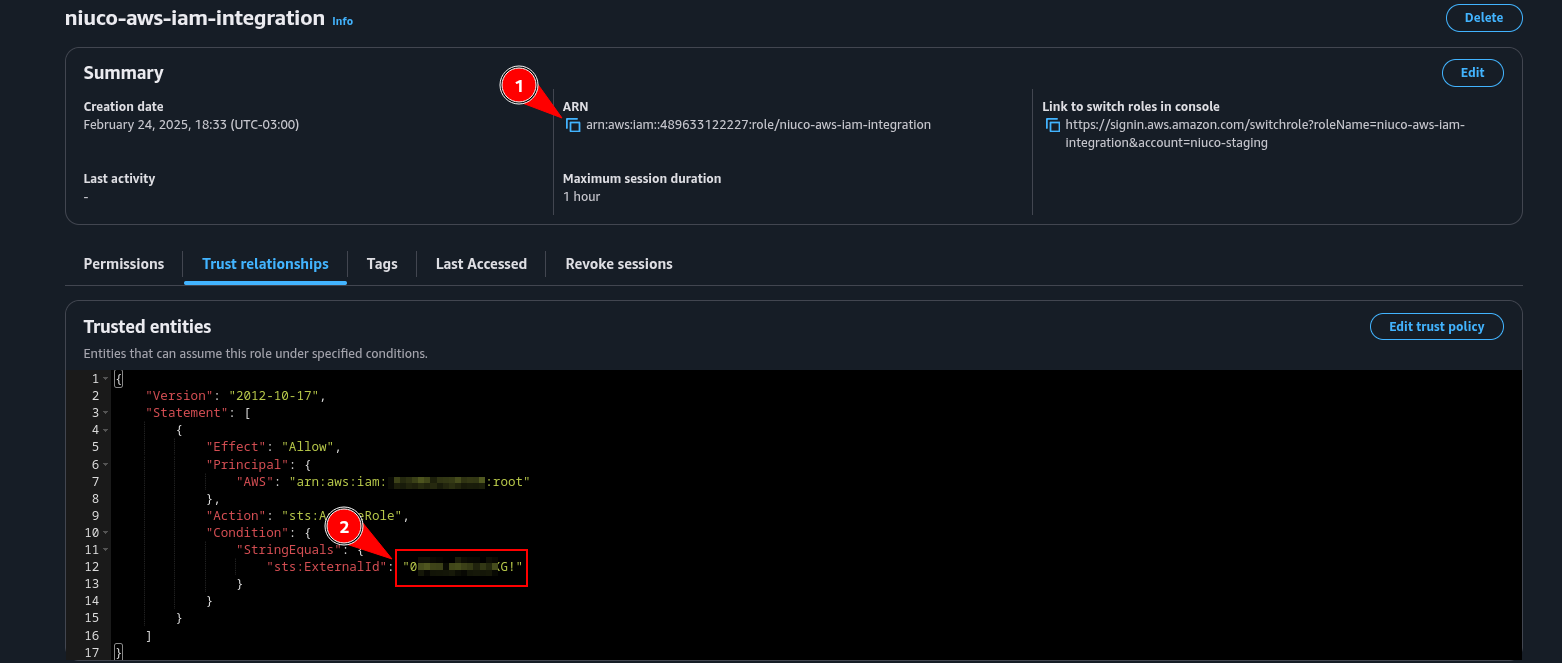
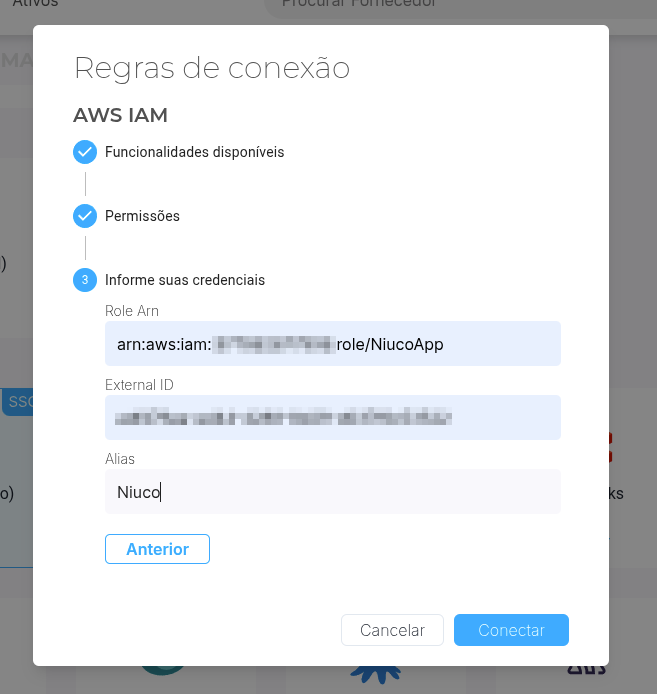
Pronto, basta agora você acessar nossa ferramenta e ao cadastrar a AWS, compartilhar o Role Arn, External ID e Alias para nos dar autorização :D.
C. Criando as permissões para Escrita (Apenas se selecionar a opção "Leitura e escrita")
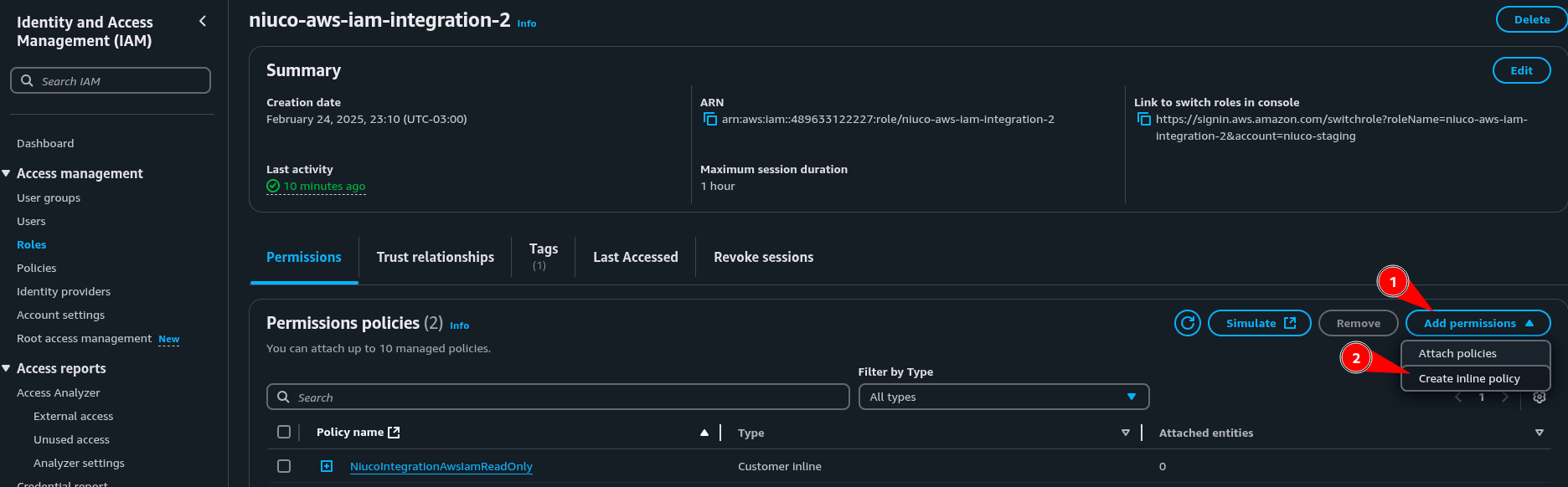
1. Precisamos criar e atribuir as novas permissões na função criada para podemos ter permissão de remover usuário. Para isso, basta acessa a função criada nos passos anteriores e clicar "Add Permissions" e depois em "Create inline policy"
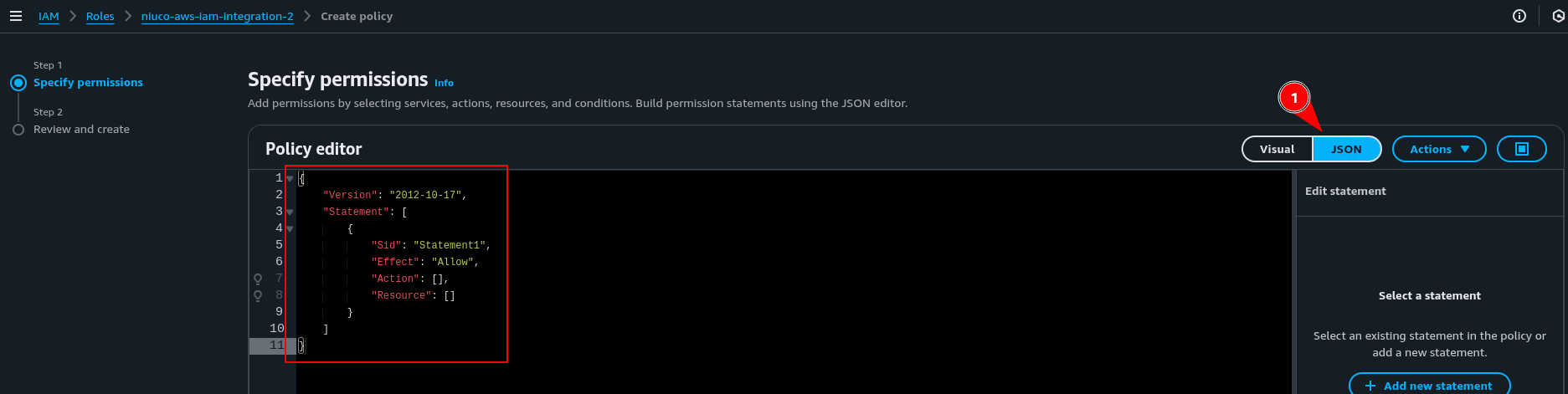
2. Clique em "JSON" e substitui o valor do JSON pelo JSON desse tutorial, logo abaixo da imagem. E depois, clique em "next"
{
	"Version": "2012-10-17",
	"Statement": [
		{
			"Sid": "Statement1",
			"Effect": "Allow",
			"Action": [
				"iam:GetLoginProfile",
				"iam:ListAccessKeys",
				"iam:ListAttachedUserPolicies",
				"iam:ListGroupsForUser",
				"iam:ListMFADevices",
				"iam:ListServiceSpecificCredentials",
				"iam:ListSigningCertificates",
				"iam:ListSSHPublicKeys",
				"iam:ListUserPolicies",
				"iam:DeactivateMFADevice",
				"iam:DetachUserPolicy",
				"iam:DeleteUserPolicy",
				"iam:DeleteAccessKey",
				"iam:DeleteLoginProfile",
				"iam:DeleteServiceSpecificCredential",
				"iam:DeleteSigningCertificate",
				"iam:DeleteSSHPublicKey",
				"iam:DeleteUser",
				"iam:RemoveUserFromGroup",
				"iam:CreateUser",
				"iam:CreateLoginProfile",
				"iam:AddUserToGroup",
				"iam:AttachUserPolicy"
			],
			"Resource": "*"
		}
	]
}
3. Agora, clique em "Save Change"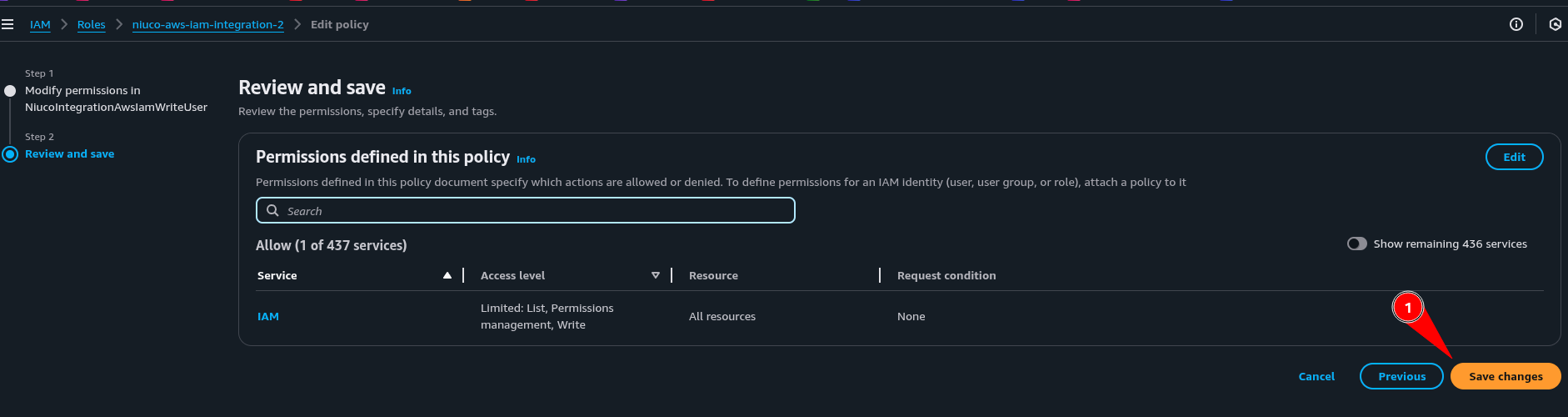
Qualquer dúvida sobre a integração com a AWS, entre em contato conosco a partir do nosso email: care@niuco.com.br