
Integração: Active Directory (on premises)
Tipo de usuário Usuário necessário para fazer esse tutorial: Administrador
Tempo para fazer: de 5 à 10 minutos
Este tutorial irá guia-lo durante a conexão e configuração da integração com o Active Directory (on premises) na plataforma da Niuco.
Se tratando de uma conexão on premises, a Niuco irá disponibilizar um aplicativo conector que deverá ficar hospedado em uma máquina que esteja no mesmo domínio do AD que deseja conectar, também precisamos que garanta que essa mesma máquina possua acesso à internet para que possamos garantir a sincronia do conector com a plataforma da Niuco.
Abaixo segue a lista detalhada de pré-requisitos para realizar a conexão:
Máquina do AD
- Sistema Operacional: Windows Server 2016 ou superior
Host do conector
- Sistema Operacional: Windows 10 ou superior; Windows Server 2016 ou superior
- Hardware: Mínimo 2GB de memória RAM, processador x64 de 2 núcleos com frequência de 2.0GHz ou superior (Intel Celeron, Pentium, AMD Athlon ou equivalente)
- Instalação do .NET Runtime 9.0 ou superior (link)
- Precisa necessariamente estar dentro do domínio
- Regra de saída para internet na porta 443 no host do conector
- IMPORTANTE: Não Será necessário liberar nenhuma regra de entrada, mas precisamos de saída para poder comunicar com a plataforma da Niuco
Siga as instruções abaixo para:
- Criar uma conexão com o conector do Active Directory da Niuco
- Criar usuário de serviço para executar o conector do Active Directory
- Configurar conector no host definido
- Configurar conector para ser executado como serviço
A. Criar uma conexão com o conector do Active Directory da Niuco
- Realize o login na plataforma da Niuco
- Siga até a página de conexão com fornecedores
- Busque por Active Directory e o selecione
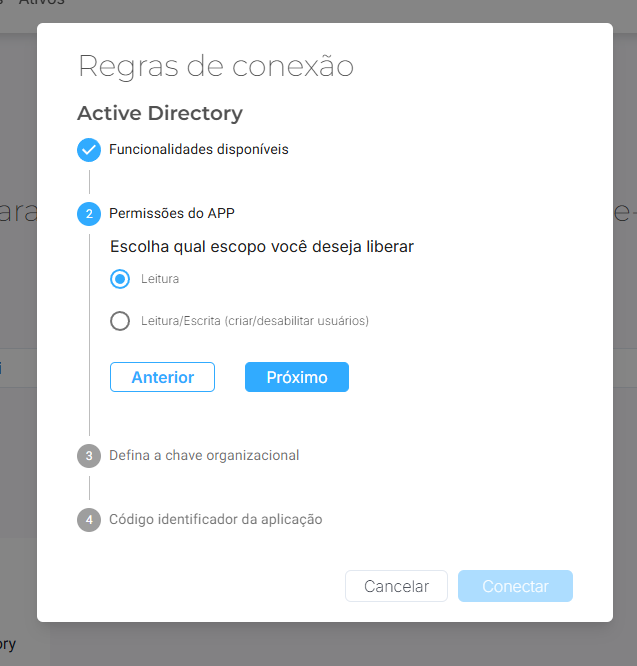
- Prossiga para o passo de Permissões do APP e determine o escopo que deseja liberar para a Niuco
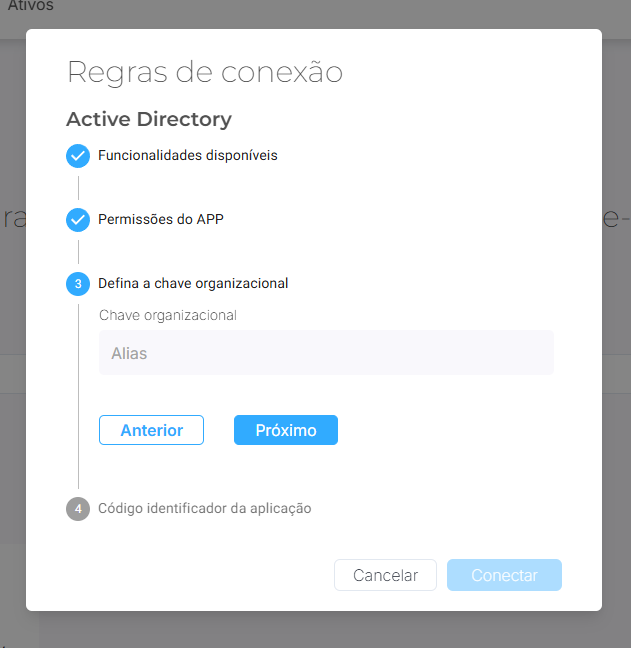
- Avance e defina uma chave para identificar a conexão (caso possua mais de um servidor de AD e queira conecta-lo iremos identifica-los através dessas chaves na plataforma da Niuco)
- Avance novamente e copie o ClientID informado pela Niuco, iremos utiliza-lo posteriormente para configurar o conector na máquina em sua rede.
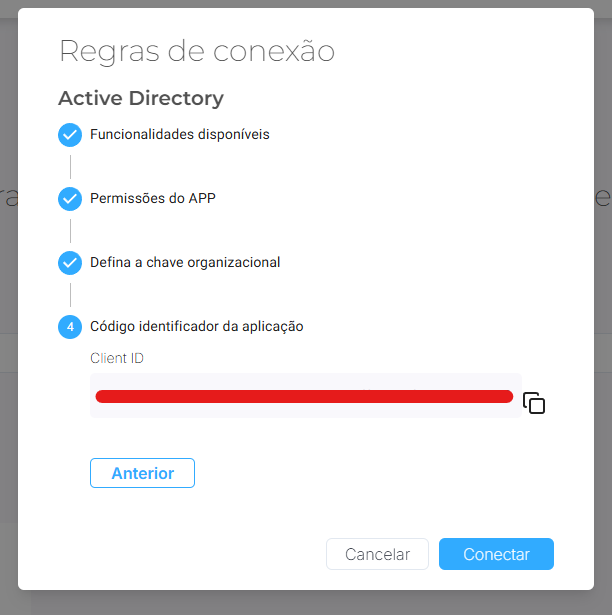
- Prossiga para a última etapa da conexão e realize o download do arquivo zip com o conector.
- Por fim clique em conectar para finalizar a conexão e prossiga para o próximo passo de configuração.
B. Criar usuário de serviço para executar o conector do Active Directory
Para executar o conector do Active Directory recomendamos a criação e configuração de uma conta de serviço destinada apenas à este propósito, dessa forma o acesso à aplicação fica restrito e centralizado garantindo uma maior segurança em sua infraestrutura. Portanto, para isso siga os passos abaixo:
- Acesse seu servidor de AD e crie um usuário na OU que costuma utilizar para centralizar as contas de serviço
- Configure a senha e definições de expiração conforme as políticas de segurança de sua rede.
- Habilite o usuário
- Descompacte o arquivo .zip recuperado no passo de configuração A
- Utilize o script configure-connector-user.ps1 para configurar a conta de serviço criada
- IMPORTANTE: O script deve ser executado em contexto de administrador para que funcione corretamente
- Este script deve ser executado para cada uma das OUs que o conector da Niuco irá gerenciar
powershell -ExecutionPolicy Bypass -File ".\configure-connector-user.ps1" `
-ServiceAccountName "nome-da-conta-de-serviço" `
-UserManagementOU "OU=Users,DC=empresa,DC=com,DC=br"
- No mesmo pacote também disponibilizamos um script para confirmar que a conta de serviço tenha sido configurada corretamente com as permissões necessárias
- Este script pode ser executado para cada uma das OUs em que necessitar validar as permissões
- Este script pode ser executado para cada uma das OUs em que necessitar validar as permissões
powershell -ExecutionPolicy Bypass -File ".\get-user-permissions.ps1" `
-UserFQDN "nome-da-conta-de-serviço" `
-OUFQDN "OU=Users,DC=empresa,DC=com,DC=br"
- Pronto! Agora já temos a conta de serviço que será utilizada para executar o conector do Active Directory
C. Configurar o conector no host definido
Agora que possuímos o ClientID, o zip com o executável do conector e a conta de serviço podemos finalizar a configuração do conector em seu host.
- Acesse o host do conector e descompacte o conteúdo do arquivo .zip na pasta desejada
- Libere os acessos de leitura e escrita na pasta do conector para que a conta de serviço possa inicia-lo
- IMPORTANTE: Sem essas permissões a conta de serviço não conseguirá executar o serviço do conector.
- Edite o arquivo appsettings.json e defina as seguintes configurações:
- activeDirectory.domain: Nome completo do seu domínio (FQDN, ex: niuco.com.br)
- activeDirectory.serverAddress: Nome completo do host do seu AD, incluindo o domínio (ex: server.niuco.com.br)
- activeDirectory.userContainers: É a OU que você utiliza para gerenciar os usuários do domínio, precisa ser configurado usando o DistinguishedName (ex: OU=Users,DC=niuco,DC=com,DC=br)
- IMPORTANTE: Caso tenha liberado escopo de escrita iremos permitir que configure os usuários com as OUs que encontrarmos aqui
- activeDirectory.groupContainers: É uma lista de OUs que você utiliza para gerenciar os grupos do domínio, precisa ser configurado usando o DistinguishedName (ex: OU=Users,DC=niuco,DC=com,DC=br)
- Caso seja apenas uma OU inclua apenas ela
- Caso seja a mesma OU que definiu na OU da lista de usuários simplesmente utilize-a aqui também
- IMPORTANTE: Caso tenha liberado escopo de escrita iremos permitir que configure os usuários com os grupos recuperados na lista de OUs que definiu aqui
- providerMonitor.clientId: Cole aqui o ClientID obtido no passo de configuração A deste tutorial
- connector.poolingInterval: Intervalo em minutos em que o conector irá se comunicar com a Niuco para verificar se existe alguma tarefa de provisionamento, atualização ou desativação de usuários pendente para execução (por padrão estará configurado para 3 minutos)
- connector.syncDataInterval: Intervalo em minutos em que o conector irá se comunicar com a Niuco para sincronizar as listas de usuário, grupos e OUs (por padrão estará configurado para 60 minutos)
- Copie o arquivo appsettings.json para dentro da pasta service
Pronto com isso já podemos executar o conector em modo console, caso deseje testar a conexão execute o arquivo ./service/Niuco.ProviderConnector.Worker.exe
D. Configurar conector para ser executado como serviço
Já estamos quase no final do processo de configuração, agora que já está com o conector devidamente configurado iremos seguir para o último passo e configurar o Windows para executa-lo como um serviço. Para isso siga os passos abaixo:
- Garanta que tenha criado a conta de serviço seguindo o passo de configuração B
- Garanta que tenha realizado todas as configurações do conector seguindo o passo de configuração C
- Acesse o host do conector
- Garanta que a conta de serviço possua acesso de leitura e escrita na pasta do conector
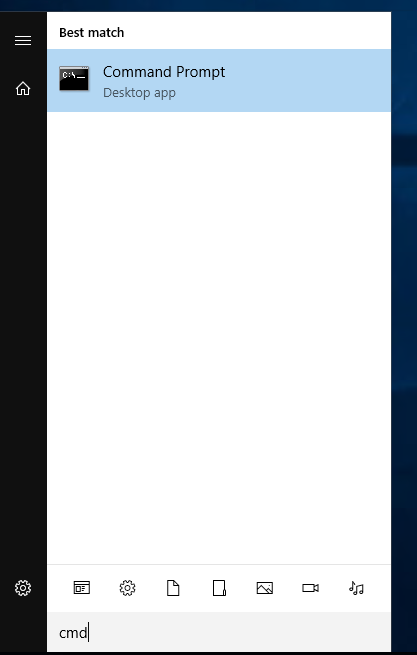
- Abra o prompt de comando do Windows (cmd)
- Execute o seguinte comando para instalar o conector como serviço no Windows
sc create Niuco.ProviderConnector binPath= "C:\caminho-completo\service\Niuco.ProviderConnector.Worker.exe"
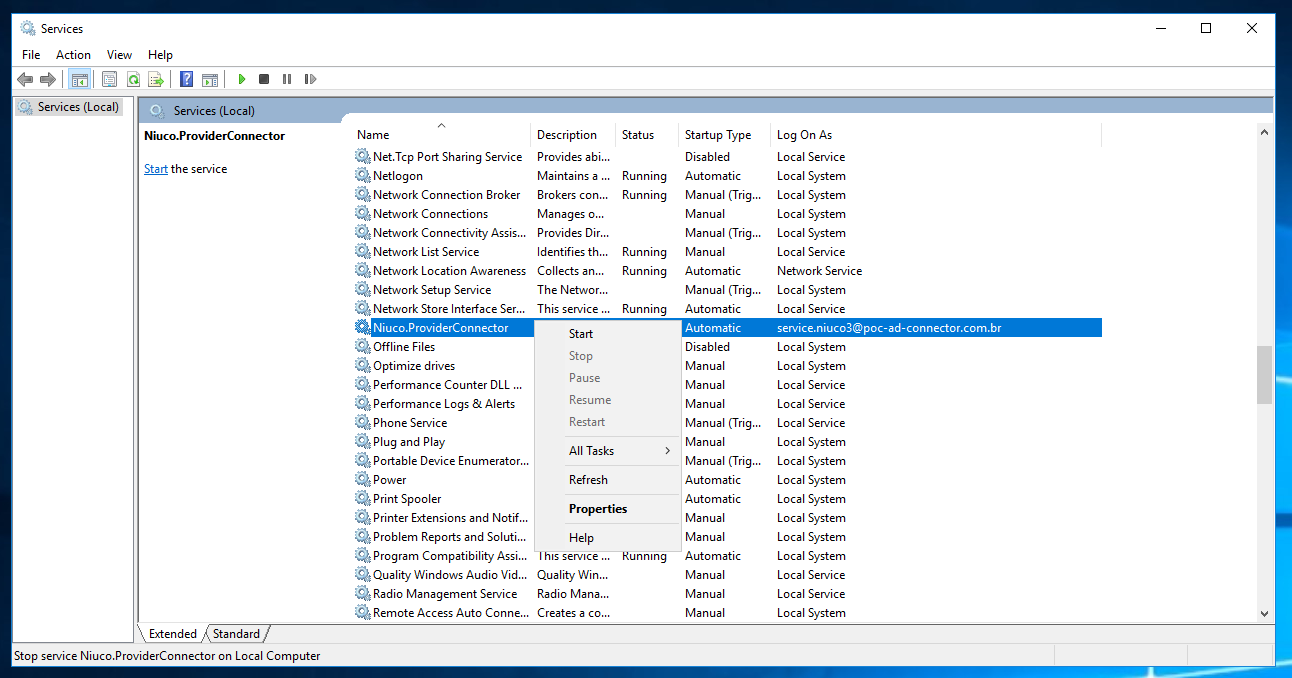
- Agora abra o console de configurações de serviços do Windows e procure pelo conector da Niuco
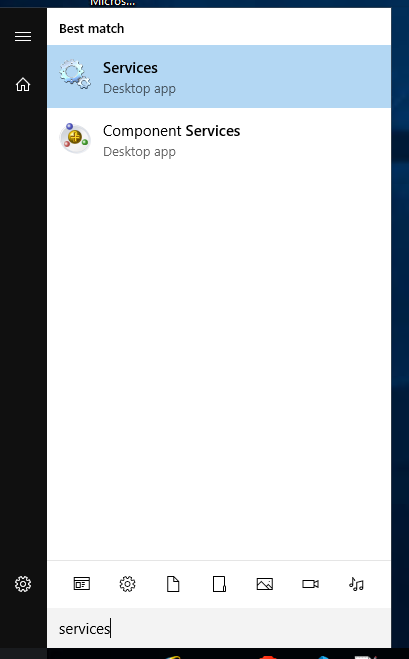
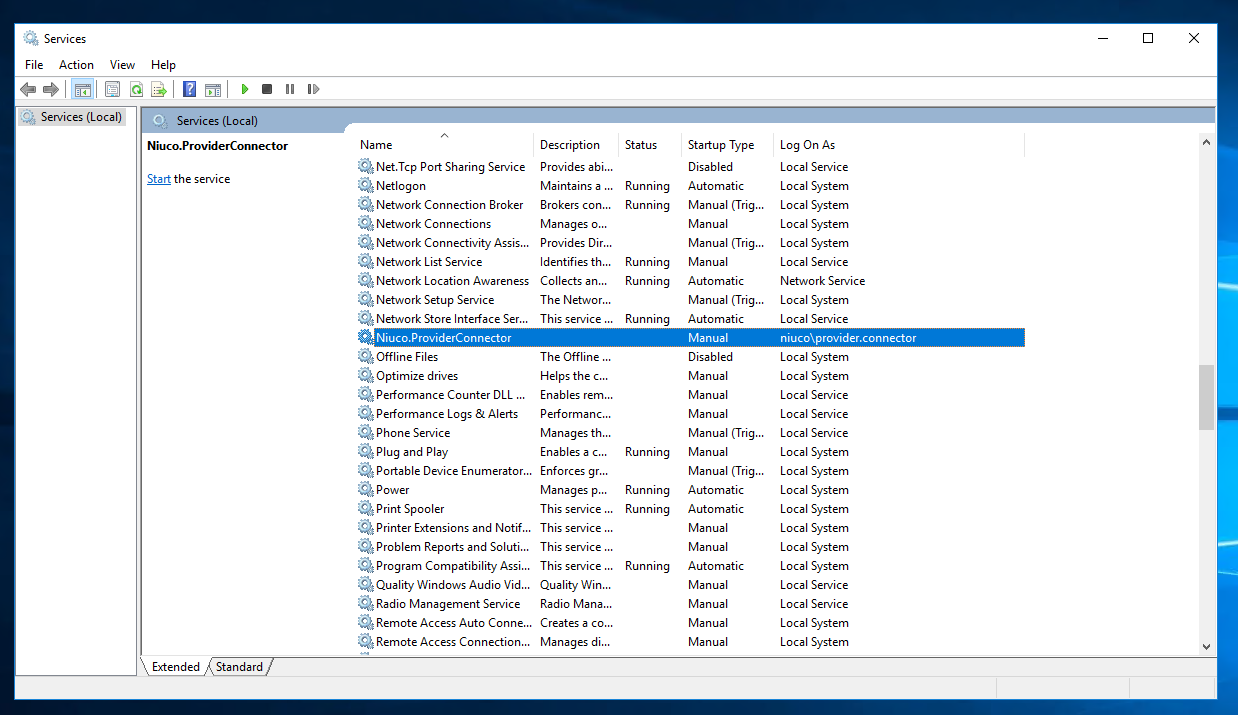
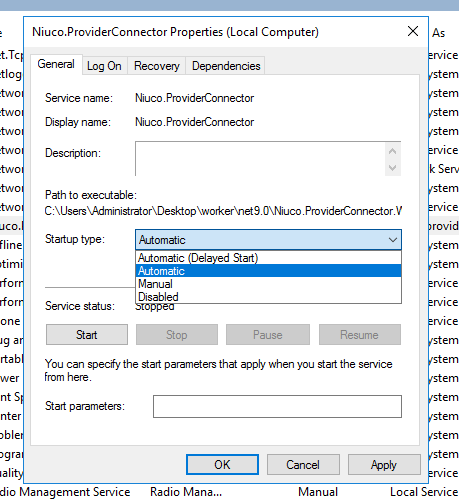
- Acesse as propriedades do serviço e o configure para inicializar automaticamente
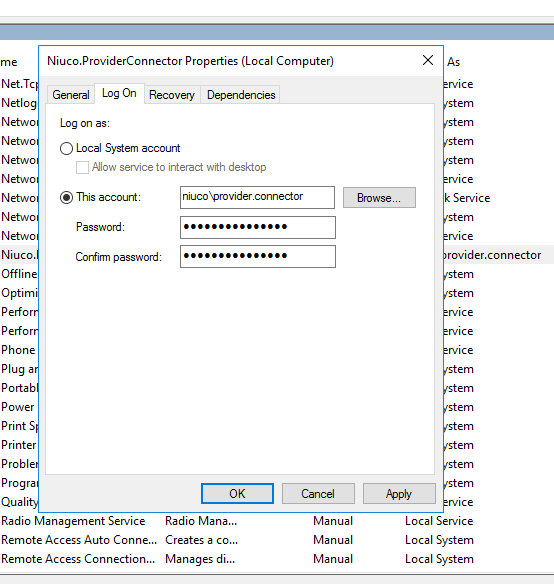
- Em seguida configure-o para iniciar utilizando a conta de serviço, selecione a aba Log On
- Marque a opção This account para liberar a seleção de uma conta específica e clique em Browse...
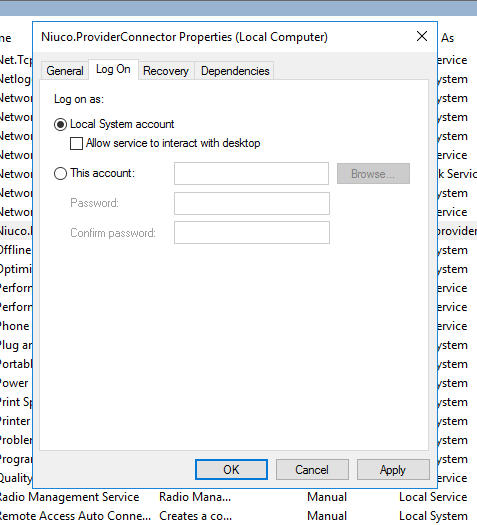
- Procure pela conta de serviço criada anteriormente
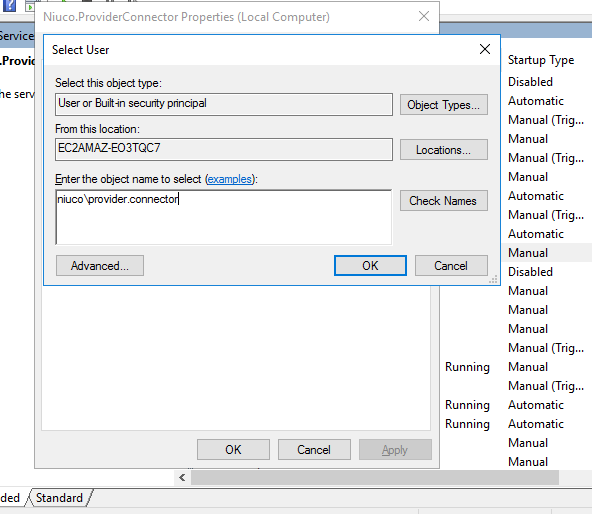
- Configure e confirme a senha da conta de serviço e clique em OK
- Clique com o botão direito acima do serviço do conector e selecione a opção Start
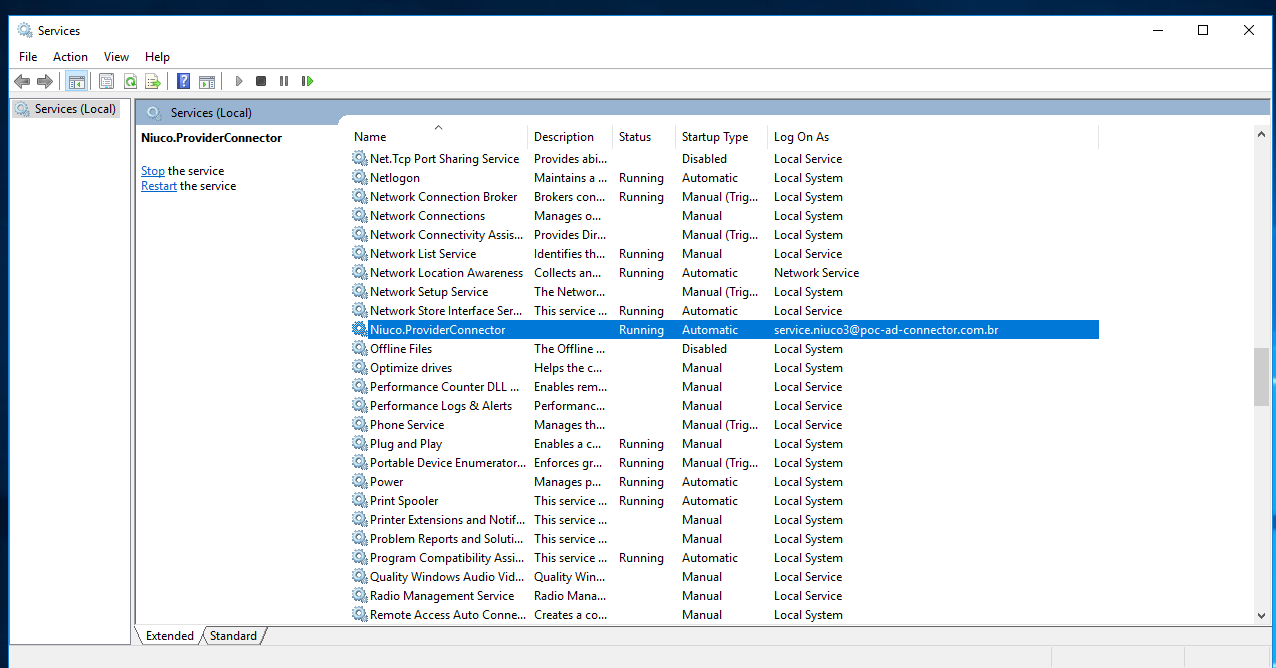
Com isso o conector do Active Directory estará rodando como serviço e 100% sincronizado com a Niuco.
Pronto! Agora você só precisa acessar nossa ferramenta e ver os relatórios.
:D