Integração: Keycloak
Tipo de usuário necessário para fazer esse tutorial: Com permissão de consulta na API.
Tempo para fazer: 4 minutos
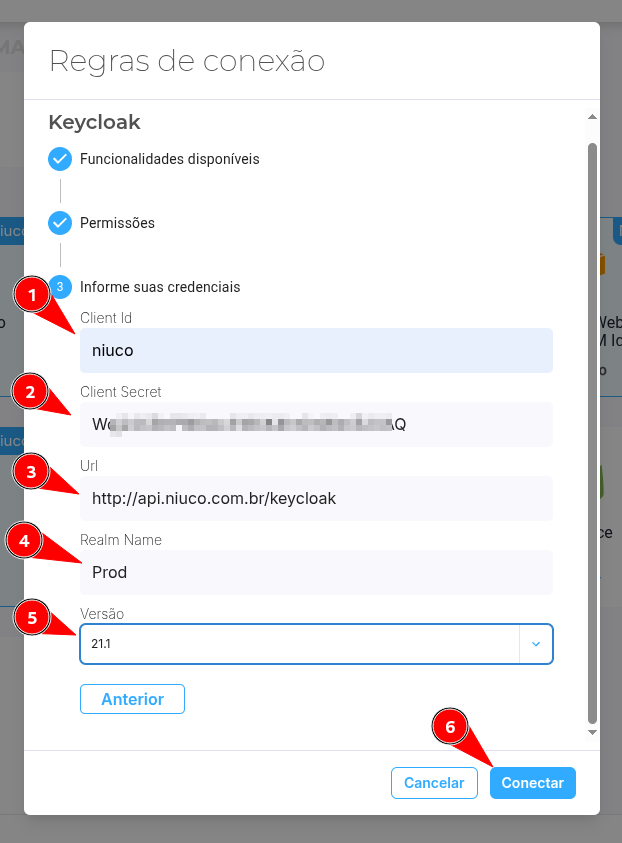
Para a integração com o Keycloak, será necessário compartilhar a clientId e clientSecret.
Criar um novo Client
Para que possamos realizar a conexão precisamos criar um novo cliente de autorização para a conexão Niuco. O cliente deve ser criado na reaml "master"
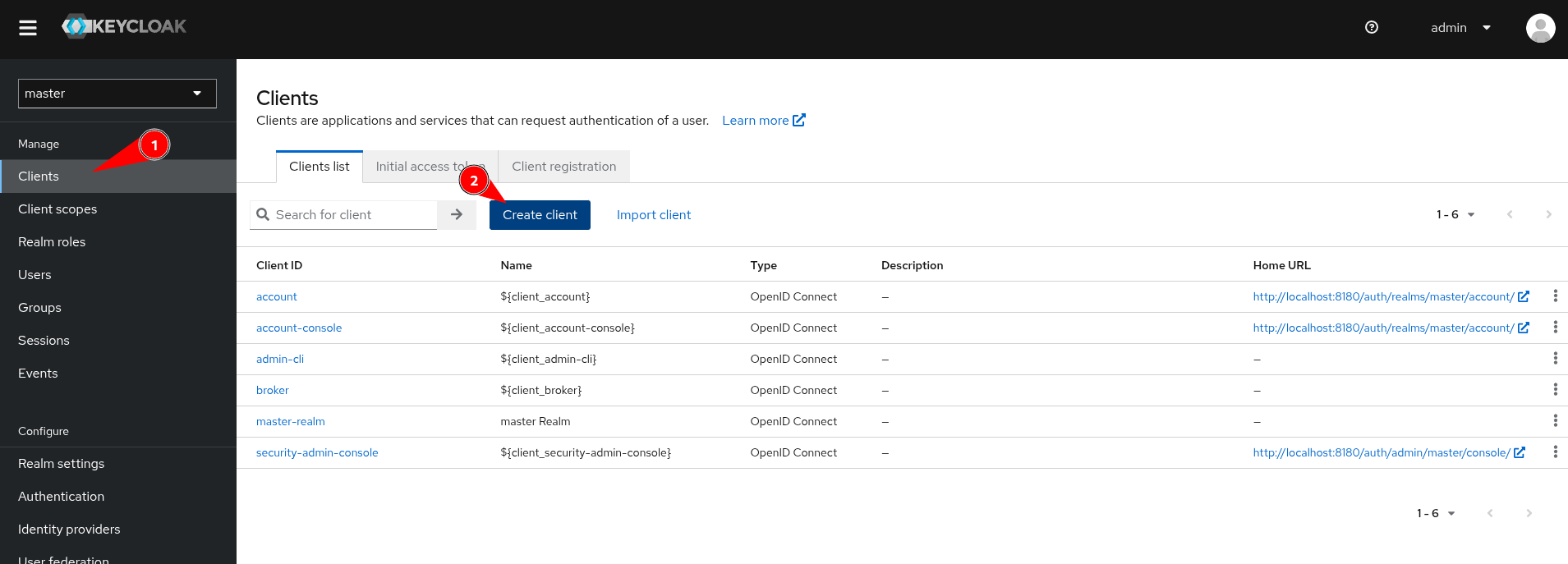
1 - Clique em "Clients" no menu a esquerdar e depois clique em "Create Client"
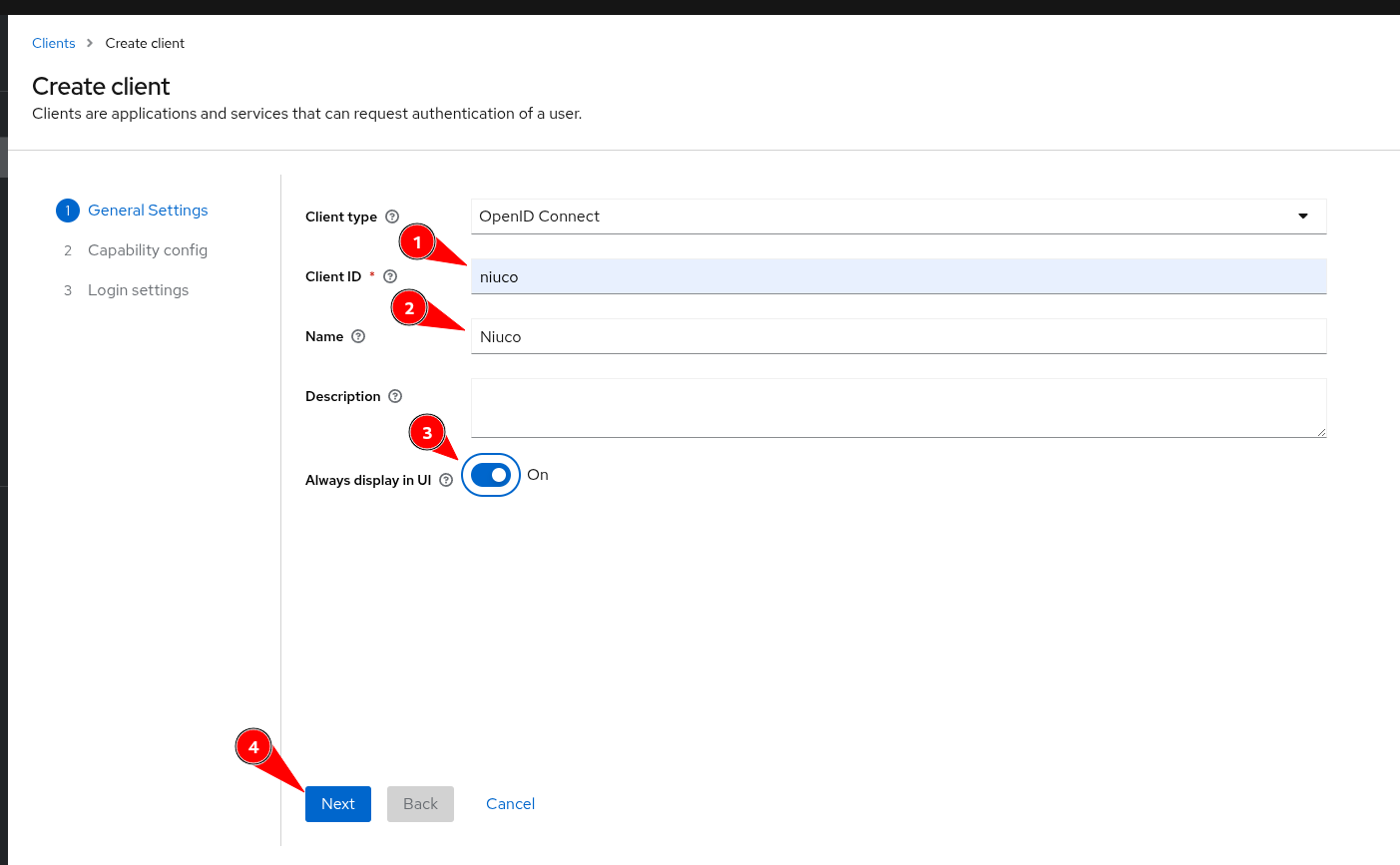
2 - Na tela que abriu, você deve preencher o campo "Client ID" com o nome do client, sugerimos que informe "niuco" e no campo "Name" coloque um nome para identificar de forma fácil a utilidade desse client, algo como "Niuco IDM". O Campo "ClientId" deve ser informado na tela de conexão da Niuco. Selecione a opção "Always display in UI" e depois clique em "Next"
3 - Já na etapa de configuração, você deve selecionar os seguintes campos e manter os outros campos como estão e depois clique em "Next"
- Client authentication
- Authorization
- OAuth 2.0 Device Authorization Grant
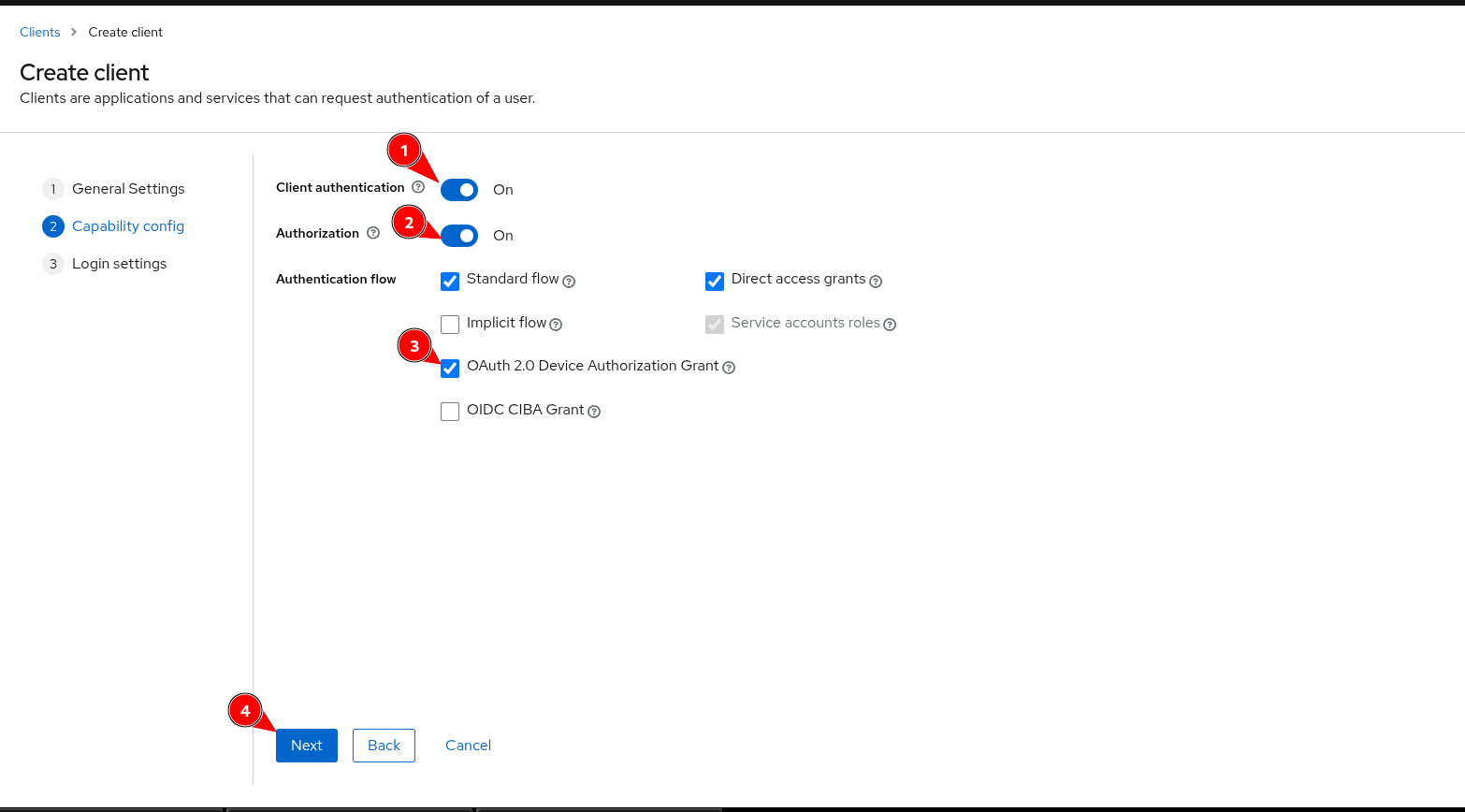
4 - Clique em "Next" para criar o novo client
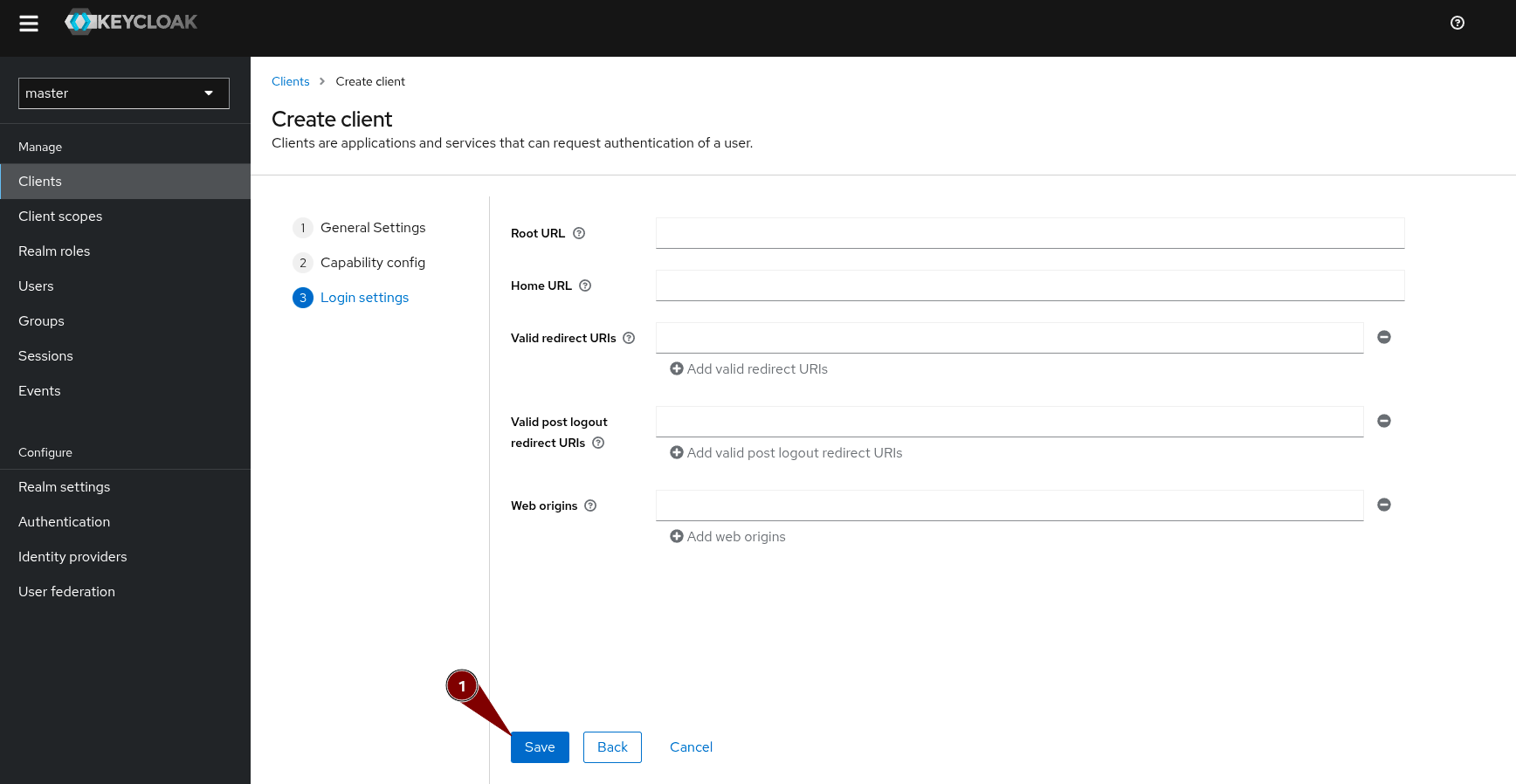
Parabéns, já criamos o client.
Adicionando as permissões necessárias no Client
Para conseguimos ter acesso a listagem, provisionamento e remoção dos usuários do Keycloak, precisamos adicionar as permissões ao "client" que será usado na conexão Niuco
1 - No detalhe do client criado na etapa acima, clique em "Service accounts roles" e depois clique em "Assign role"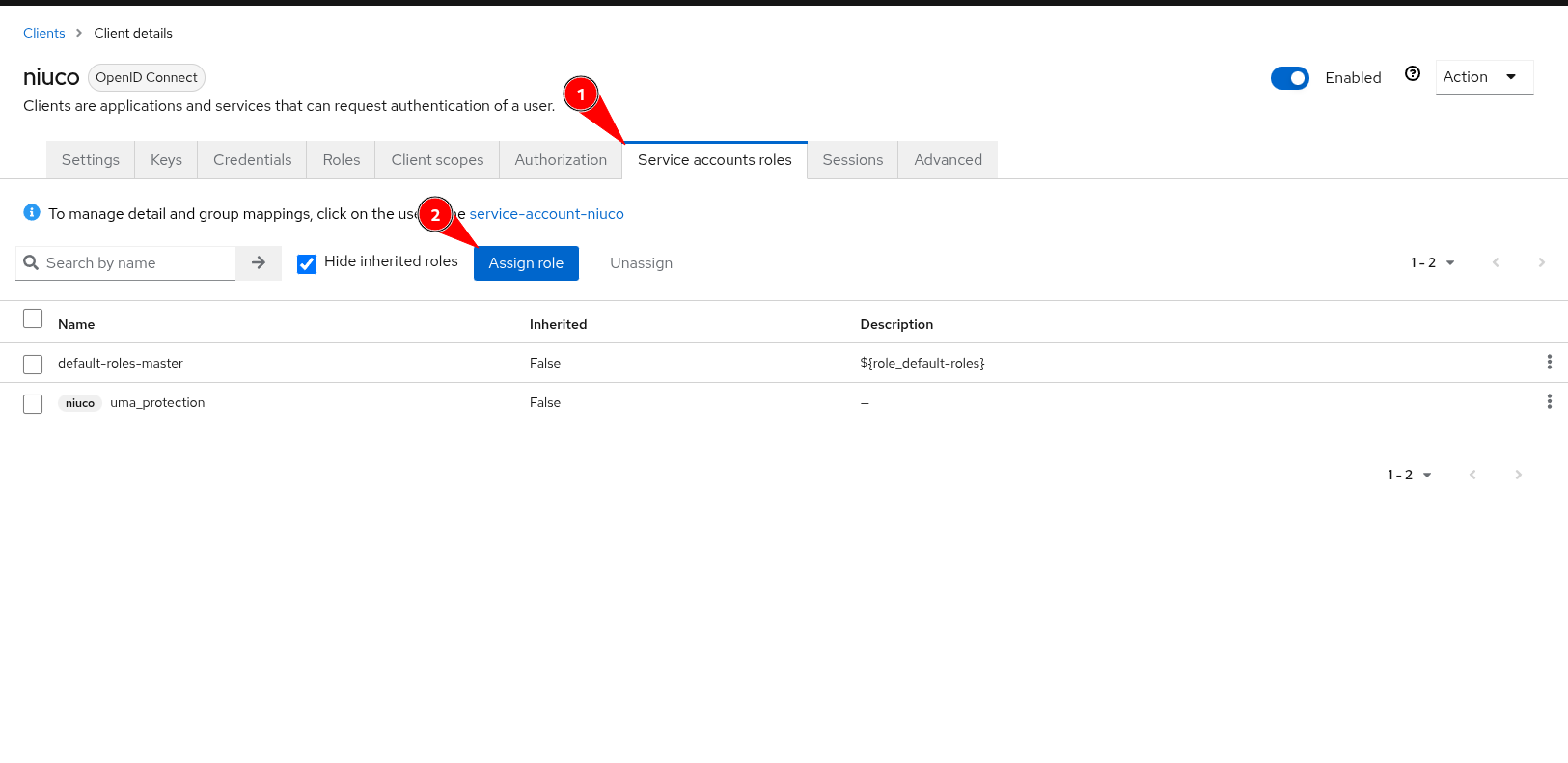
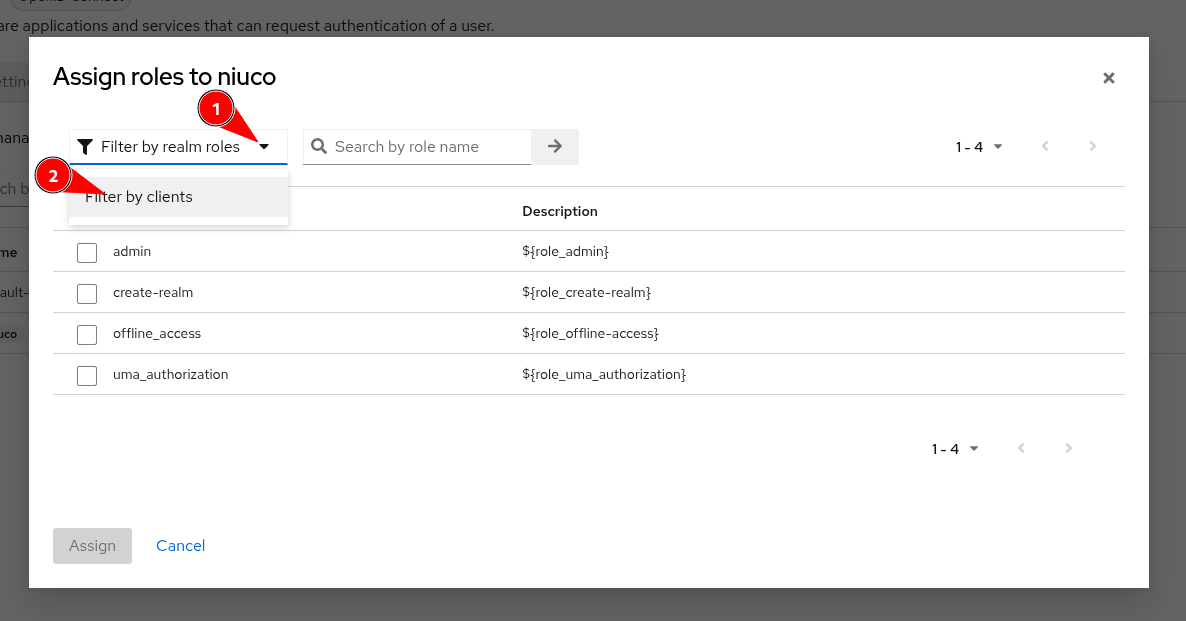
7 -Clique no "Filter by realm roles" e selecione a opção "Filter by clients"
7 - Selecione "view-groups" e "view-profile"
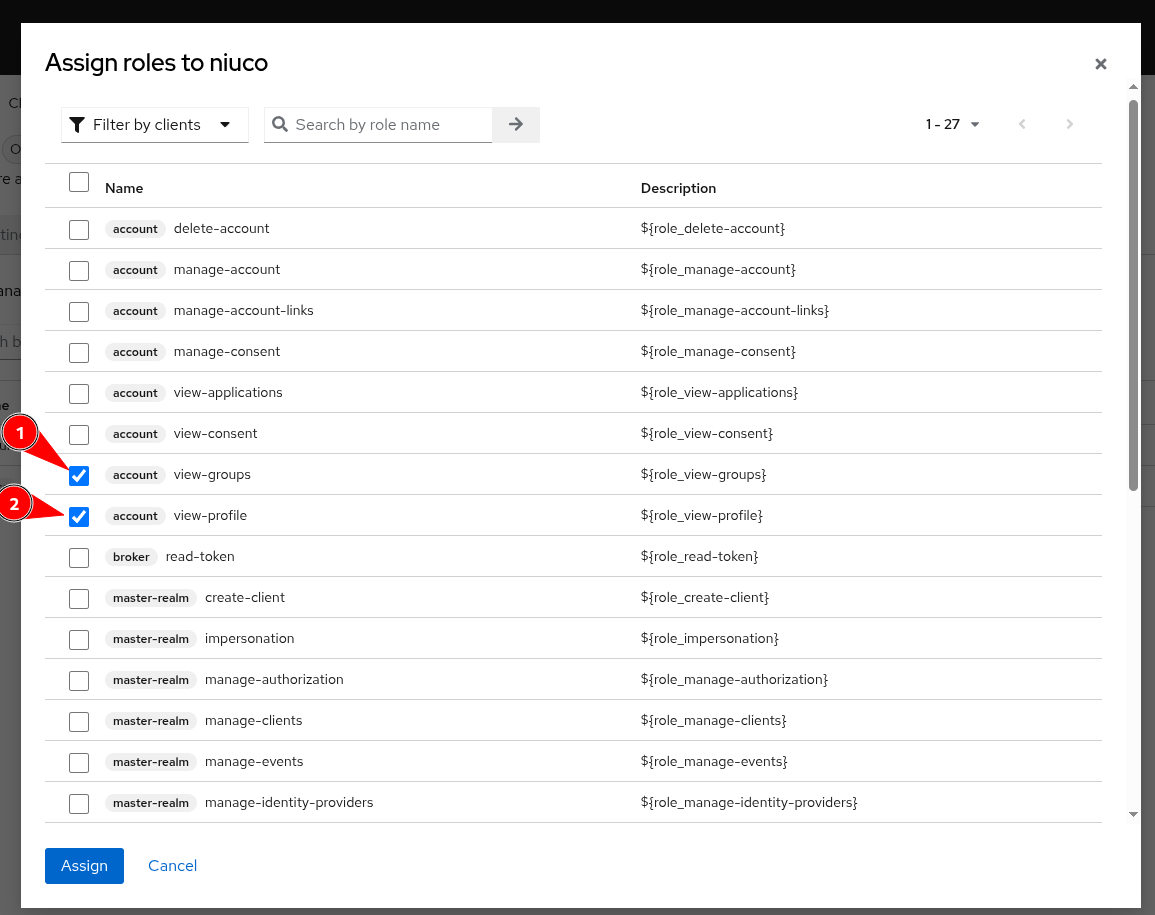
8 - Selecione "manage-users", "view-realm" e "view-users". Clique em "Assign"
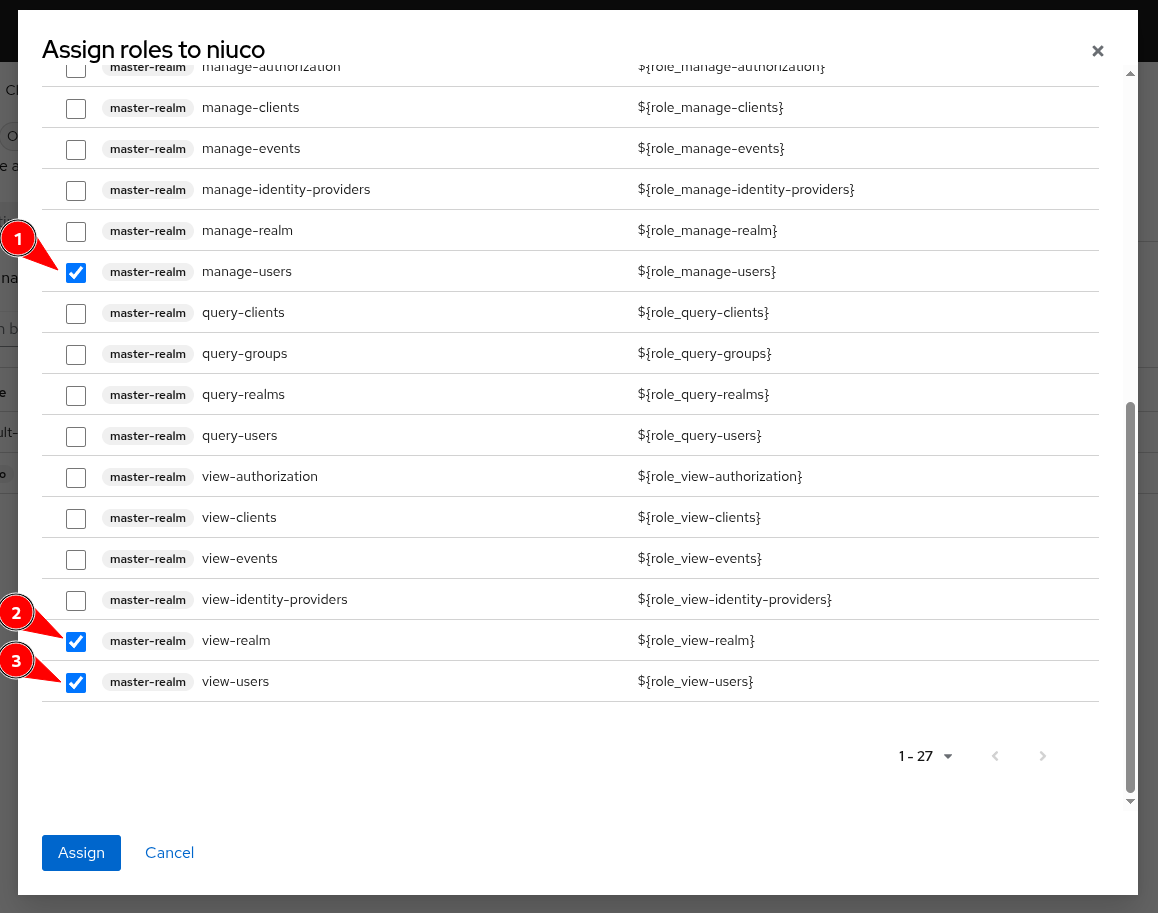
PS: Para cada realm que deseja que a Niuco monitore, é necessário liberar a permissão "view-users" e "view-realm"
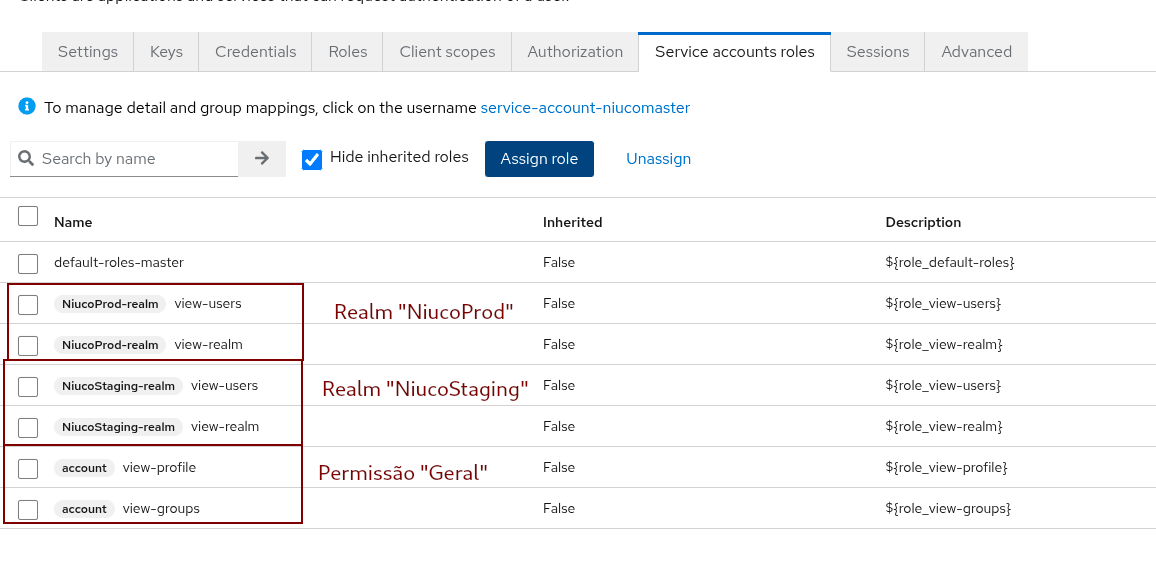 Já dermos as permissões necessárias para o funcionamento da integração Niuco!
Conexão Keycloak na Niuco
Agora iremos para o clientId e clientSecret do client que criamos e configuramos nas etapas acima
1 - O "Client Id", "Realm Name" e "URL" pegamos a partir da telha de detalhe do client que criamos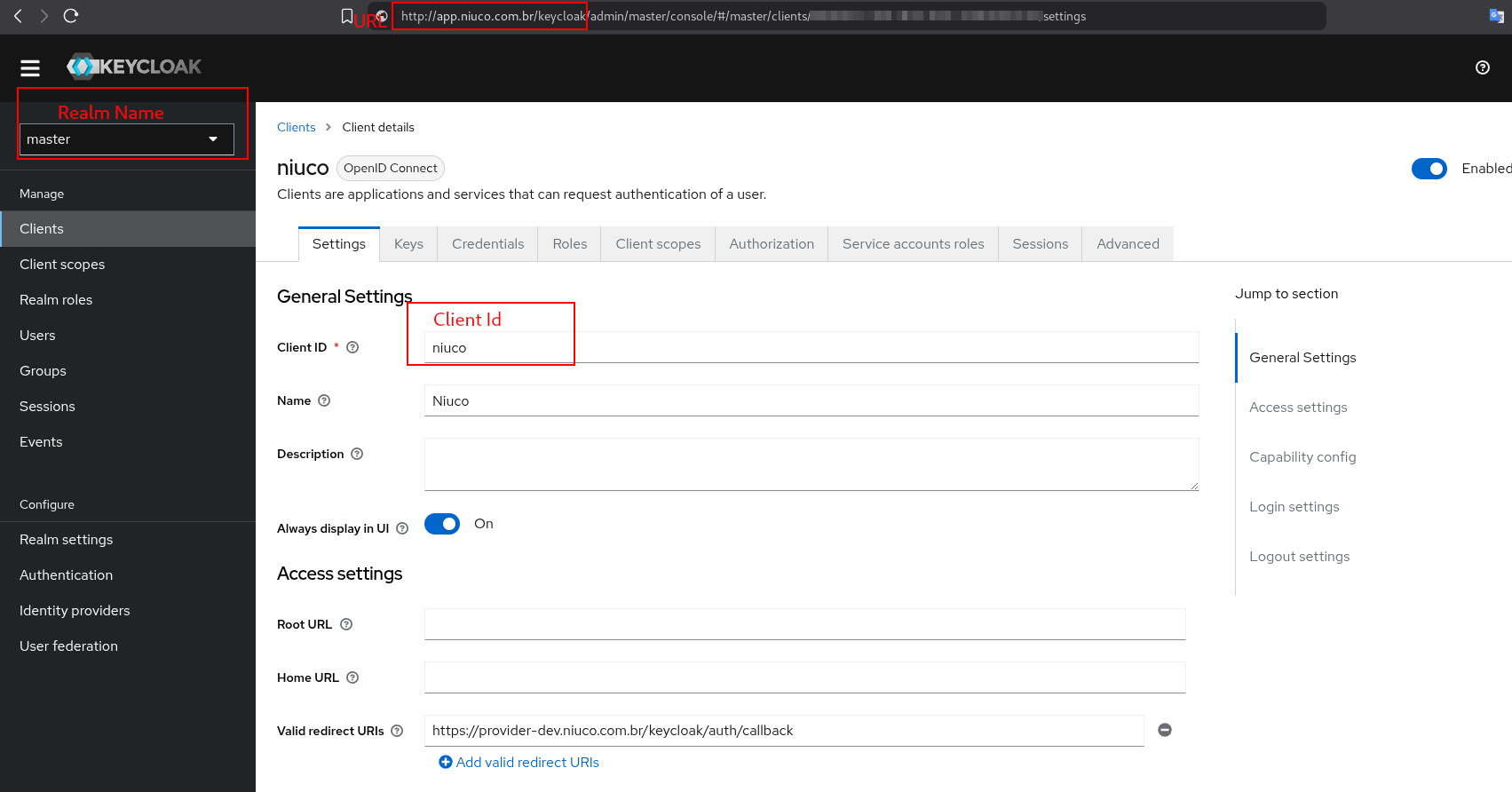
2 - O "Client Secret", obtermos na aba "Credentials" e depois clicamos no icone de copiar o valor e "Client Secret"
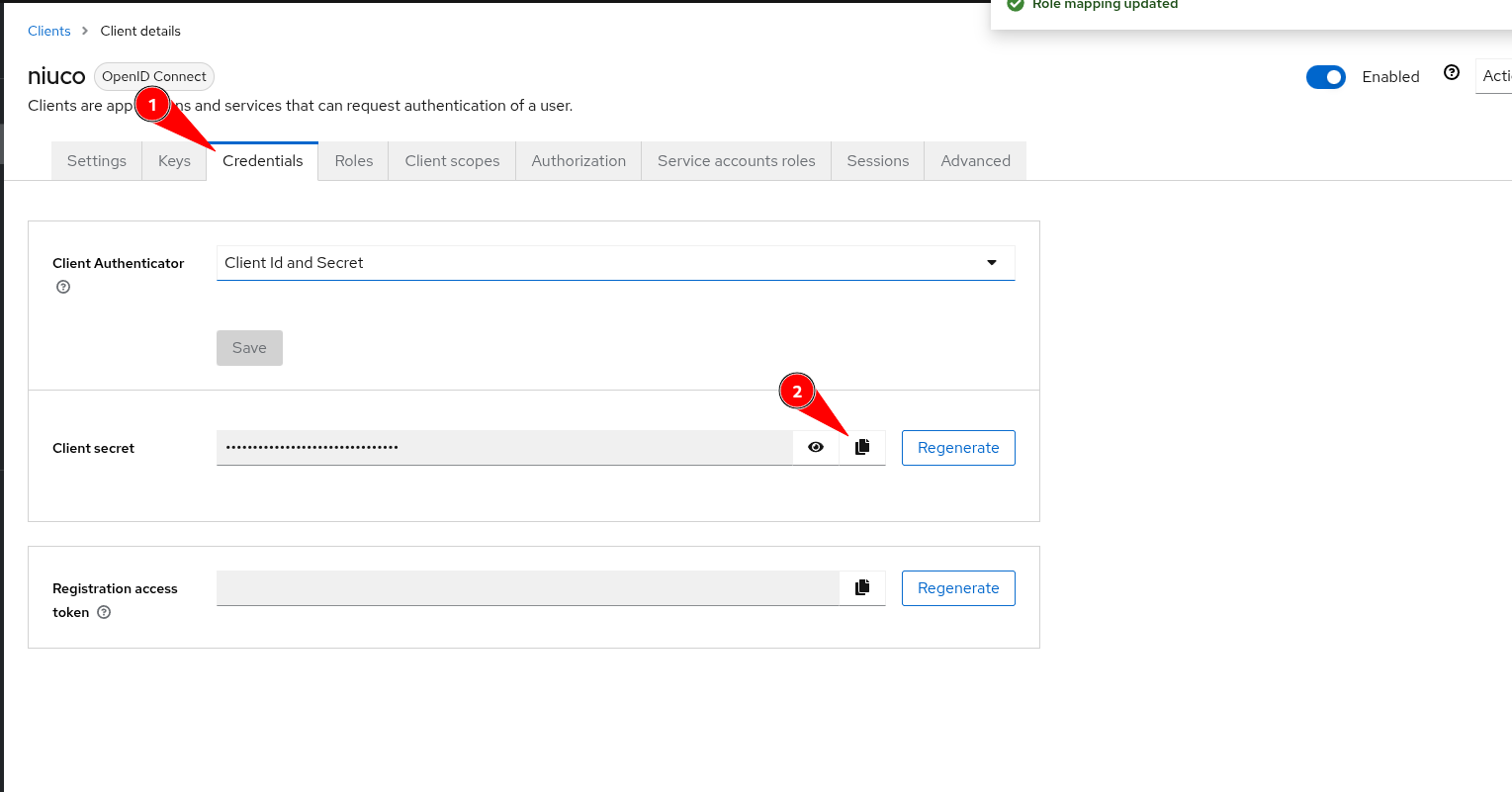
3 - Após informar cada um dos campos "Client Id", "Client Secret", "URL", "Realm Name" e "Versão". Clique em "Conectar"