Integração: Open AI
Tipo de usuário Usuário necessário para fazer esse tutorial: Owner
Tempo para realizar liberação: 5 minutos
Bem vindo!
Neste tutorial você aprenderá a conectar a sua conta do Open AI com a Niuco.
É bem simples, basta seguir atentamente os passos abaixo:
1) Obtendo a Admin Key
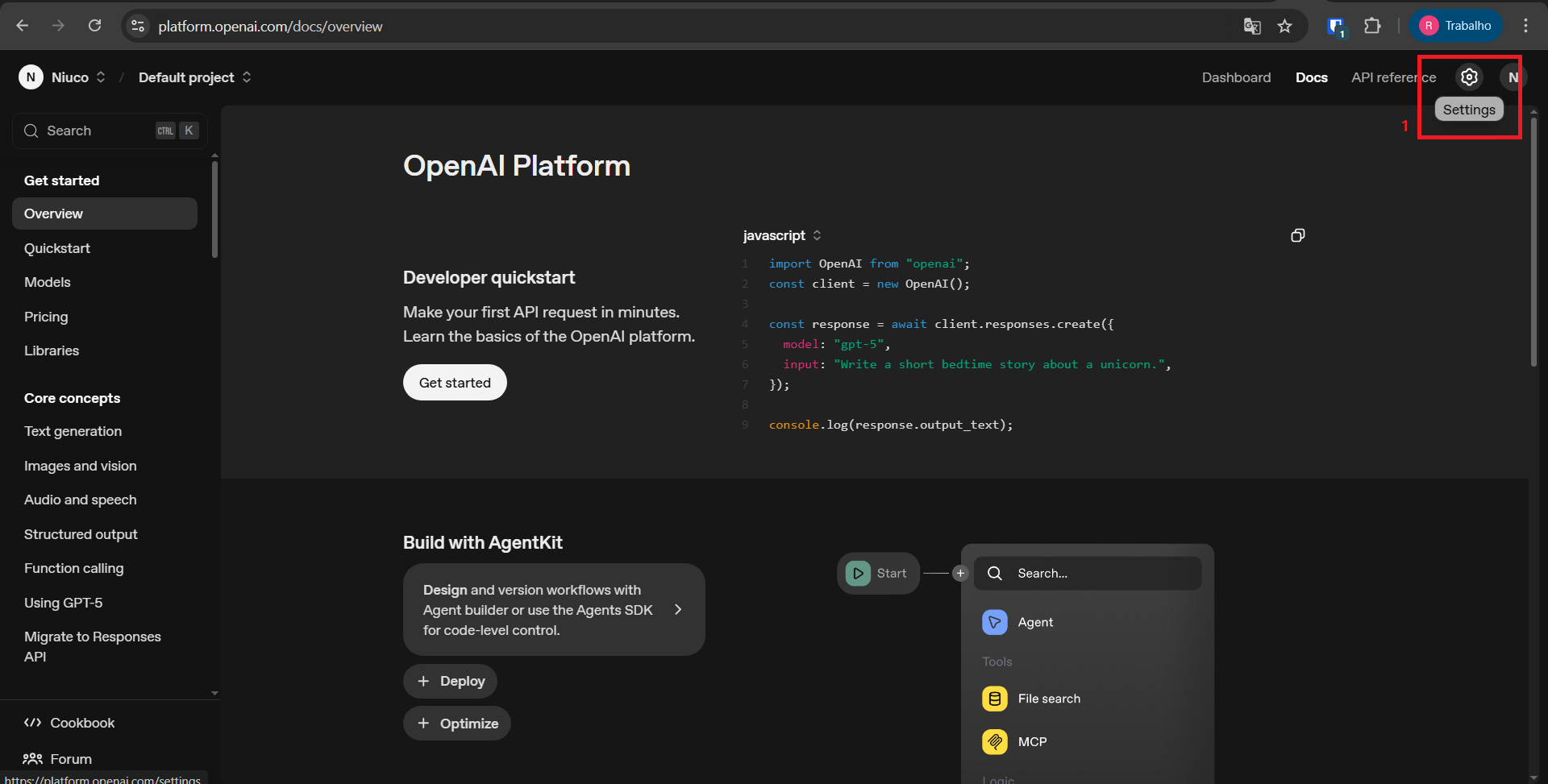
Após efetuar o login na plataforma OpenAi, clique no ícone de engrenagem no canto superior direito (1) e logo em seguida, na nova tela que será exibida, selecione a opção Admin keys (2), na coluna lateral esquerda e clique no botão + Create new Admin Key (3).
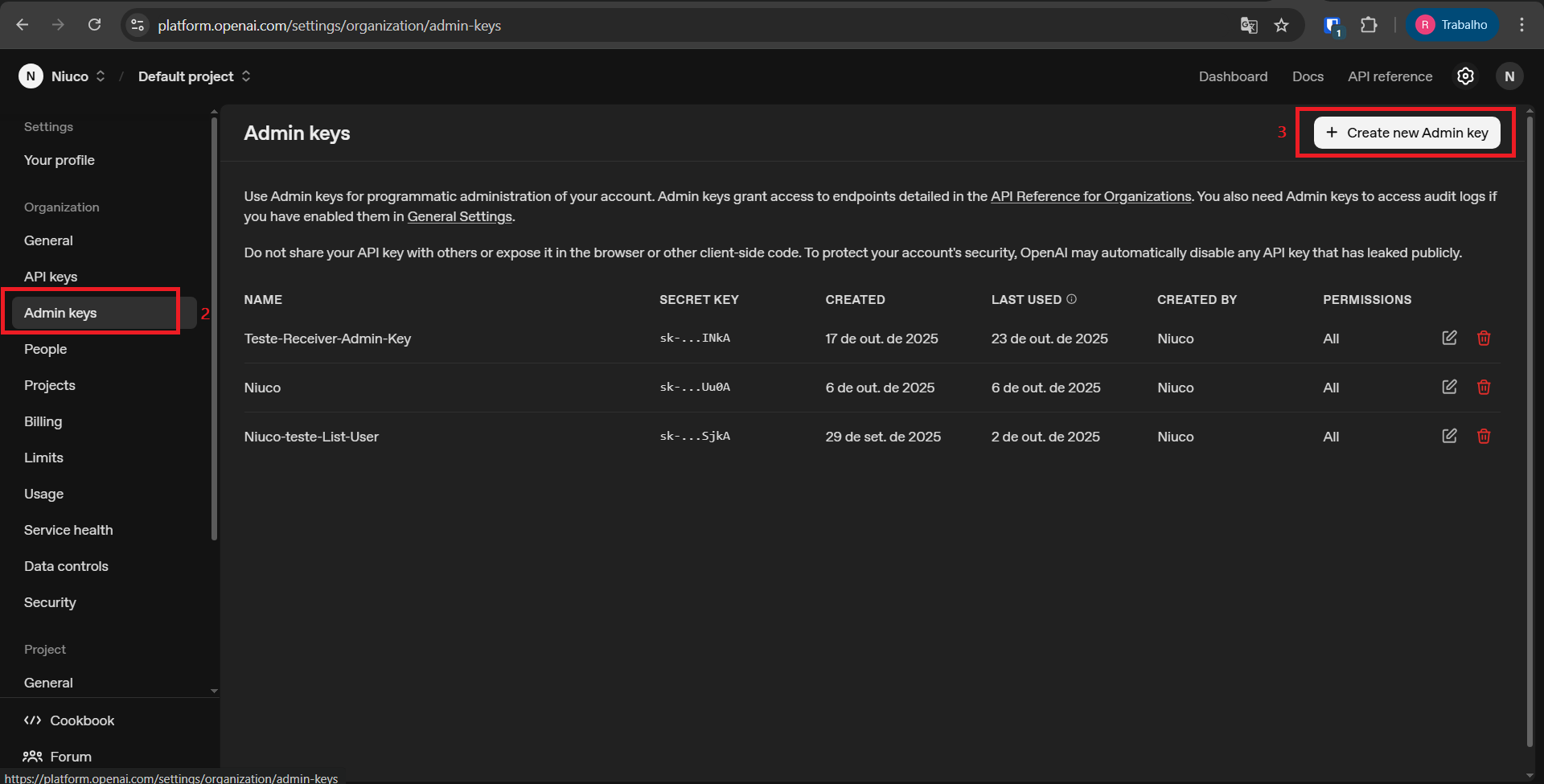
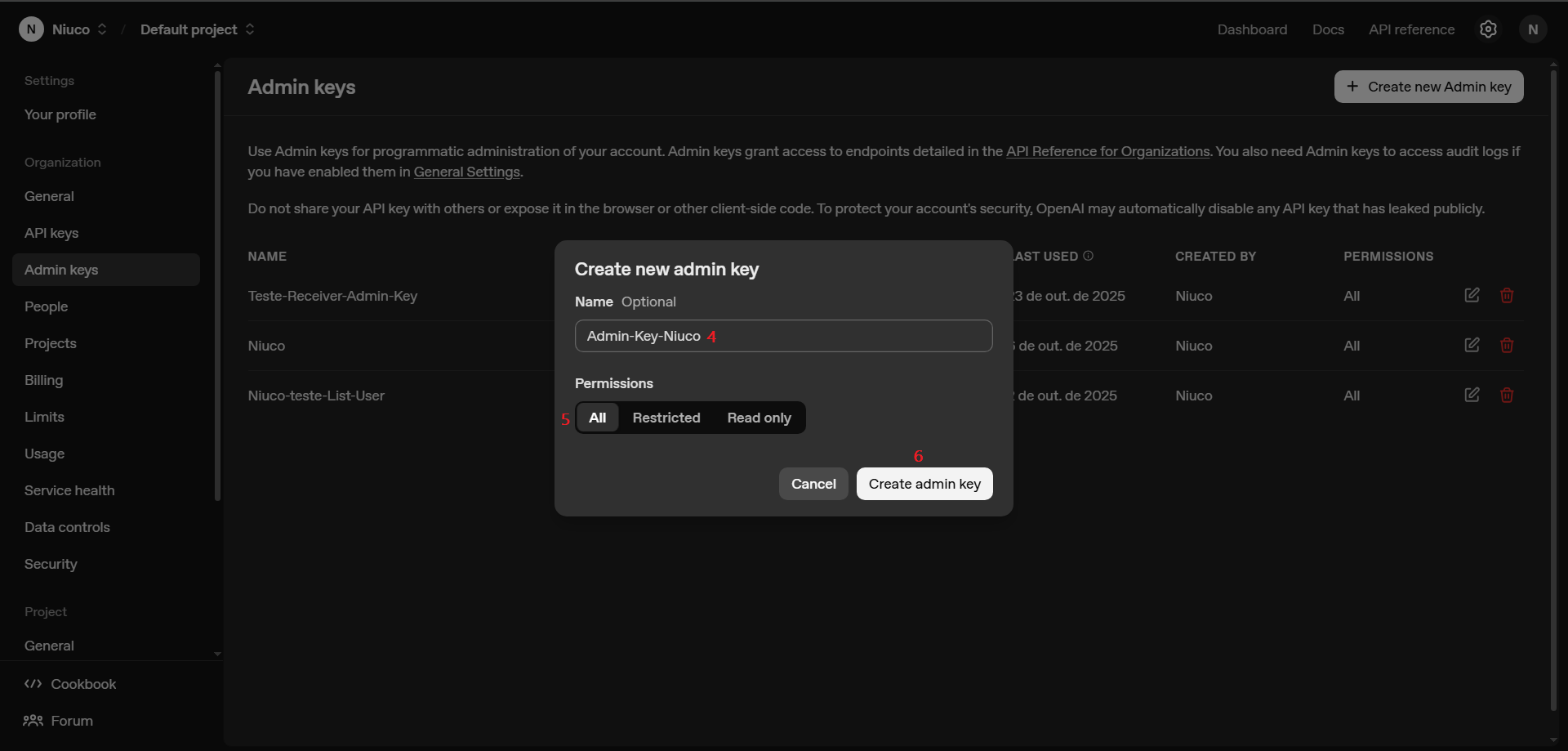
Na pequena tela que será exibida, dê um nome à sua escolha para a sua nova Admin Key(4), mantenha Permissions como All (5) e clique no botão Create Admin Key (6).
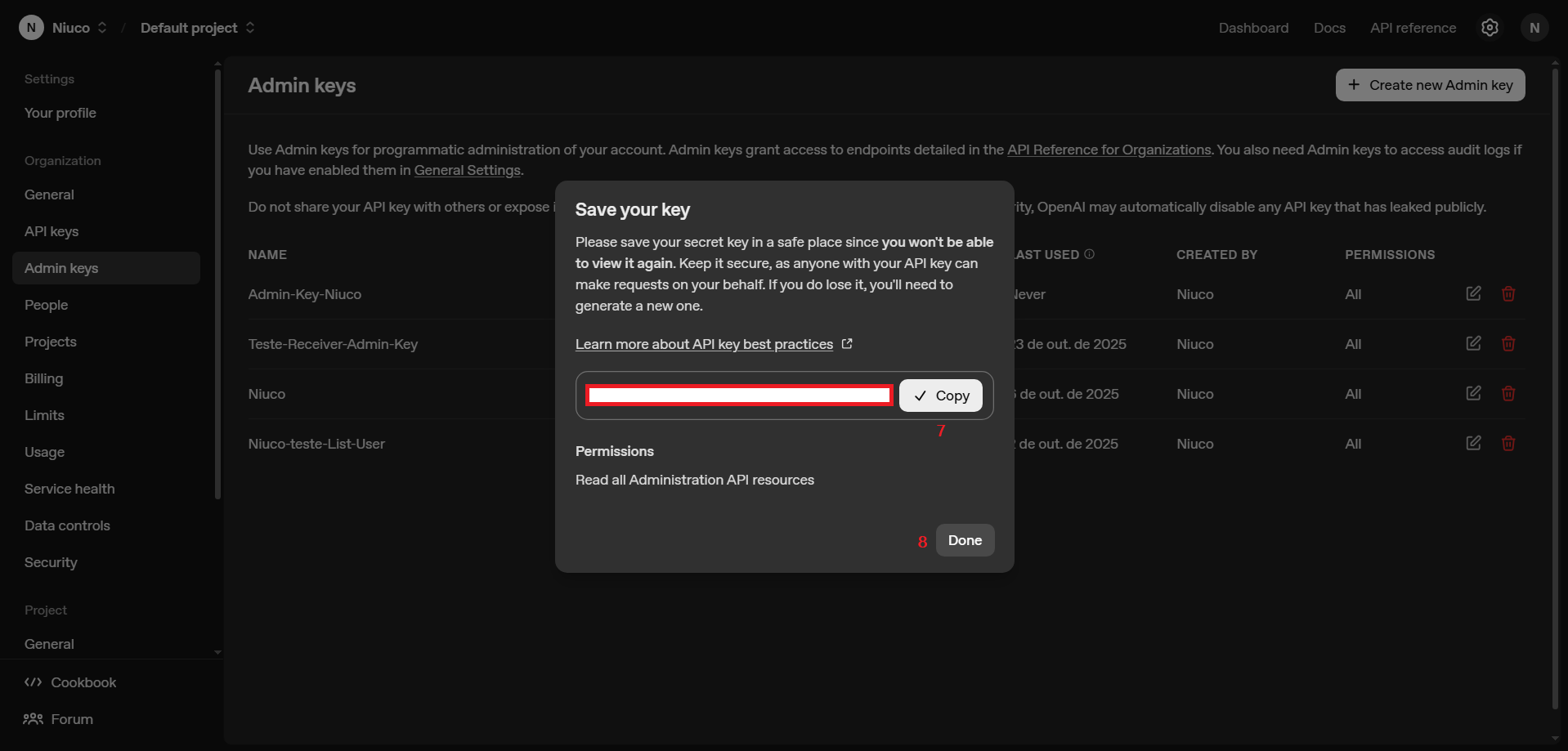
Agora, clique em Copy (7) para copiar a Admin Key e cole o valor em um arquivo provisório, como um .txt qualquer, pois iremos usá-la posteriormente. Tendo feito isso, clique em Done (8).
2) Obtendo o Organization ID
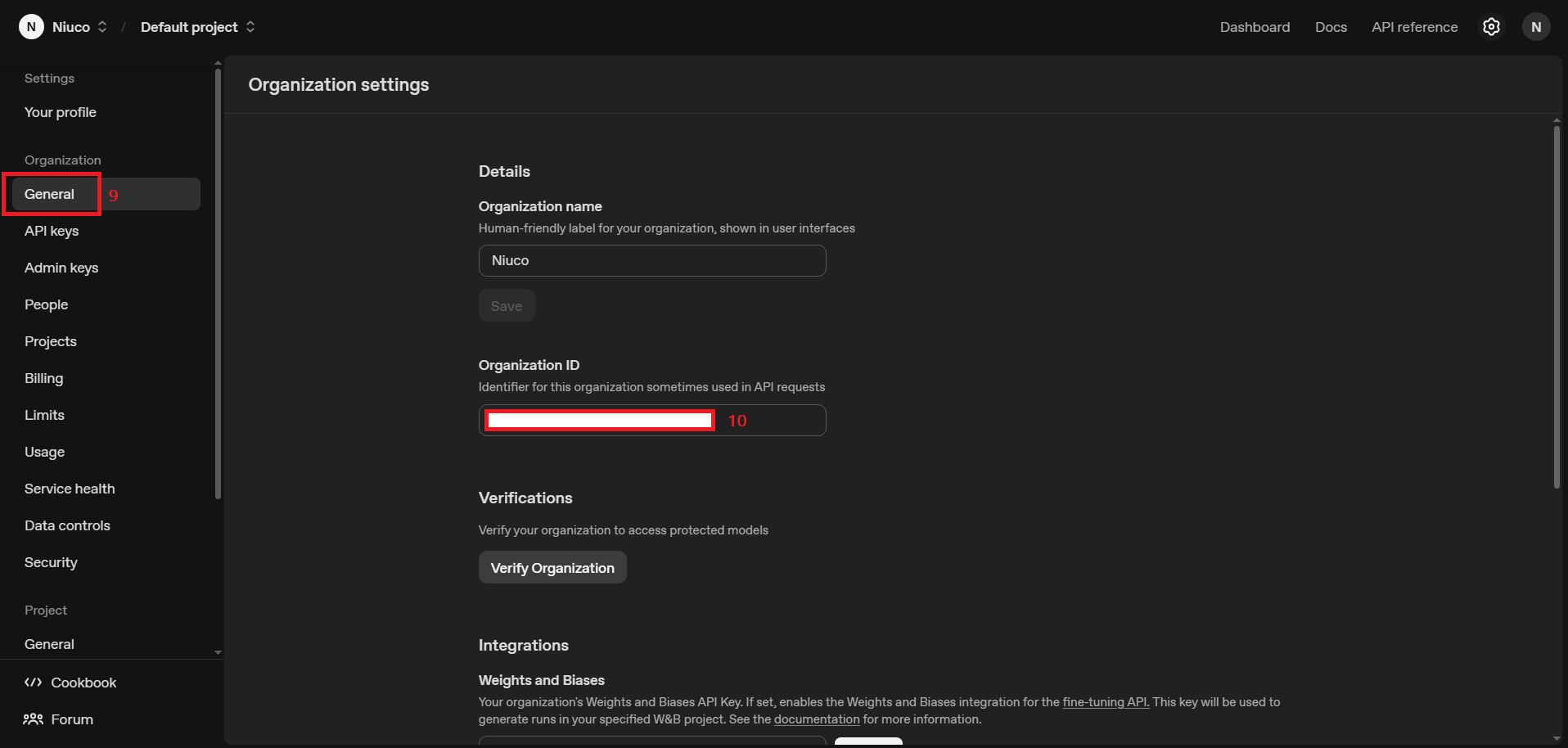
Agora que já temos a Admin Key reservada para a conexão, precisamos também capturar o Organization ID. Para isso, selecione a opção General no menu da coluna lateral esquerda (9). Com isso, será exibido o Organization ID (10). Copie o valor e cole em um arquivo, assim como fez com a Admin Key.
2) Inserindo os dados de conexão na Niuco
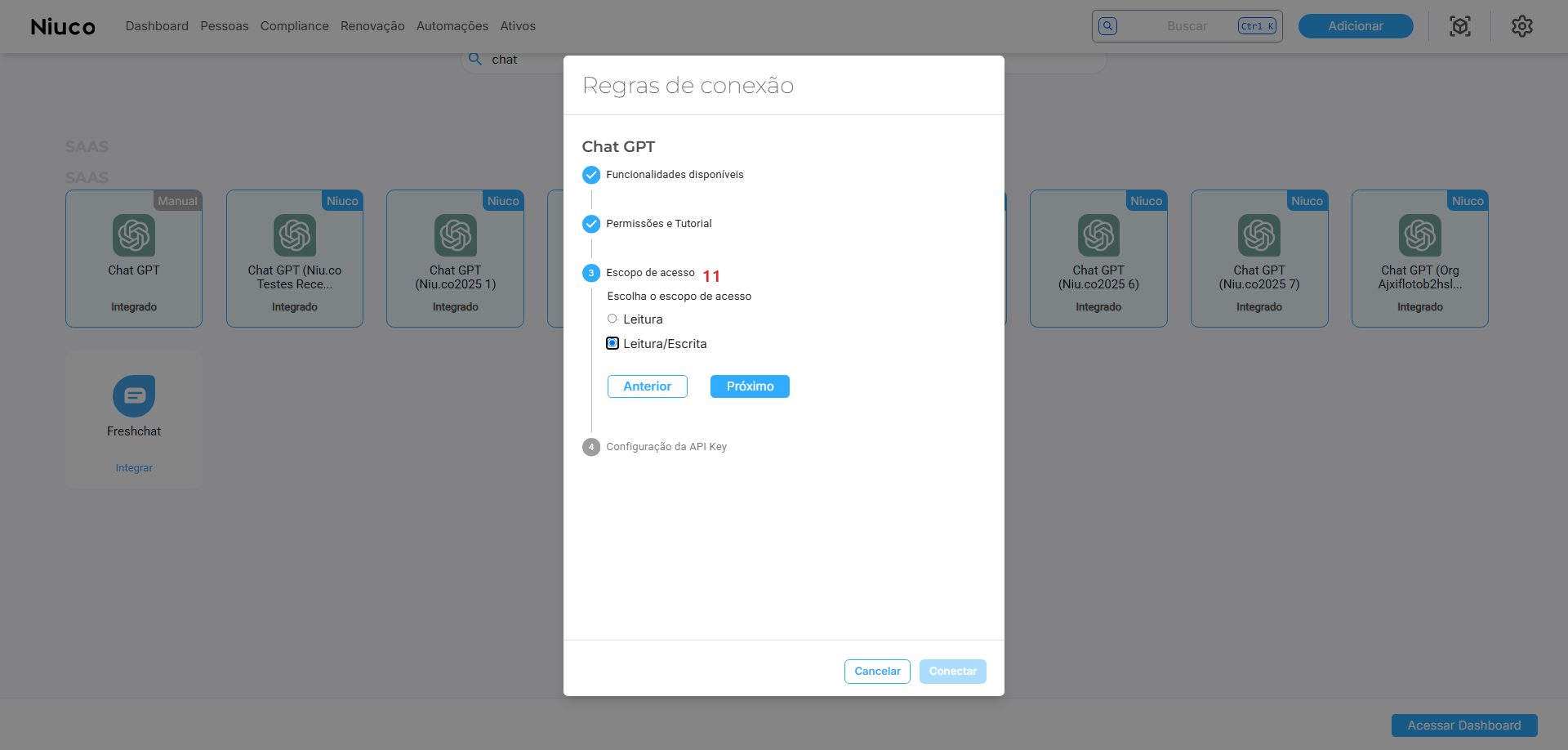
Na plataforma da Niuco, na tela das regras de conexão com o fornecedor Open AI, avance até o passo Escopo de Acesso (11), ali selecione apenas Leitura ou Leitura/Escrita para acesso a recursos como criação, atualização e remoção de usuários. Após isso, clique em Próximo para avançar para a última etapa.
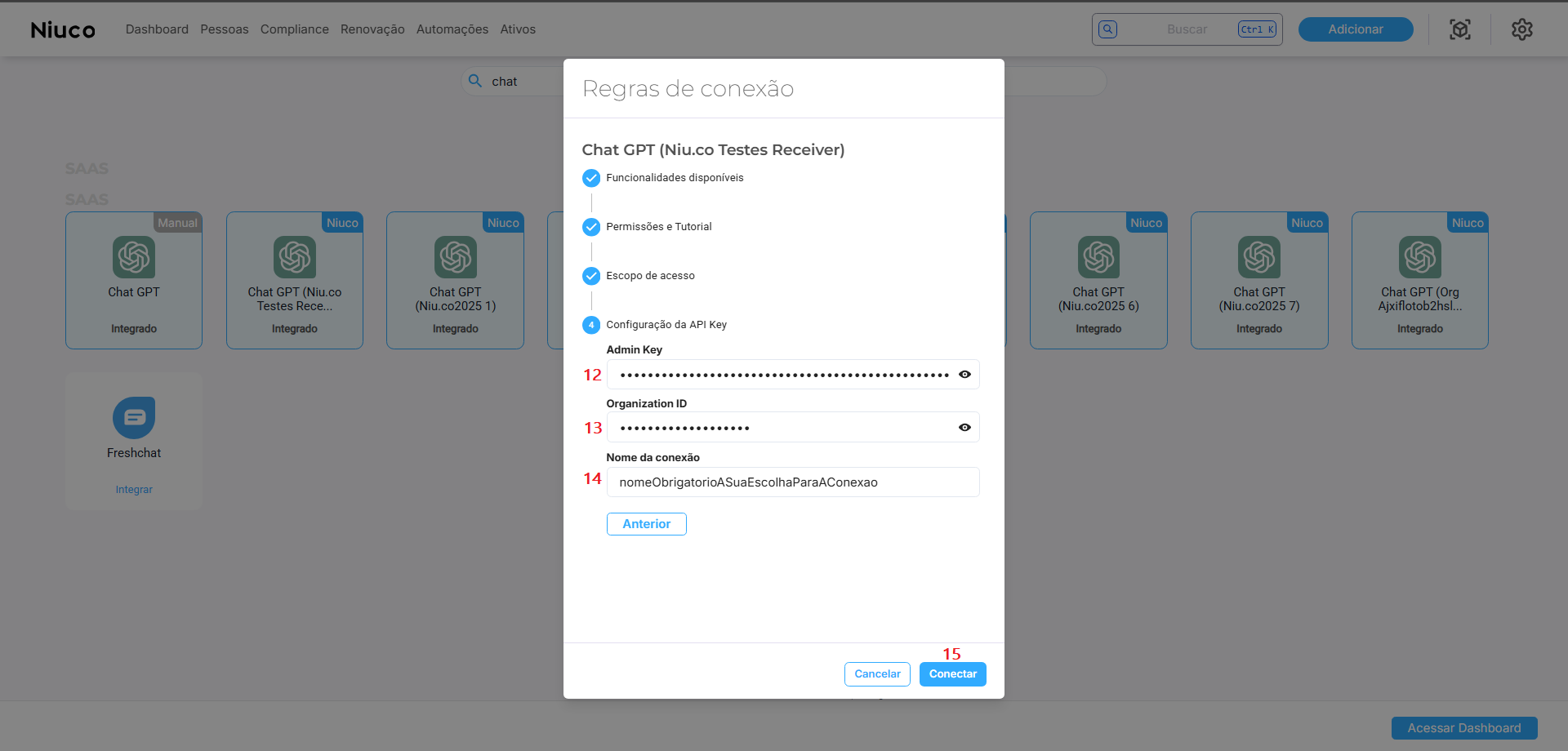
Agora, na etapa final, cole os valores de Admin Key e Organination ID nos respectivos campos (12 e 13). Por fim, dê um nome para a conexão (14). Este nome, assim como os outros dados, é um valor exclusivo obrigatório a cada conexão com o Open AI.
Tendo feito isso, clique em Conectar (15) e pronto! Sua conexão com o Open AI já será estabelecida em nossa plataforma.