Integração: Dinamize
Tipo de usuário Usuário necessário para fazer esse tutorial: Administrador
Tempo para realizar liberação: 5 minutos
Bem vindo!
Neste tutorial você aprenderá a conectar a sua conta do Dinamize com a Niuco.
É bem simples, basta seguir atentamente os passos abaixo:
1) Criando um usuário com perfil de Administrador
Para que seja possível realizar ações através da API do Dinamize é necessário que sua conta possua um plano com permissão de utilização da API. Caso possua, você pode solicitar a liberação da API em sua conta, através de uma abertura de chamado pelo chat ou pelo e-mail suporte@dinamize.com.
Uma vez liberado o recurso, serão necessárias as credenciais de um usuário Administrador que possua acesso à API. É possível criar um usuário ou editar a permissão de um usuário já existente para que tenha acesso à API.
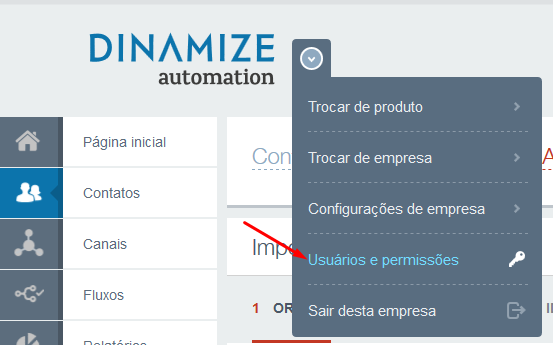
Para realizar este processo, acesse o menu Usuários e permissões, ao lado do logo da sua conta, na esquerda:
Para saber como criar um usuário, caso necessite, consulte este link da documentação oficial:
https://help.dinamize.com/article/4000085418-como-criar-um-novo-usuario-para-acesso-a-ferramenta
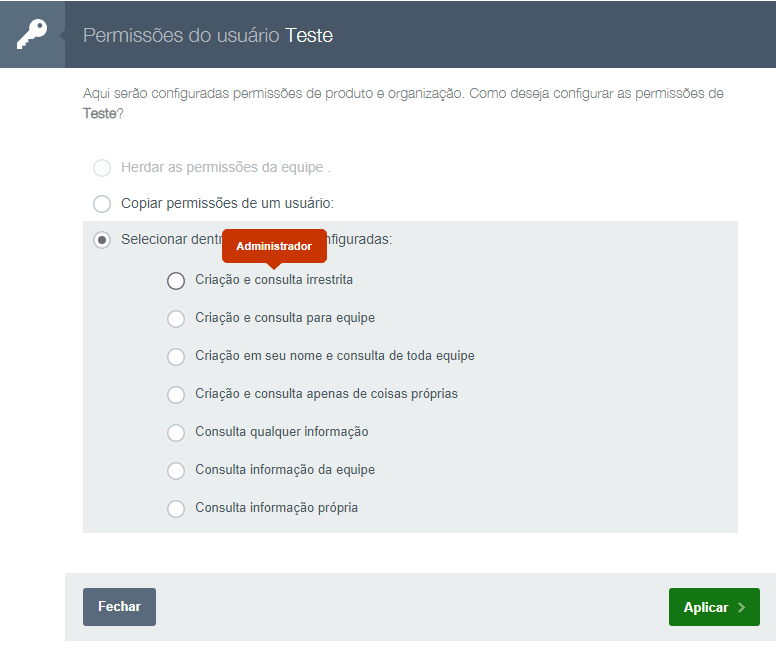
No processo de criação do usuário, anote o email e a senha que você usou pois precisaremos deles no passo posterior. Você também deverá configurar o novo usuário de um modo que lhe permita realizar qualquer ação sem restrições. Para isso, selecione Criação e consulta irrestrita, de Administrador.
.
2) Definindo as configurações de acesso do usuário recém criado
Após ter criado o usuário com o perfil de Administrador, será necessário editar a permissão de acesso dele, para isso clique em Opções e depois em Definições de acesso:
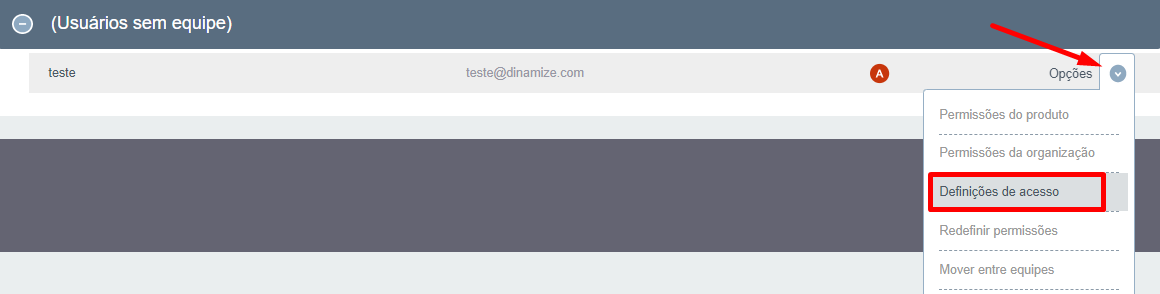
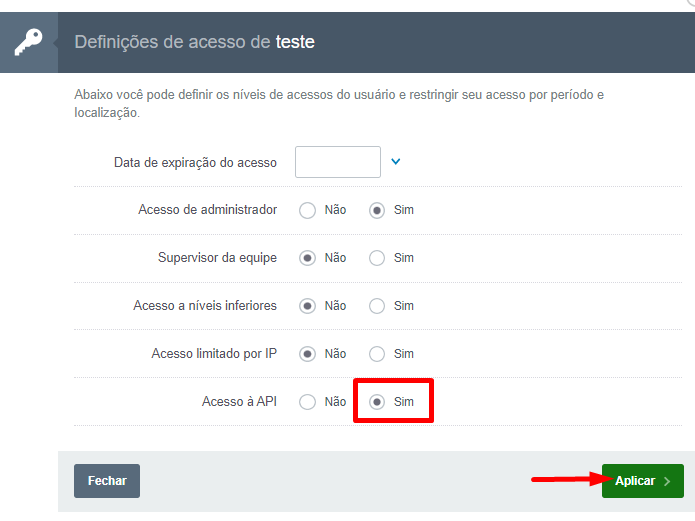
Aqui, marque a opção de Acesso à API e clique em Aplicar:
3) Obtendo as credenciais de acesso
Para conectar o Dinamize com a Niuco, você precisará fornecer o email e a senha do usuário criado no passo anterior. Além disso também precisaremos do código do cliente.
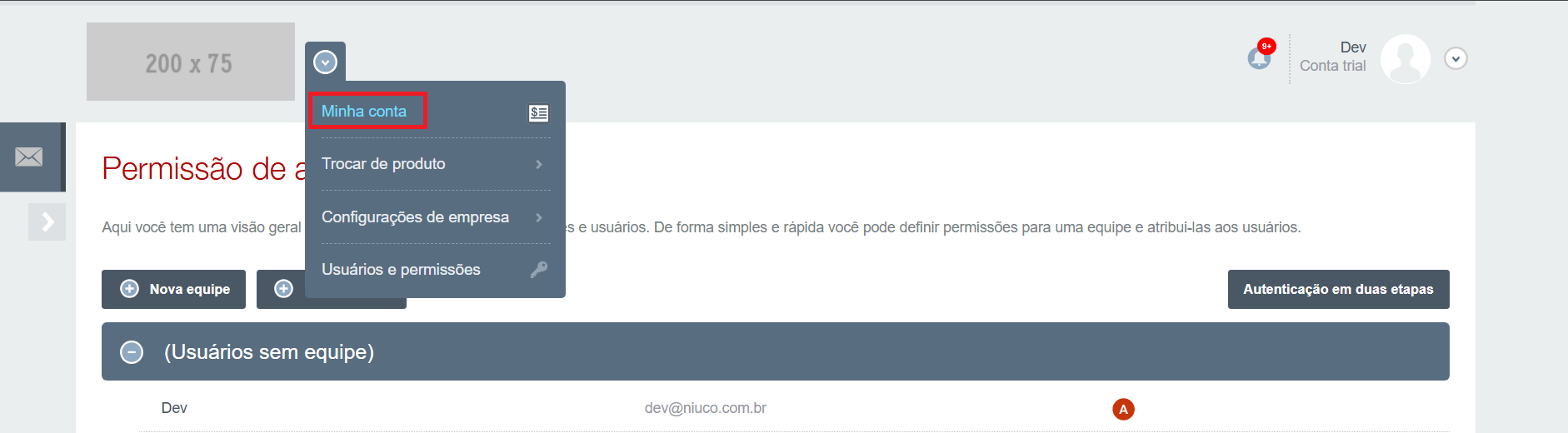
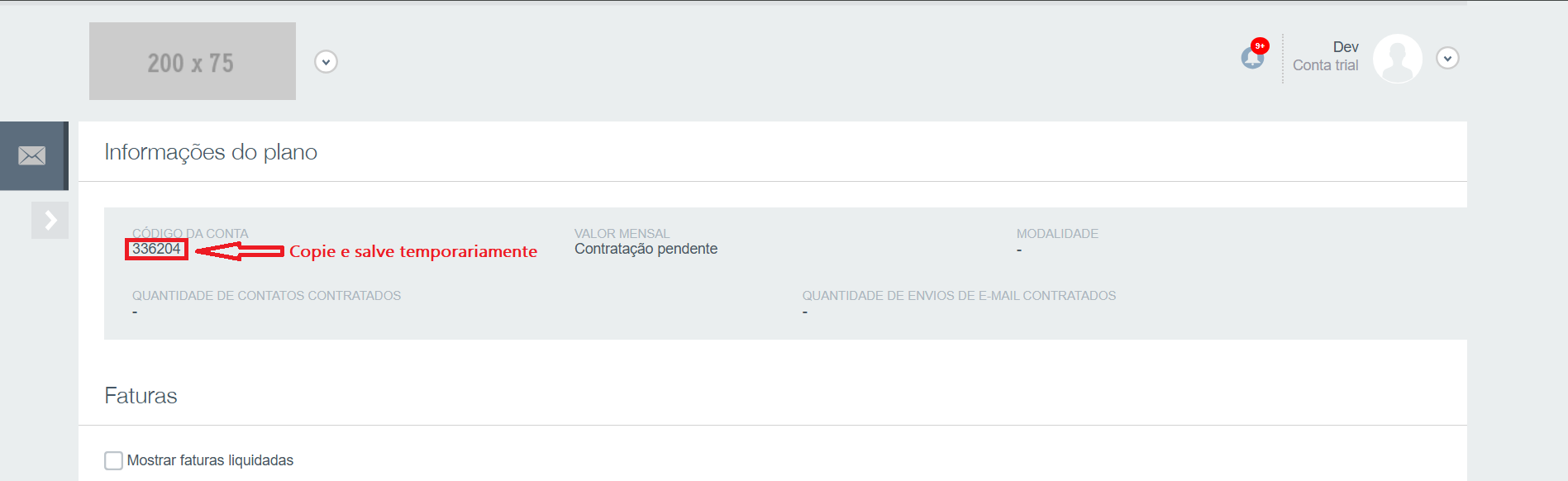
O email e a senha você já possui, quando ao código do cliente, você o conseguirá acessando a opção Minha Conta no menu superior, e logo em seguida, copiando o valor Código da Conta. Após isso, salve esse número em um arquivo provisório.
4) Inserindo os dados de conexão na Niuco
Na plataforma da Niuco, na tela das regras de conexão com o fornecedor Cursor, avance até o passo Escopo de Acesso, ali selecione apenas Leitura ou Leitura/Escrita caso no futuro queira ter acesso a recursos como criação, atualização e remoção de usuários, quando isso puder ser implementado. Depois, clique em Próximo para avançar para a última etapa.
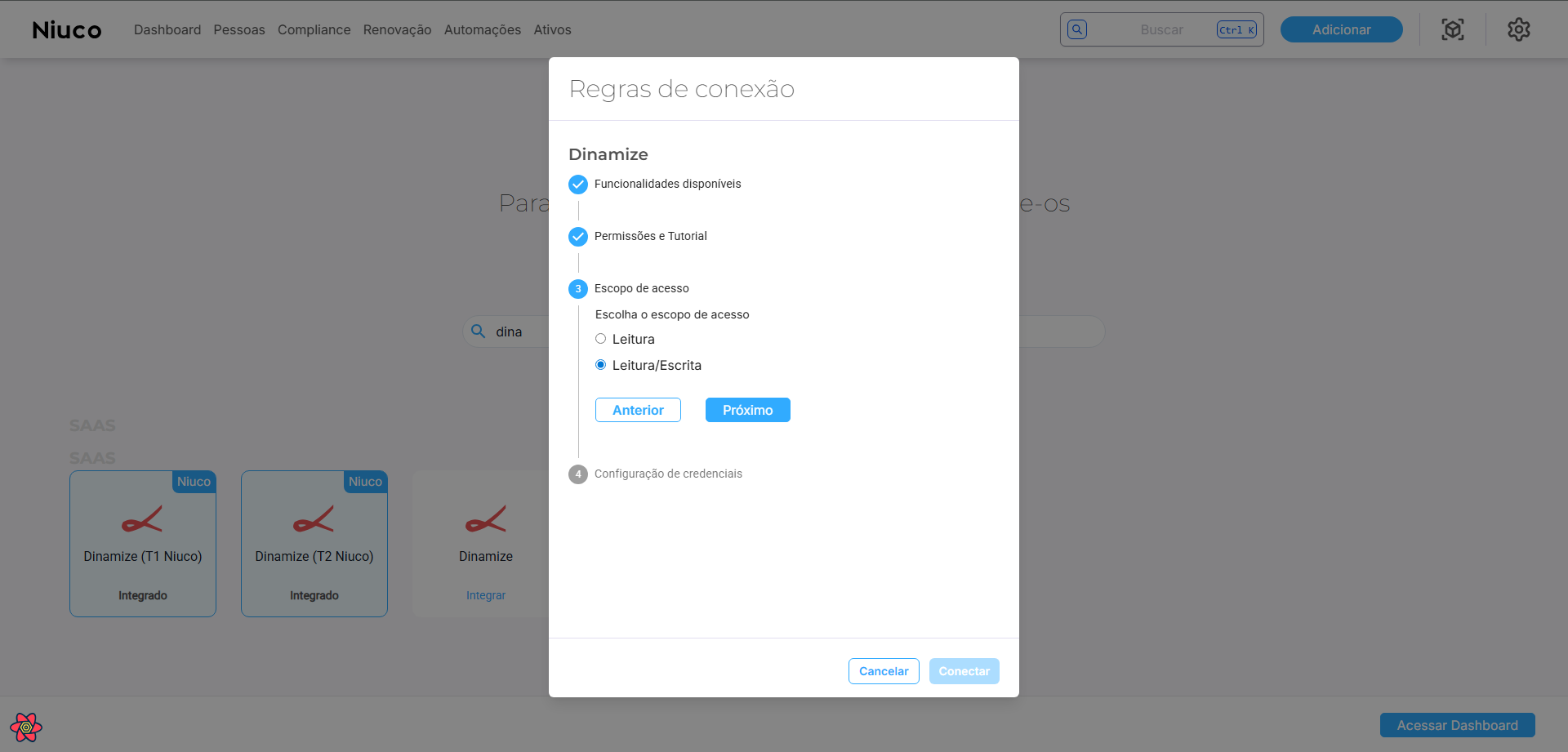
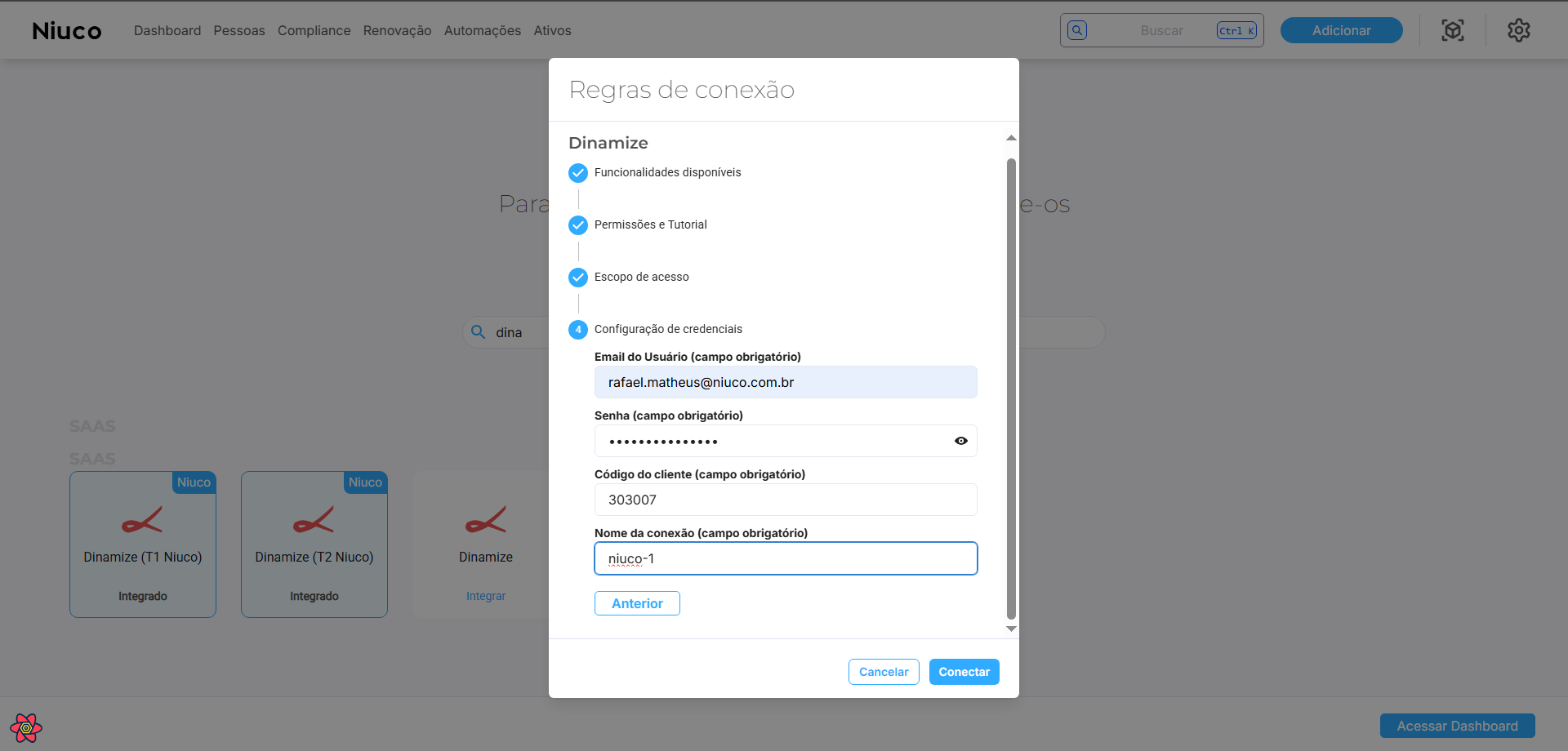
Na última etapa, cole o email do usuário que foi criado para o acesso à API, a senha dele, também o código do cliente e um nome exclusivo para esta conexão, nos respectivos campos que pode ver logo abaixo. Todos os campos são obrigatórios.
Tendo feito isso, clique em Conectar e pronto! Aguarde poucos minutos e sua conexão com o Dinamize já será estabelecida em nossa plataforma.