Integração: Deskbee
Tipo de usuário Usuário necessário para fazer esse tutorial: Master/Admin
Tempo para realizar liberação: 5 minutos
Bem vindo!
Neste tutorial você aprenderá a conectar a sua conta do Dinamize com a Niuco.
É bem simples, basta seguir atentamente os passos abaixo:
1) Obtendo os dados de acesso
Para conectar a Niuco ao Deskbee são necessários o Client Id e o Client Secret. Para isso, você precisará primeiramente criar um ClientApi no painel da Deskbee. É só seguir as instruções da própria documentação fornecida pela plataforma em https://api.deskbee.io/#section/Introduction/Creating-Application, conforme pode observar na imagem abaixo:
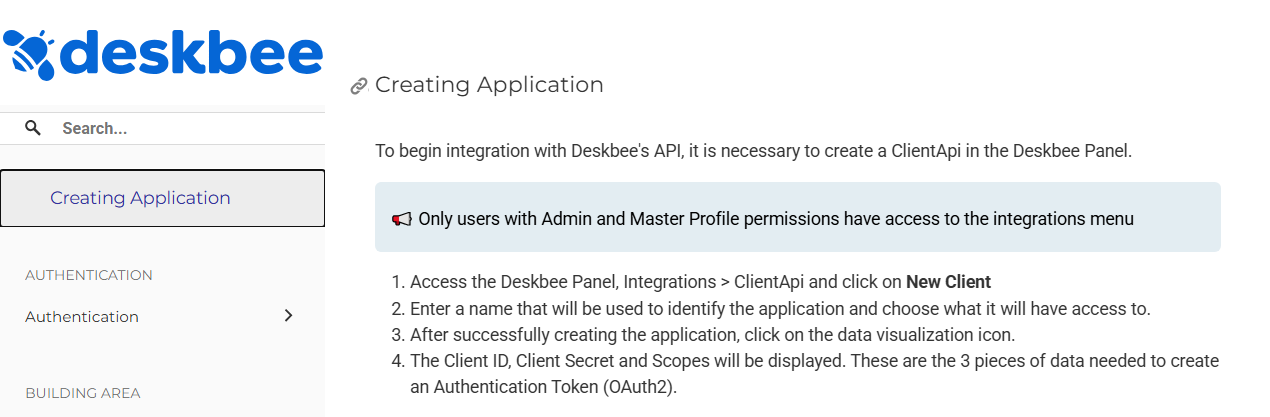
Traduzindo os steps citados na imagem acima:
Acesse o Painel da Deskbee, vá em Integrações > ClientApi e clique em New Client.
Digite um nome que será usado para identificar a aplicação e escolha a quais recursos ela terá acesso.
Após criar a aplicação com sucesso, clique no ícone de visualização dos dados.
O Client ID, Client Secret e Scopes serão exibidos. Esses são os 3 dados necessários para criar um Token de Autenticação (OAuth2).
Após conseguir o Client ID e o Client Secret, cole esses valores em um arquivo provisório, um .txt qualquer.
2) Inserindo os dados de conexão na Niuco
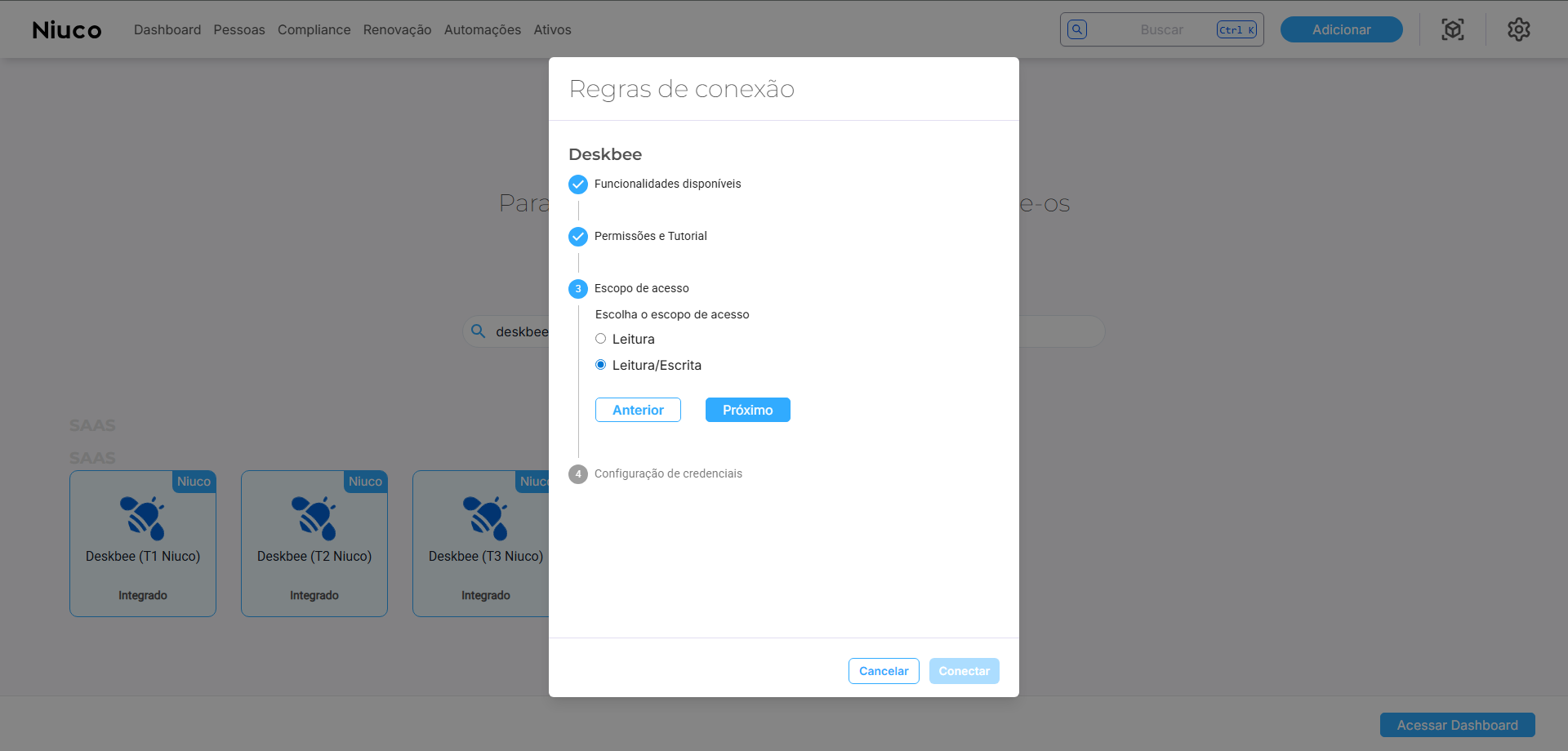
Na plataforma da Niuco, na tela das regras de conexão com o fornecedor Deskbee, avance até o passo Escopo de acesso, ali selecione apenas Leitura ou Leitura/Escrita para ter acesso a recursos avançados como criação, atualização e remoção de usuários. Depois, clique em Próximo para avançar para a etapa de Configuração das credenciais.
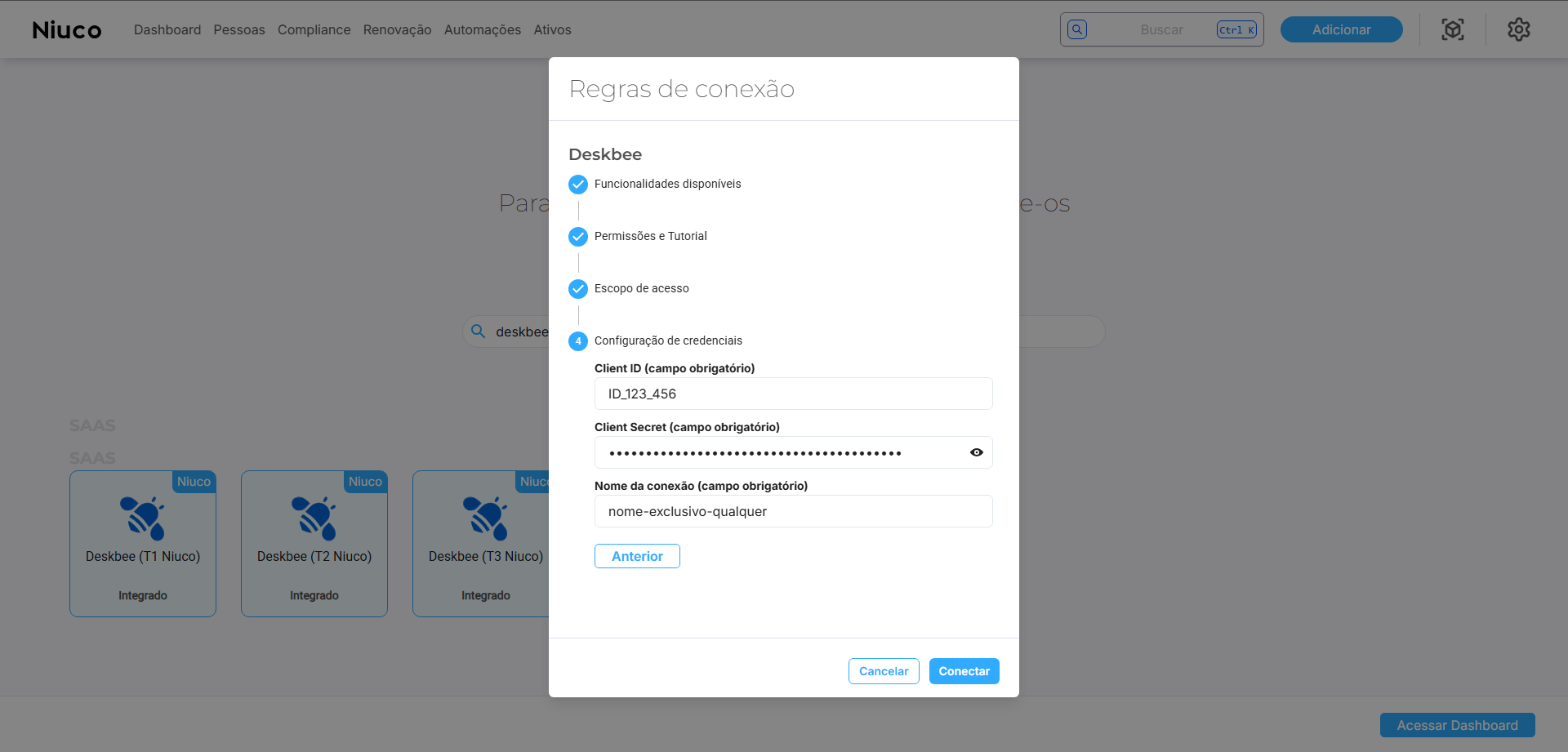
Na última etapa, cole o Client ID e o Client Secret nos seus respectivos campos, e dê um nome exclusivo para esta conexão. Todos os campos são obrigatórios.
Tendo feito isso, clique em Conectar e pronto! Sua conexão com o Deskbee já será estabelecida em nossa plataforma.