Integração: MessageBird
Tipo de usuário Usuário necessário para fazer esse tutorial: Administrador
Tempo para realizar liberação: 5 minutos
Bem vindo!
Neste tutorial você aprenderá a conectar a sua conta do MessageBird com a Niuco.
É bem simples, basta seguir atentamente os passos abaixo:
1) Obtendo os dados de acesso
Para estabelecer a conexão, será necessário obter o OrganizationId e gerar uma API Key. Então, primeiramente acesse o MessageBird a partir de uma conta de administrador.
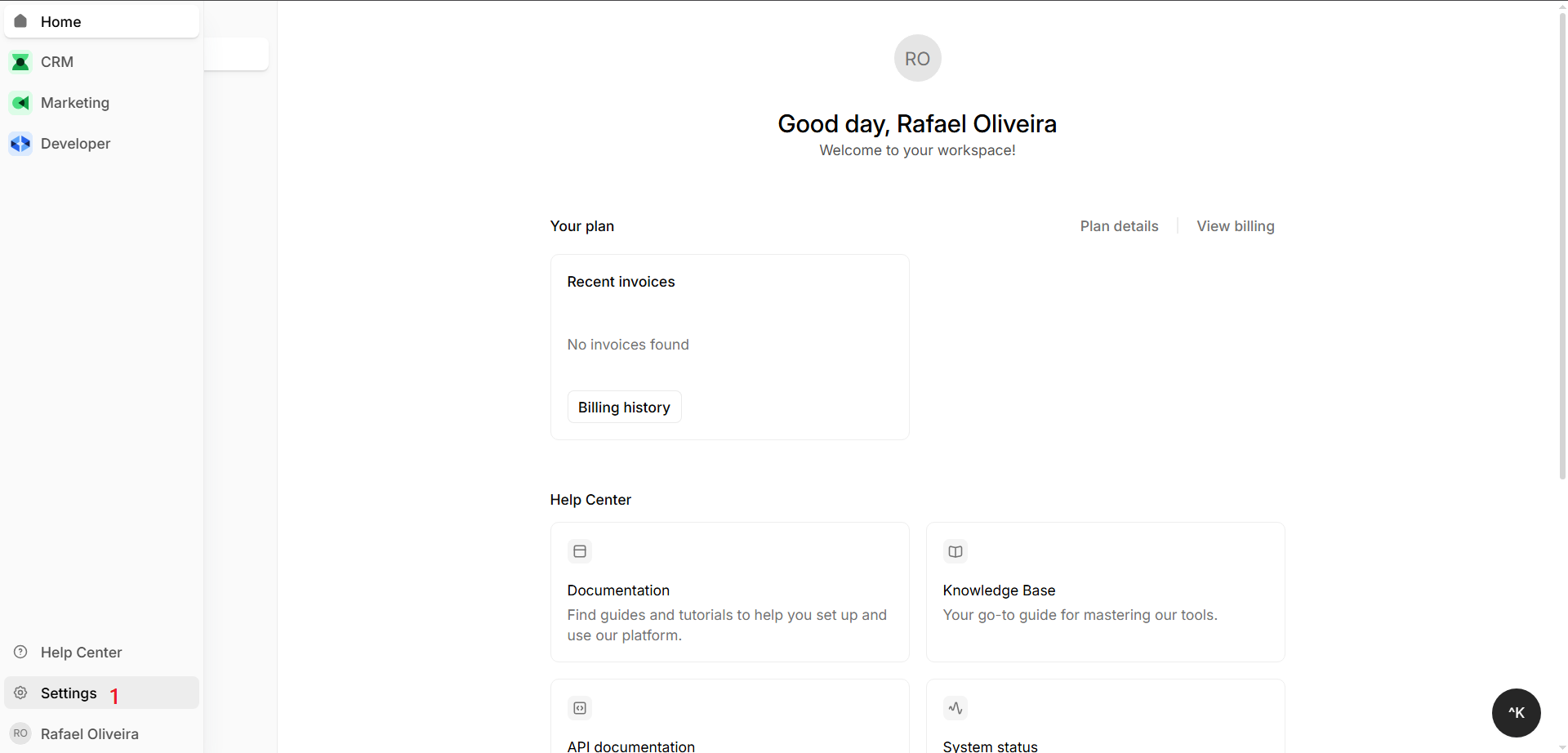
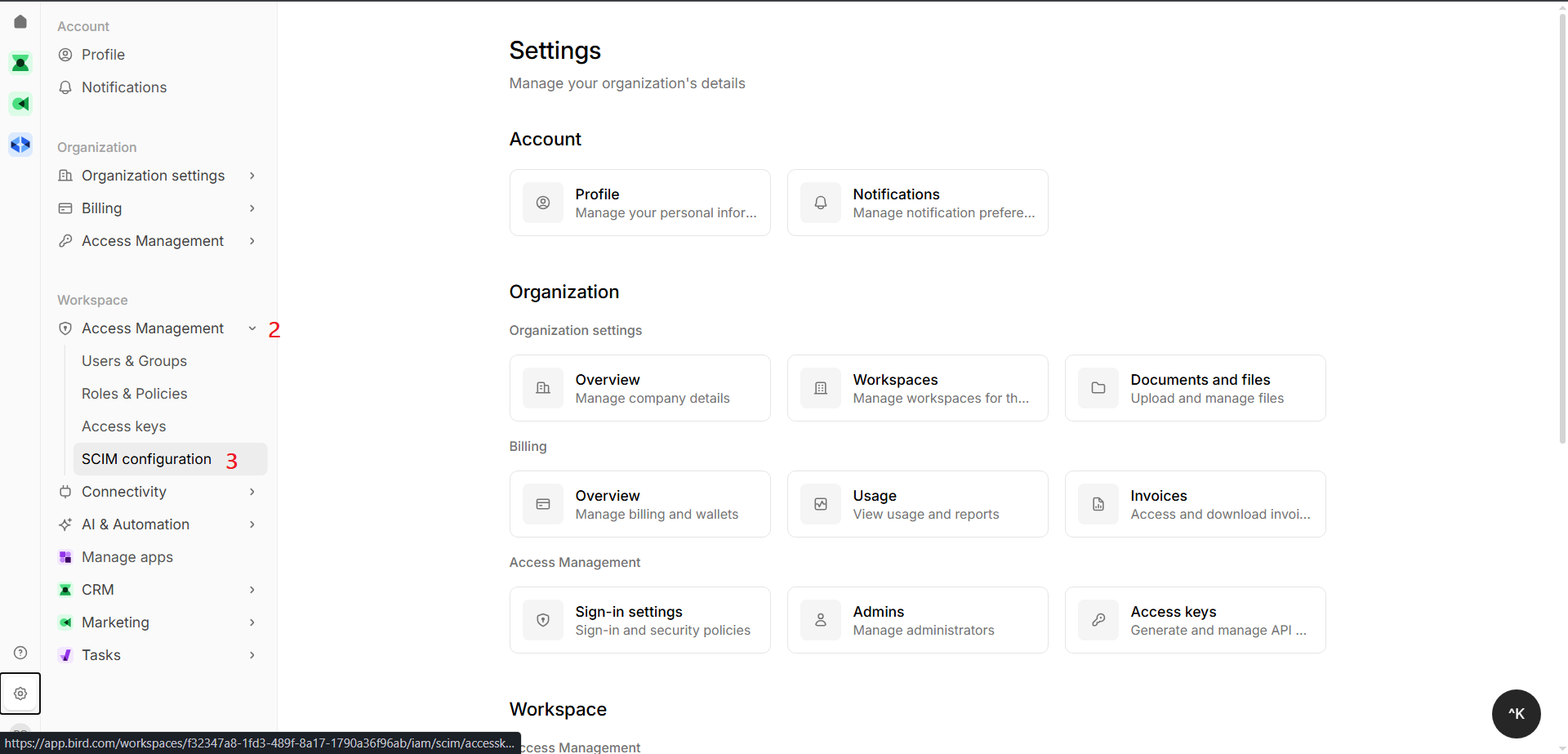
Assim que estiver na dashboard do MessageBird, clique em Settings (1), no canto inferior esquerdo. Depois, no menu da tela que será exibida, selecione Access Management (2) e SCIM Configuration (3).
Em seguida, você já conseguirá ver na tela o OrganizationId (4). Copie e cole esse valor em um arquivo provisório, um .txt qualquer. Na sequência, clique em Create Access Key (5).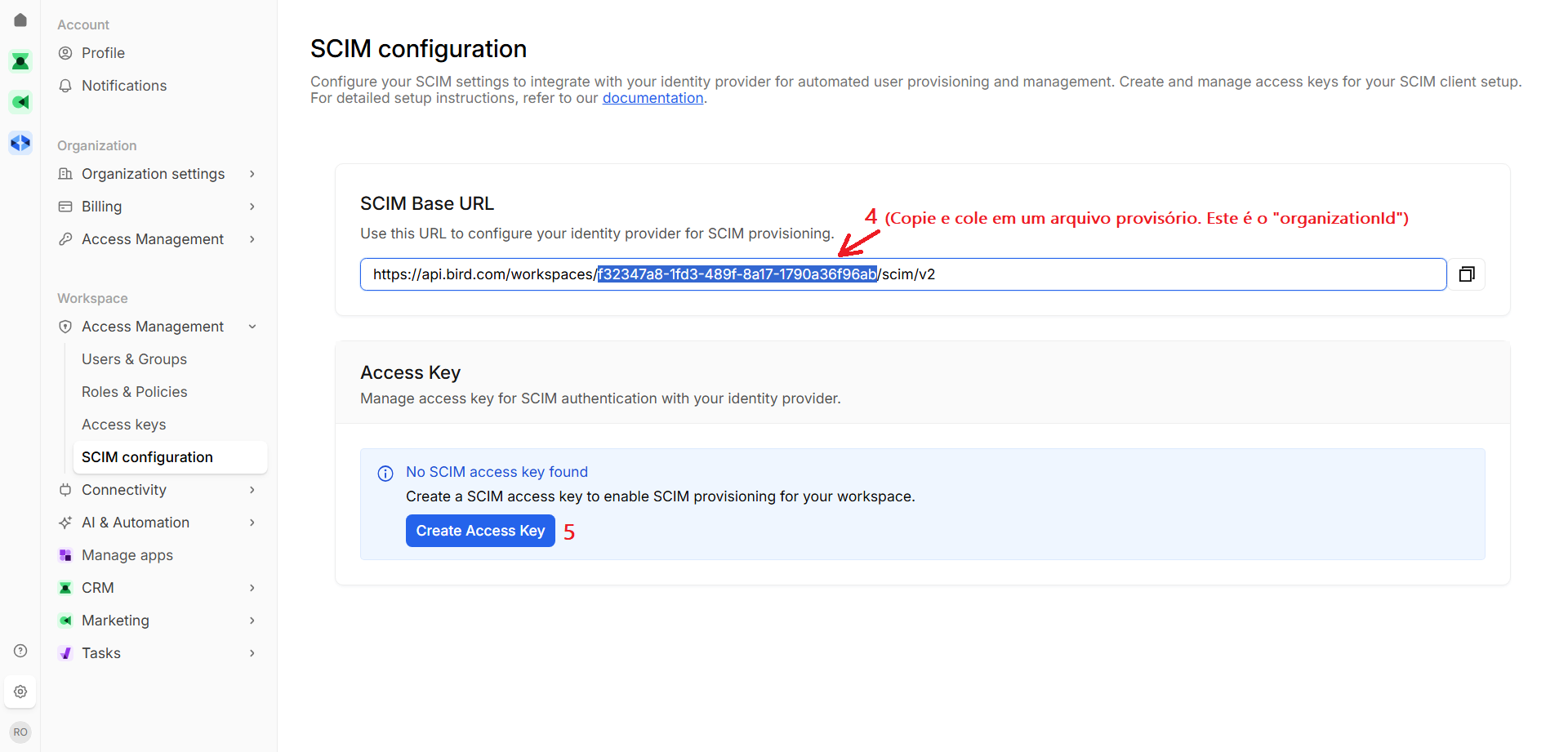
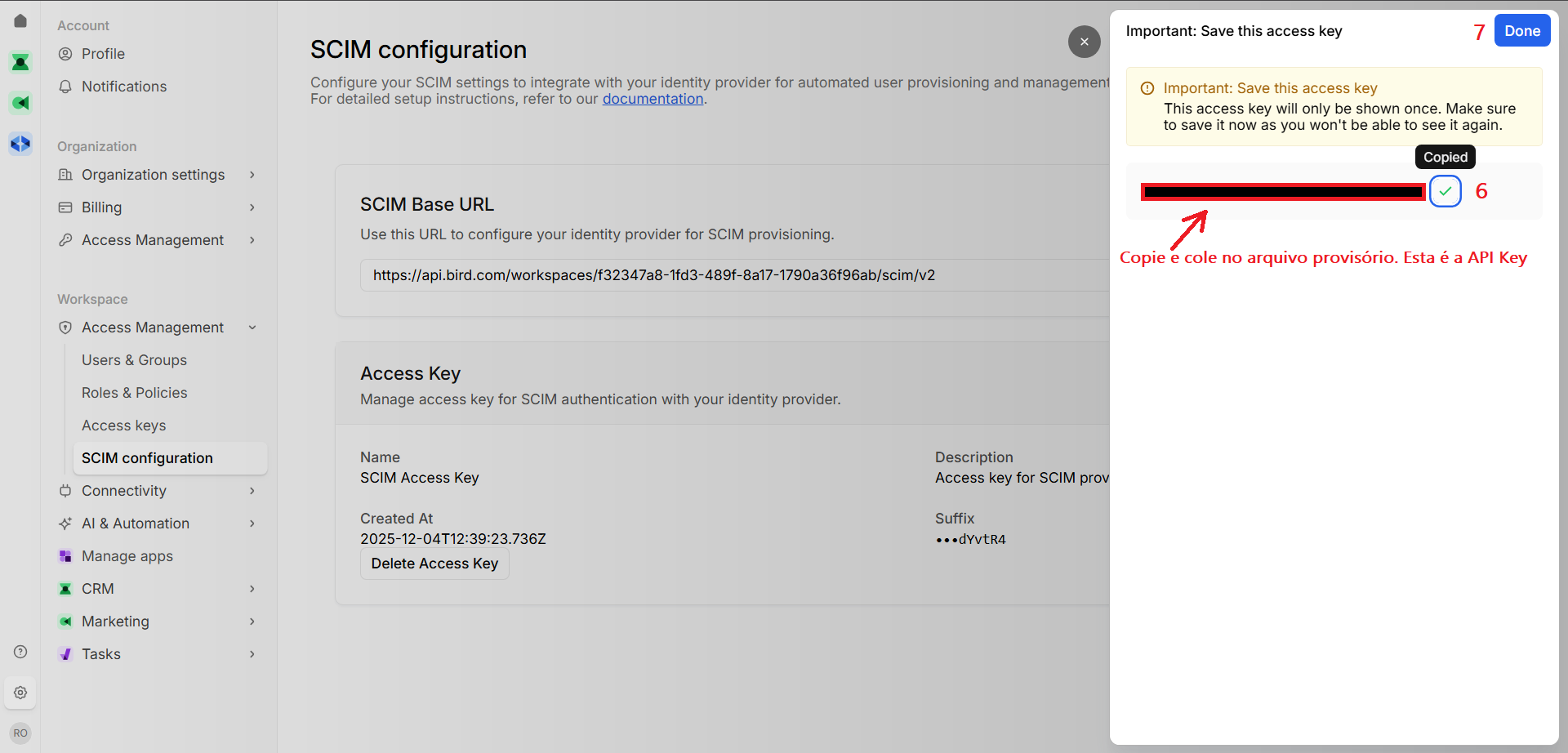
Na tela que aparecerá na lateral direita, copie e cole a API Key (6) no arquivo provisório. Depois, clique em Done (7).
2) Inserindo os dados de conexão na Niuco
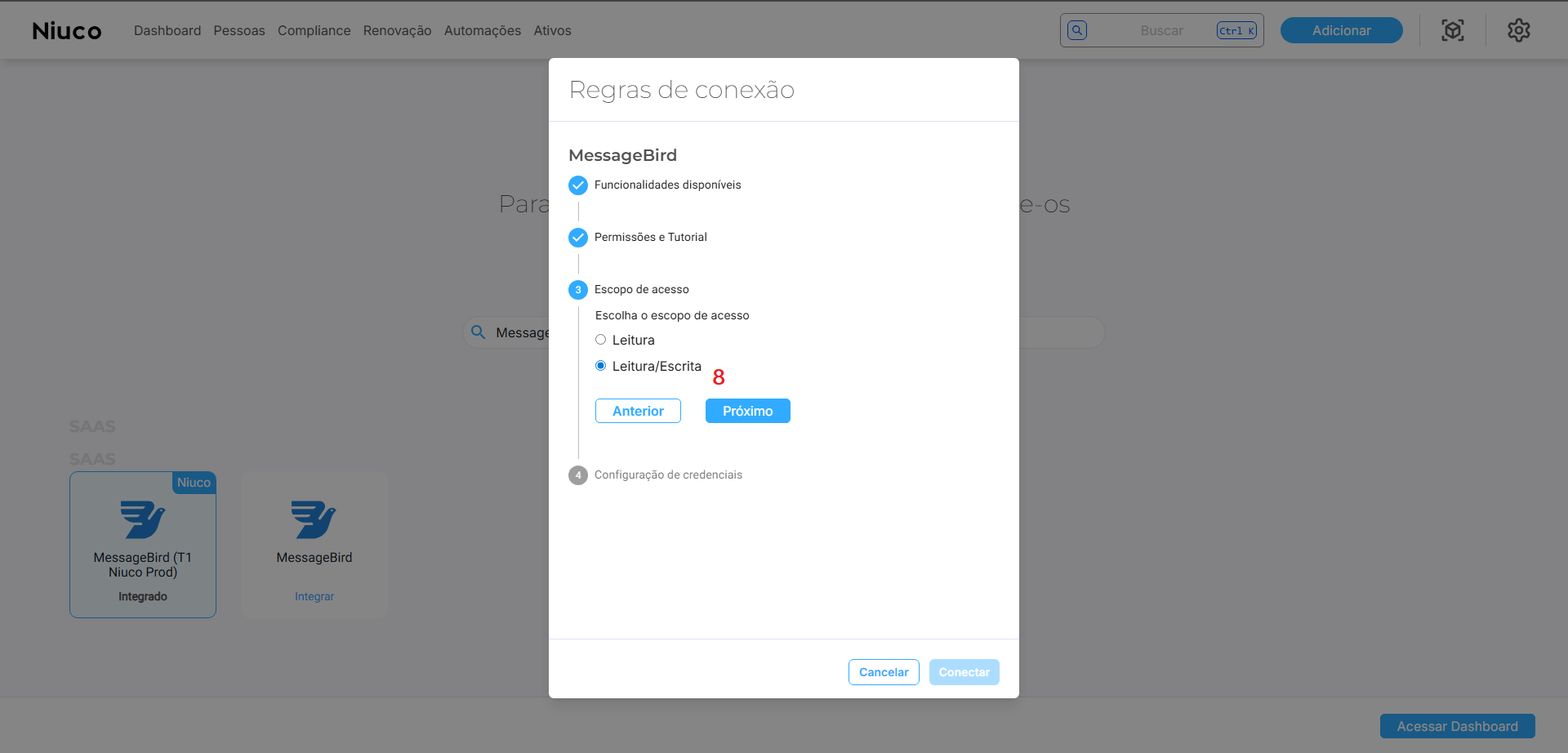
Na plataforma da Niuco, na tela das regras de conexão com o fornecedor MessageBird, avance até o passo Escopo de acesso (8), ali selecione apenas Leitura ou Leitura/Escrita para garantir que futuramente terá acesso a recursos avançados como remoção ou criação de usuários, assim que isso estiver devidamente implementado e/ou API possibilitar. Depois, clique em Próximo para avançar à etapa final.
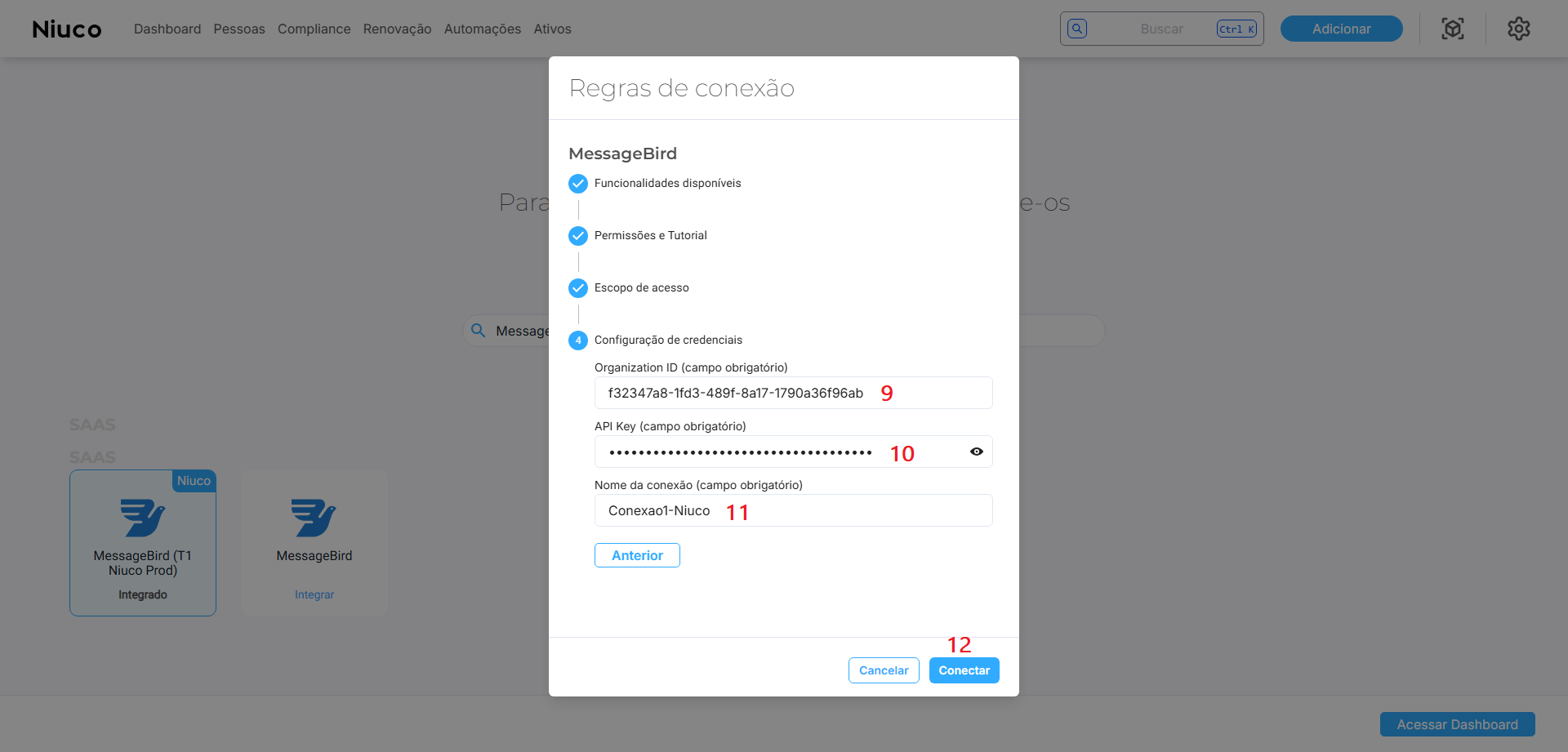
Por fim, insira o OrganizationId (9) e a API Key (10) nos respectivos campos, dê um nome simples e exclusivo para a conexão, que não contenha barra nem caracteres especiais (11), clique em Conectar (12) e pronto! Sua conexão com o MessageBird já será estabelecida em nossa plataforma.